
ChatGPTが急に重くなったり、途中で止まったり、反応しなくなる原因の多くは“ブラウザやアプリに溜まったキャッシュ”です。実は、キャッシュをクリアするだけで動作が一気に軽くなり、ほとんどの不具合を自分で解決できます。
本記事では、PC・iPhone・Android別に今すぐ実践できるキャッシュクリア手順を画像付きで解説し、履歴は消えるのか、Cookieは削除すべきかなどの不安も丁寧に解消します。
さらに、キャッシュクリア後の再ログイン方法や、改善しない場合の追加対処法まで網羅。この記事を読めば、たった数分で快適なChatGPT環境を取り戻せます。
\フルリモートで働くならTopTier/
ChatGPTキャッシュクリアとは?履歴は消える?【30秒で理解】
ChatGPTが重い・固まる・途中で止まるなどの不具合は、ブラウザに蓄積された「キャッシュ」が原因のひとつです。
キャッシュクリアとは、古い一時データを削除して動作をリセットする対処法です。
会話履歴は基本的に消えないため、安心して実行できます。
「キャッシュを消したら大事なデータが消えちゃうんじゃ…?」と心配される方も多いですが、実は会話履歴はOpenAIのサーバーに保存されているので大丈夫なんです!
📝 キャッシュクリアの基礎知識
キャッシュとは、Webページの表示を速くするためにブラウザが一時的に保存しているデータのことです。
このデータが古くなったり溜まりすぎたりすると、逆に動作が遅くなったり不具合の原因になります。
定期的にキャッシュをクリアすることで、ChatGPTを快適に使い続けることができます。
キャッシュクリアで消えるもの・残るもの一覧
キャッシュクリアでは削除される情報が限定されており、ChatGPTの会話履歴やプロジェクト情報などの重要データはOpenAI側のサーバーに保存されているため消えません。
一方でブラウザ内部の一時ファイル・画像・読み込みデータなどは削除され、再読み込みが必要になります。
誤解されがちなCookieは別設定で、キャッシュを消すだけではログイン情報が維持される場合が多いです。
つまり、キャッシュクリアは「ブラウザの一時データだけを掃除する」イメージです。大切な会話は全てOpenAIが守ってくれています!
・一時ファイル
・画像・スクリプトの一時保存データ
・ページの読み込み情報
これらはページ表示を高速化するための一時データであり、削除してもサービス利用に支障はありません。
むしろ古いキャッシュが溜まっていると動作が重くなる原因になるため、定期的な削除が推奨されます。
・ChatGPTの会話履歴
・プロジェクト・メモリ機能の内容
・プロンプト履歴
・アカウント設定
これらはOpenAIがサーバー側で管理するため、キャッシュを削除しても影響がありません。
どのデバイスからログインしても同じ会話履歴にアクセスできるのは、このサーバー保存の仕組みがあるためです。
| データの種類 | 保存場所 | キャッシュクリアの影響 |
|---|---|---|
| キャッシュ | ブラウザ内 | 削除される |
| 会話履歴 | OpenAIサーバー | 影響なし |
| Cookie | ブラウザ内 | 通常は影響なし(別設定) |
| メモリ機能 | OpenAIサーバー | 影響なし |
会話履歴・メモリ・Cookieとの違い
キャッシュ・Cookie・会話履歴・メモリは混同されがちですが、それぞれ役割と保存場所が異なります。
会話履歴とメモリはOpenAIのサーバーに保存されるため、ブラウザキャッシュを消しても失われません。
一方、Cookieはログイン状態や利用設定を保持する仕組みで、キャッシュクリアとは別の領域です。
理解しておくことで、データ消失の不安をなくし、適切に操作できます。
「全部同じようなもの」と思われがちですが、実は全く別の役割を持っているんです。それぞれの特徴を理解しておくと安心ですね!
💡 キャッシュとは
- ページを高速表示するための一時データ
- 削除しても問題なし
- ChatGPTの不具合の原因になりやすい
ブラウザがWebページの画像やスクリプトを一時的に保存することで、次回アクセス時の読み込みを速くする技術です。
しかし古いキャッシュが残っていると、更新された情報が正しく表示されなかったり、動作が不安定になる原因になります。
🍪 Cookieとは
- ログイン状態を保持する小さな情報
- これを削除するとログアウトされる可能性がある
CookieはWebサイトがあなたを「覚えている」ための仕組みです。
ログイン情報や設定内容、カートの中身などを保持します。
キャッシュクリアとは別の設定項目なので、キャッシュだけを削除すればログイン状態は維持されることがほとんどです。
💬 会話履歴とは
- OpenAIサーバーに保存
- ブラウザ操作の影響を受けない
ChatGPTとのやり取りはすべてOpenAI側のサーバーに記録されています。
そのため、ブラウザのキャッシュを削除しても、Cookie を削除しても、会話履歴は消えません。
PCで会話した内容をスマホから確認できるのも、この仕組みのおかげです。
🧠 メモリ機能とは
- ChatGPTが学習する個別設定
- キャッシュクリアでは消えない
メモリ機能は、ChatGPTがあなたの好みや過去の会話内容を記憶して、より適切な回答をするための機能です。
例えば「プログラミング言語はPythonを使う」「敬語で話してほしい」といった情報を学習します。
これもOpenAIのサーバーに保存されているため、キャッシュクリアの影響は受けません。
【PC版】ChatGPTキャッシュクリアのやり方
PCでChatGPTが重い・固まる場合、ブラウザのキャッシュを削除すると改善するケースが多くあります。
ここではGoogle Chrome、Microsoft Edge、Safari(Mac)、Firefoxの主要4ブラウザで「最短・確実」にキャッシュをクリアする方法を画像説明つきで解説します。
「自分の使っているブラウザはどれだろう?」という方も大丈夫!それぞれの手順を分かりやすく説明していきますね。
Google Chrome(Windows・Mac共通)の手順【3分で完了】
Chromeは最も利用者が多く、ChatGPTの不具合も起こりやすいブラウザです。
キャッシュクリアは「履歴」メニューから簡単に実行でき、操作は3分以内で終わります。
Cookieを削除しない設定も可能なので、ログイン状態を保ったまま問題解消が期待できます。
表示される項目が多いため、本章では迷わないようにクリック箇所を順を追って説明します。
Chromeは世界シェアNo.1のブラウザなので、この手順を覚えておくと今後も役立ちますよ!
⚡ ショートカットキーで素早くアクセス
Windows: Ctrl + Shift + Delete
Mac: Command + Shift + Delete
このショートカットを使えば、手順2〜3を省略して直接「閲覧履歴データの削除」画面にアクセスできます。
・所要時間: 約3分
・ログイン状態: 維持可能
・削除対象: キャッシュのみ
ブラウザ画面の右上にある縦3点リーダーのアイコンをクリックします。
このアイコンが「Chromeメニュー」と呼ばれる設定の入口です。

メニューの中から「設定」を選択し、新しいタブが開いたら左側のメニューから「プライバシーとセキュリティ」をクリックします。
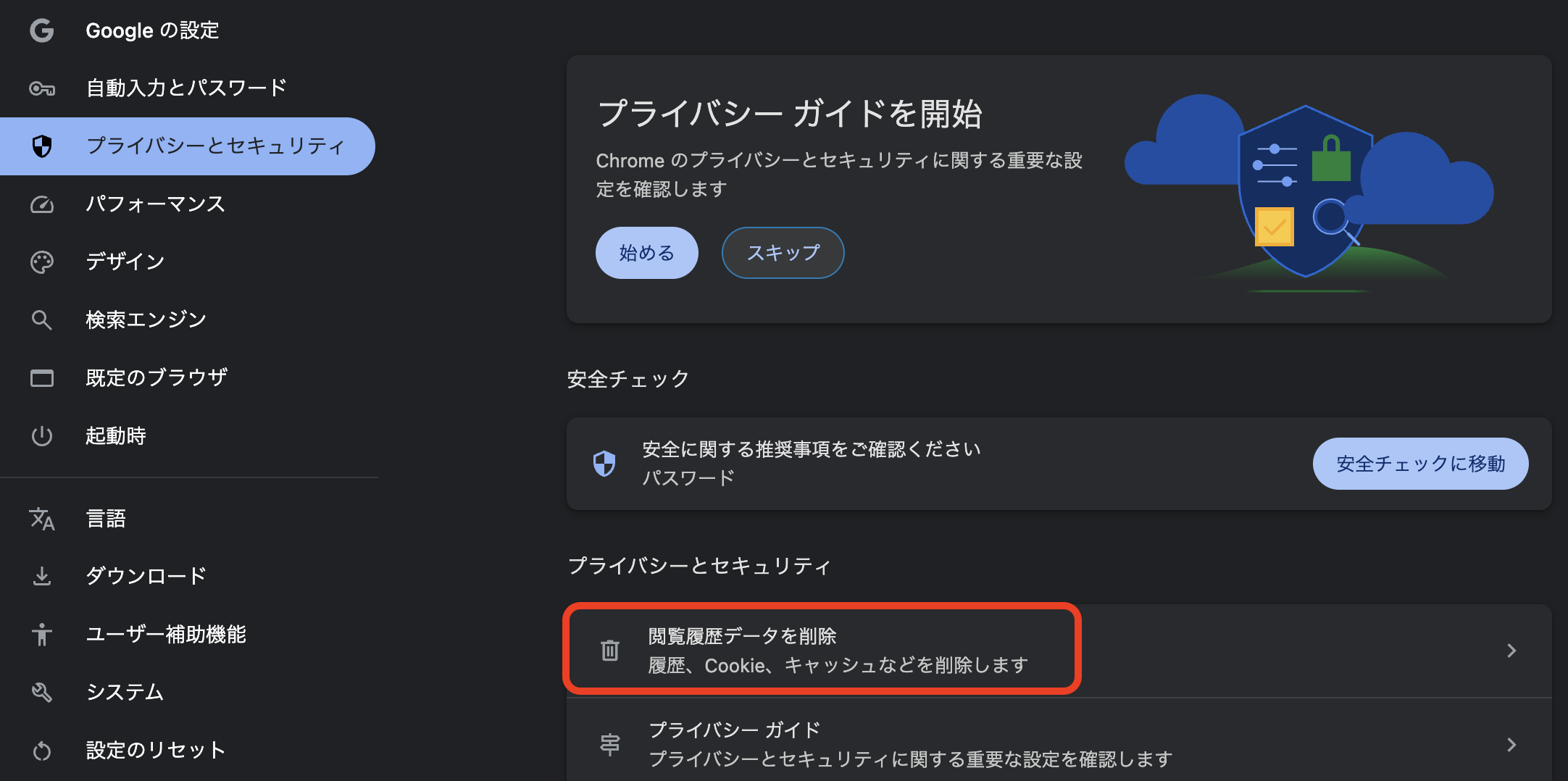
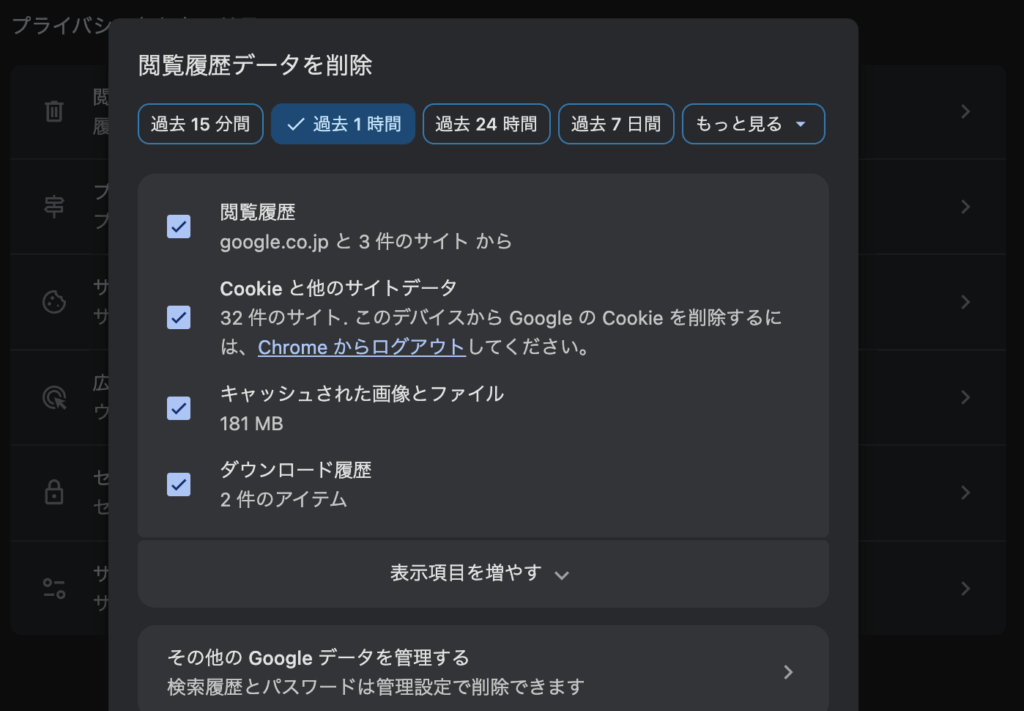
「プライバシーとセキュリティ」の中にある「閲覧履歴データの削除」という項目を探してクリックします。
ポップアップウィンドウが表示されます。
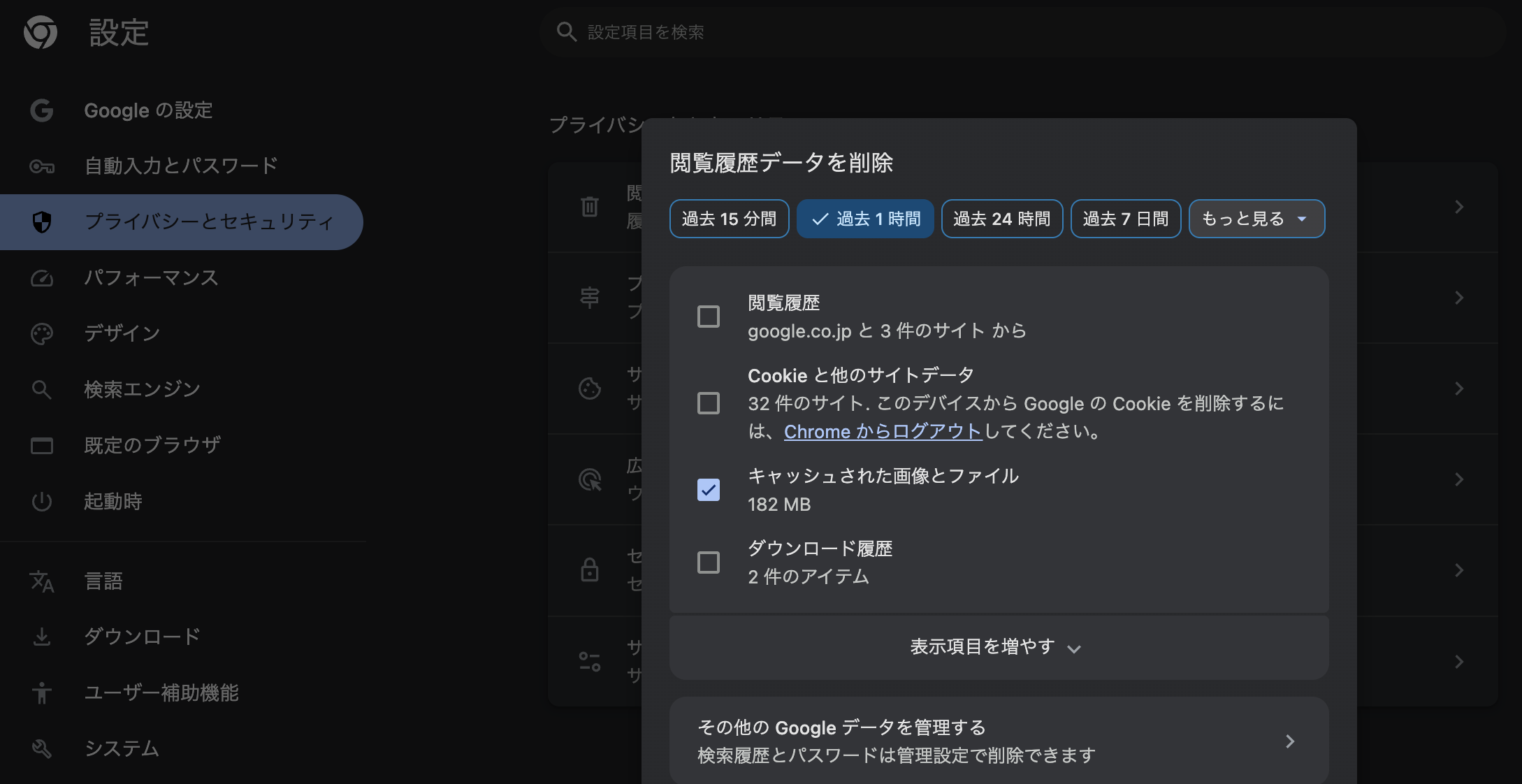
「基本設定」タブが選択されていることを確認し、「キャッシュされた画像とファイル」だけにチェックを入れます。
Cookieを削除するとログアウトされてしまう可能性があります。
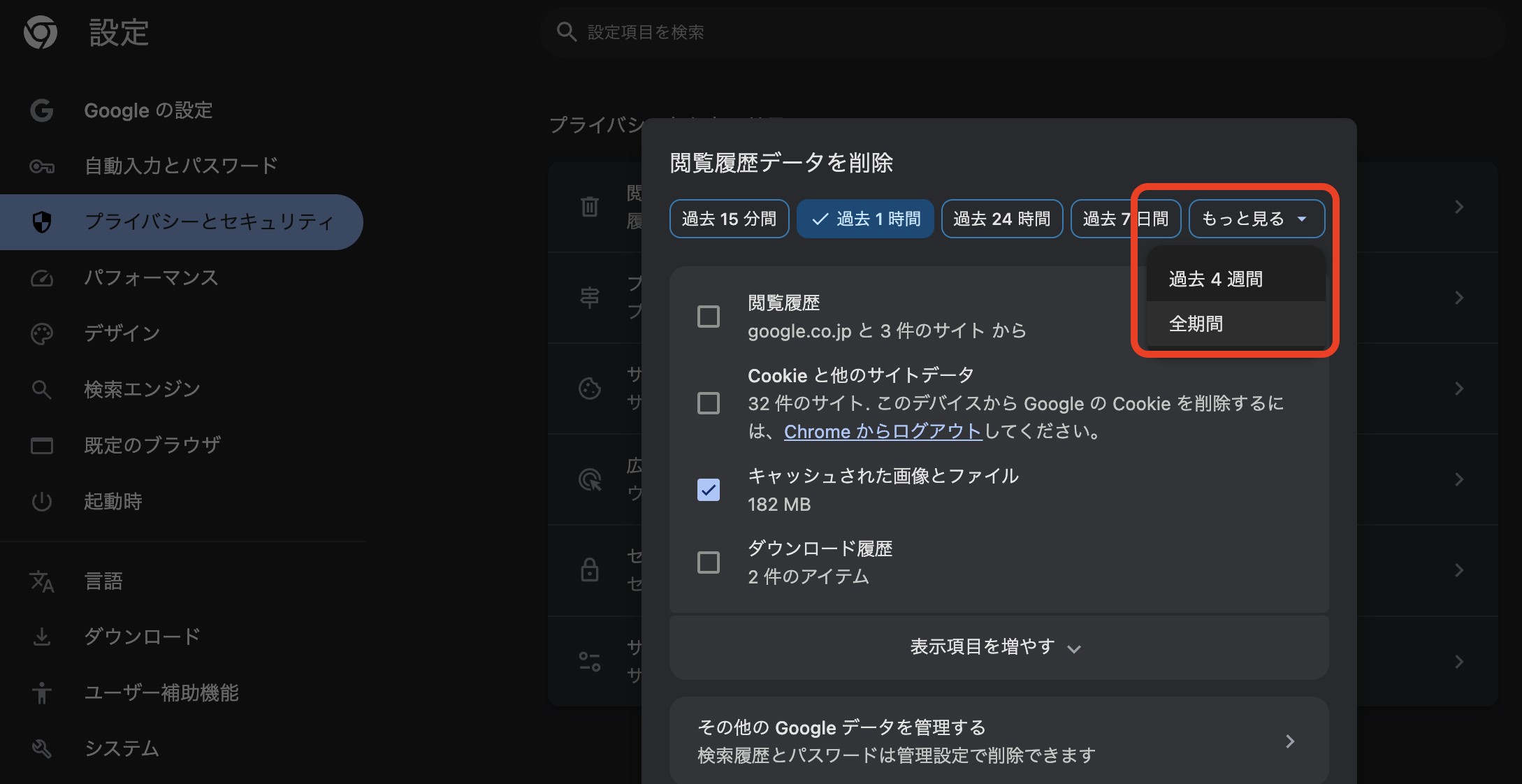
ウィンドウ上部の「期間」のプルダウンメニューから「全期間」を選択します。
これにより、古いキャッシュも含めて完全にクリアされます。
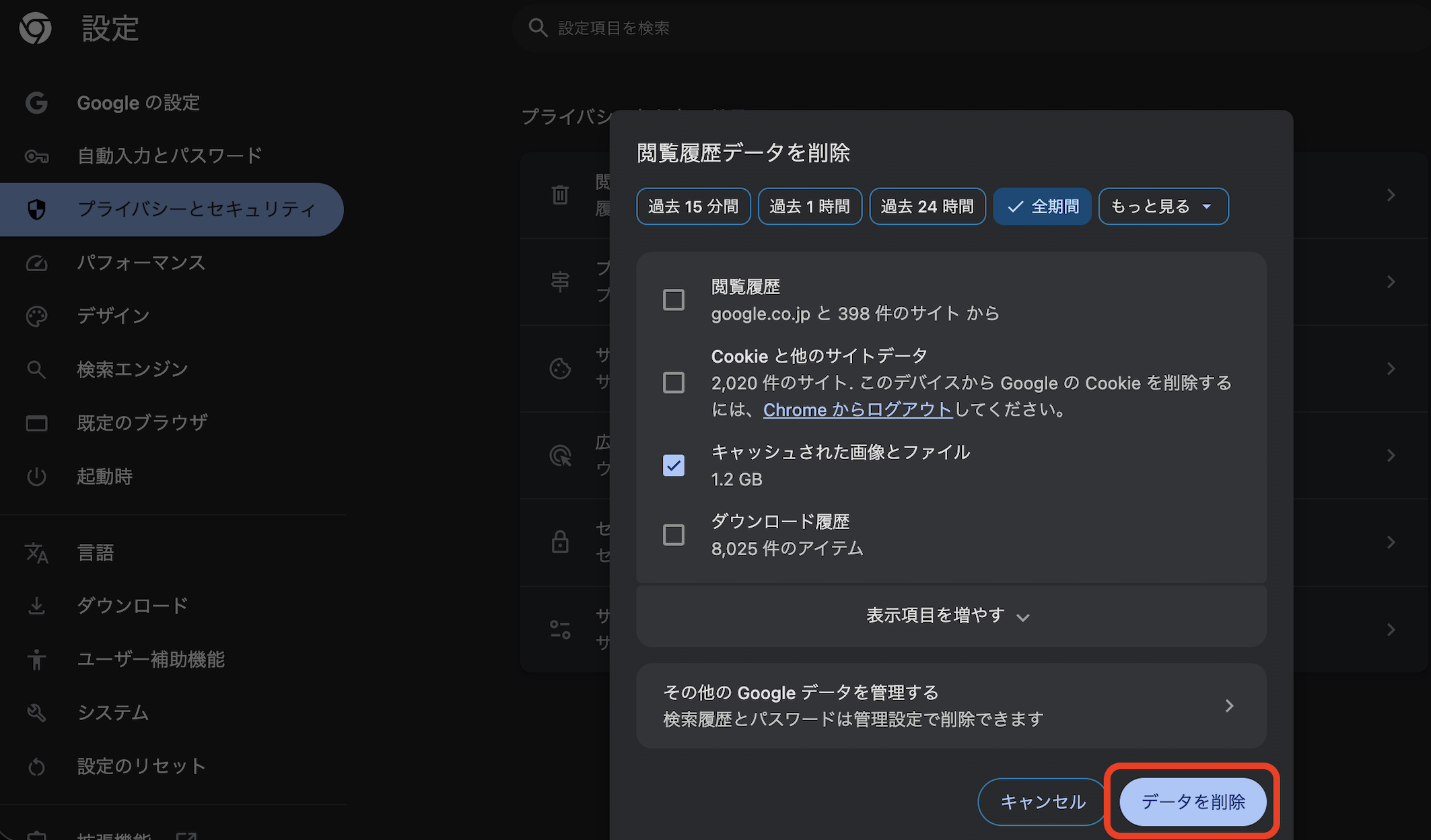
設定内容を確認したら、青い「データを削除」ボタンをクリックします。
数秒〜数十秒でキャッシュクリアが完了します。
ChatGPTのタブに戻り、F5キー(MacはCommand+R)でページを再読み込みします。
これで古いキャッシュがリセットされ、画面が正常に表示されるようになります。
削除後にChatGPTが軽くなっていたら成功です!初回読み込みは少し時間がかかることがありますが、2回目以降はスムーズになりますよ。
✅ 完了確認の方法
- ChatGPTのページが正常に表示される
- 入力欄への文字入力がスムーズになる
- AI の応答が途中で止まらなくなる
- 画面の表示崩れが解消される
Microsoft Edgeでのキャッシュクリア方法
EdgeはChromeと同じChromiumベースのブラウザのため、操作も類似しています。
ただし項目名や表示位置が少し異なるため、正確なルートで進むことが重要です。
また、Edgeには「不要データの自動削除」機能があり、設定次第で定期的にキャッシュクリアを自動化できます。
ここでは手動で確実にキャッシュだけを削除する方法を中心に解説します。
EdgeはWindows 11の標準ブラウザなので、最近PCを買い替えた方はEdgeを使っている可能性が高いです!
⚡ Edgeのショートカットキー
Windows/Mac共通: Ctrl + Shift + Delete
Chromeと同じショートカットで「閲覧データのクリア」画面に直接アクセスできます。
・所要時間: 約2〜3分
・ログイン状態: 維持可能
・自動削除設定: 利用可能
ブラウザ画面右上の横3点リーダー「…」をクリックし、メニューから「設定」を選択します。
左側のメニューから「プライバシー、検索、サービス」をクリックします。
Chromeとは項目名が若干異なるので注意してください。
「閲覧データをクリア」という項目の中にある「クリアするデータの選択」ボタンをクリックします。
表示されたウィンドウで「キャッシュされた画像とファイル」のみにチェックを入れます。
「時間の範囲」のプルダウンから「すべての期間」を選択します。
設定を確認したら「今すぐクリア」ボタンをクリックしてキャッシュを削除します。
削除完了のメッセージが表示されたら成功です。
削除後にブラウザを一度完全に閉じて、再度開き直すと、より確実に不具合解消が期待できます。
Edgeは定期的に自動でキャッシュをクリアする設定もできるので、頻繁に不具合が起きる方は自動化しておくと便利ですよ!
Safari(Mac)でのキャッシュクリア方法
Safariはキャッシュ削除の手順が少し特殊で、「開発メニュー」を有効にして初めてキャッシュクリアが可能になります。
Macユーザーの多くが手順を知らず、結果として不具合を長引かせてしまいます。
本項では安全にキャッシュだけを消し、履歴やCookieを残す操作手順を丁寧に解説します。
Safariは初期設定では「開発」メニューが非表示になっているので、まずはこれを表示させる必要があります!
・所要時間: 約2分
・開発メニュー有効化: 必須
・ログイン状態: 維持される
画面上部のメニューバーから「Safari」をクリックし、「設定」(または「環境設定」)を選択します。
設定ウィンドウ上部のタブから「詳細」をクリックします。
詳細タブの一番下にある「メニューバーに”開発”メニューを表示」にチェックを入れます。
チェックを入れると、画面上部のメニューバーに「開発」という項目が追加されます。
設定ウィンドウを閉じて、メニューバーに追加された「開発」メニューをクリックします。
ドロップダウンメニューから「キャッシュを空にする」を選択します。
クリックするだけで即座にキャッシュがクリアされます(確認画面は表示されません)。
ChatGPTのタブに戻り、Command + Rでページを再読み込みします。
Safariはキャッシュを一括削除するため、削除後はページ表示の再読み込みに少し時間がかかる場合がありますが、これは正常な動作です。
⚡ Safariのショートカット(開発メニュー有効後)
Option + Command + E
このショートカットで、メニューを開かずに直接キャッシュをクリアできます。
Firefoxでのキャッシュクリア方法
FirefoxではキャッシュとCookieが別メニューで管理されているため、間違えてCookieを削除してしまう心配が少ない構造になっています。
設定画面の階層は深くありませんが、表記が独特なため、どこをクリックすべきか迷うユーザーが多い傾向にあります。
本項では最も確実なキャッシュだけの削除方法をまとめています。
Firefoxはプライバシー保護に力を入れているブラウザなので、設定項目も細かく分かれているんです!
・所要時間: 約3分
・ログイン状態: 維持可能
・動作改善効果: 高い
⚡ Firefoxのショートカットキー
Windows: Ctrl + Shift + Delete
Mac: Command + Shift + Delete
このショートカットで「最近の履歴を消去」画面に直接アクセスできます。
ブラウザ画面右上にあるハンバーガーメニュー「≡」をクリックし、「設定」を選択します。
設定画面の左側メニューから「プライバシーとセキュリティ」をクリックします。
「Cookieとサイトデータ」という項目を探し、その下にある「データを消去…」ボタンをクリックします。
ダイアログボックスが表示されます。
表示されたダイアログで、「ウェブコンテンツのキャッシュ」だけにチェックを入れます。
Cookieを削除するとログアウトされる可能性があります。
設定を確認したら「消去」ボタンをクリックします。
数秒でキャッシュクリアが完了します。
ChatGPTのタブに戻り、F5キー(MacはCommand+R)でページを再読み込みします。
Firefoxはキャッシュ削除後、再表示が高速化するまで時間がかかる場合がありますが、動作改善効果は高いブラウザです。
| ブラウザ | 所要時間 | ショートカット | 特徴 |
|---|---|---|---|
| Chrome | 約3分 | Ctrl+Shift+Delete | 最も一般的、手順が分かりやすい |
| Edge | 約2〜3分 | Ctrl+Shift+Delete | 自動削除設定が可能 |
| Safari | 約2分 | Option+Command+E | 開発メニュー有効化が必要 |
| Firefox | 約3分 | Ctrl+Shift+Delete | 独自エンジン、高い改善効果 |
【iPhone版】ChatGPTキャッシュクリアのやり方
iPhoneでChatGPTが重い・固まる場合、Safariのキャッシュやアプリ内部のキャッシュが原因になっていることが多いです。
ここでは、Safari版とアプリ版の両方で「安全にキャッシュだけを削除する方法」を画像説明つきで解説します。
履歴を残したまま軽くしたい人向けです。
iPhoneユーザーの方は、SafariでChatGPTを使っている人とアプリ版を使っている人に分かれますよね。それぞれの方法を詳しく説明していきます!
📱 iPhone版の特徴
iPhoneではSafariブラウザ版とChatGPT公式アプリ版の2種類の利用方法があります。
それぞれキャッシュの溜まり方や削除方法が異なるため、自分の使っている環境に合わせた方法を選んでください。
| 利用方法 | キャッシュの場所 | 削除後の影響 |
|---|---|---|
| Safari版 | ブラウザキャッシュ | 再ログインが必要 |
| アプリ版 | アプリ内部 | ログイン状態維持 |
Safari(iPhone)でのキャッシュクリア手順
iPhoneのSafariは、ブラウザ版ChatGPTを利用する人の多くが選ぶ環境ですが、キャッシュが蓄積しやすく、画面が固まる・反応が遅いなどの不具合が起こりがちです。
Safariでは「履歴とWebサイトデータを消去」でキャッシュも一括削除できますが、この操作はCookieも削除するためログアウトが発生します。
本章ではSafariのキャッシュを安全に削除しつつ、失敗しないための注意点も併せて解説します。
Safariでキャッシュを削除すると、ChatGPTだけでなく他のサイトのログイン情報もリセットされる可能性があるので注意が必要です!
・所要時間: 約2分
・再ログイン: 必要
・会話履歴: 影響なし
ホーム画面から灰色の歯車アイコン「設定」をタップします。
設定アプリ内を下にスクロールしていくと、「Safari」という項目が見つかります。
青いコンパスのアイコンが目印です。
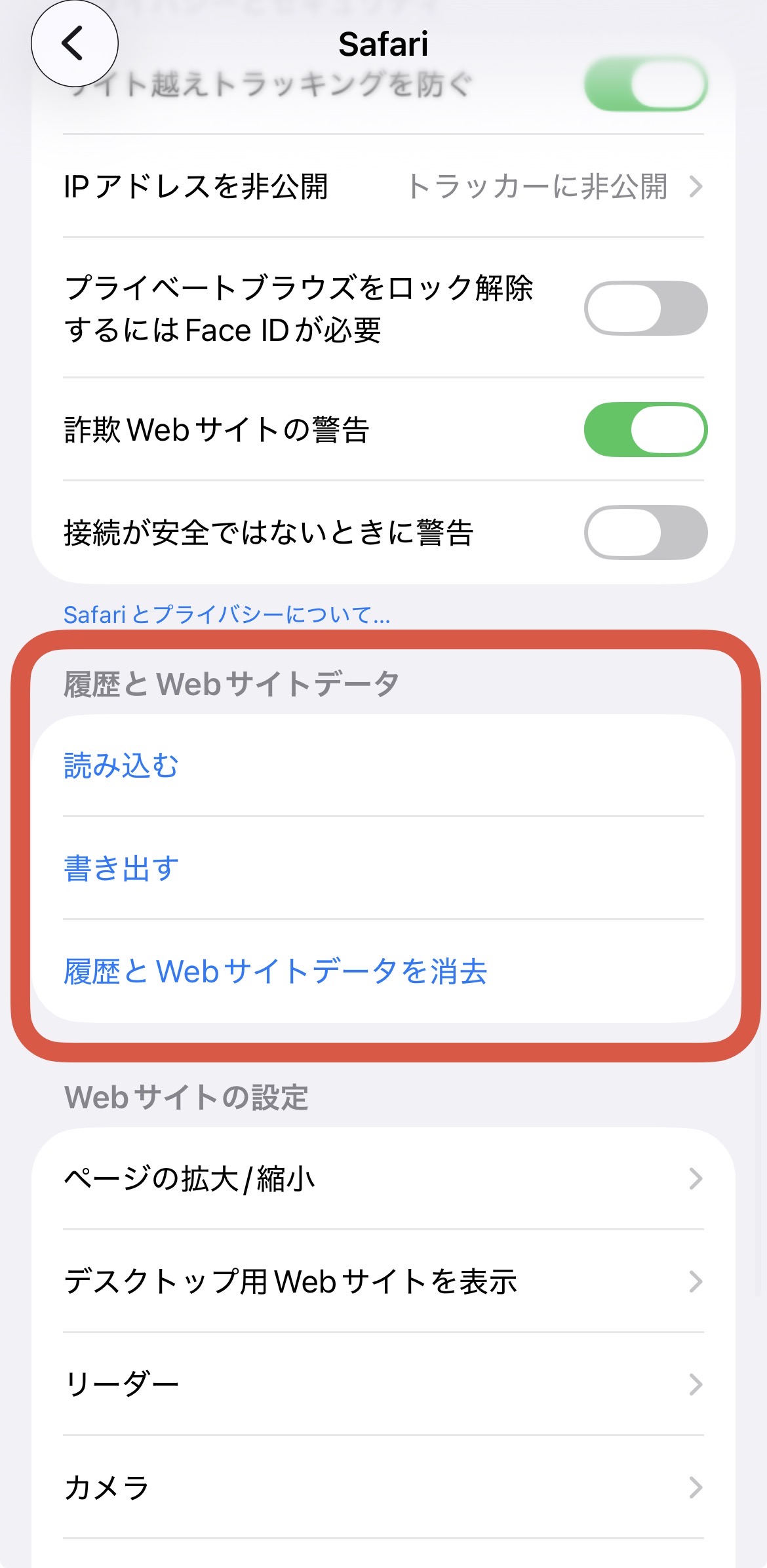
Safari設定画面の下の方にある「履歴とWebサイトデータを消去」という青い文字をタップします。
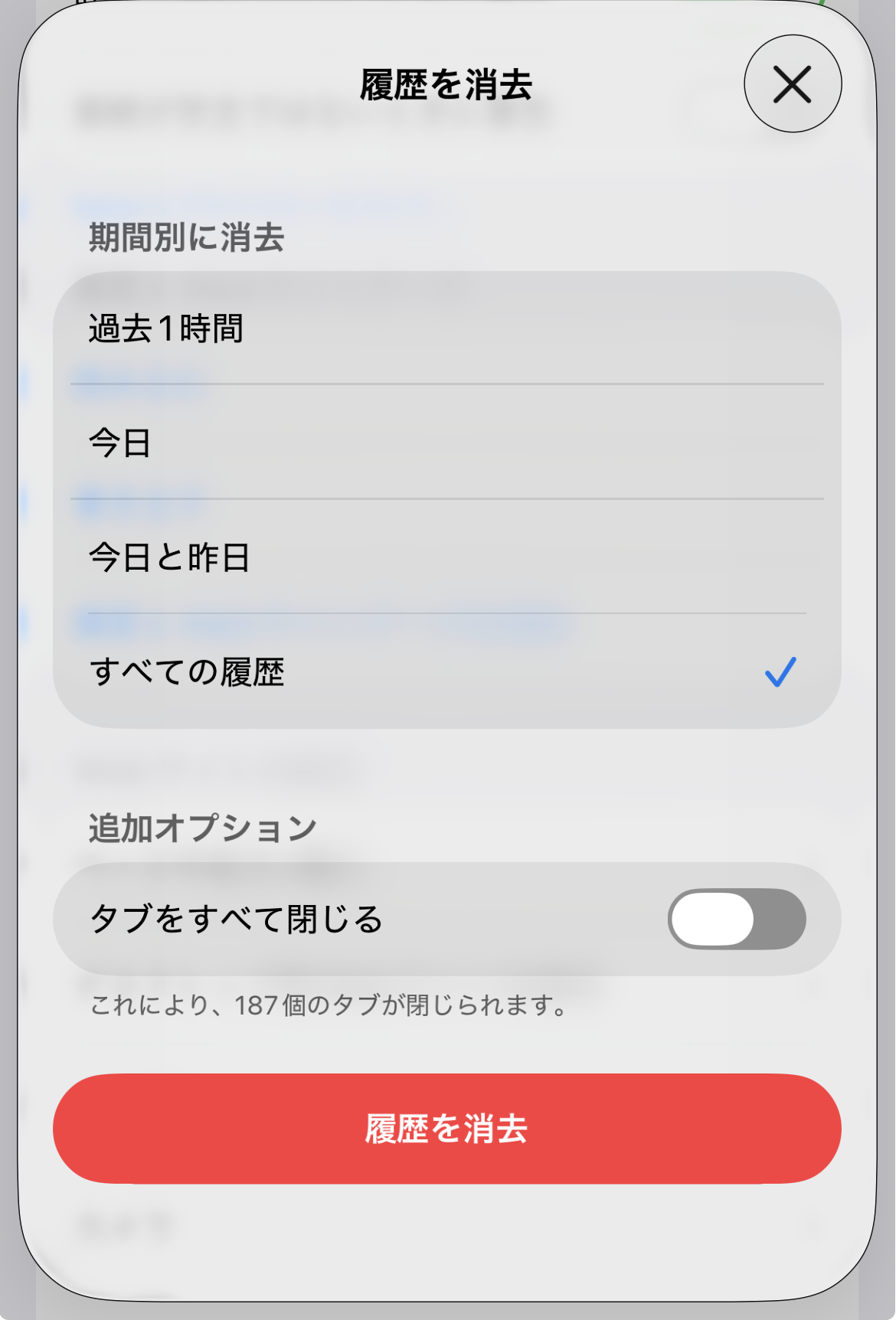
確認のポップアップが表示されるので、「履歴とデータを消去」をタップして実行します。
数秒で処理が完了します。
Safariアプリを開き、ChatGPTのサイト(chat.openai.com)にアクセスします。
ログアウトされているので、OpenAIアカウントで再ログインしてください。
Cookieも削除されるため、ChatGPTに再ログインが必要です。履歴を残したい場合は後述のアプリ版がおすすめです。
⚠️ Safari版の注意点
- ChatGPT以外のサイトのログイン情報もリセットされる
- 閲覧履歴も削除される(復元不可)
- 自動入力されていたパスワードは保持される(キーチェーンに保存)
- 会話履歴はOpenAIサーバーにあるため影響なし
ChatGPT公式アプリ(iPhone)のキャッシュクリア方法
ChatGPTアプリはブラウザとは異なり、アプリ内部にキャッシュが溜まる仕組みです。
Safariのキャッシュと違って、アプリのキャッシュを削除しても会話履歴や設定が消えることはありません。
アプリ自体に「キャッシュ削除」ボタンはありませんが、iOS側の機能を使うことで安全にキャッシュをクリアできます。
本項では”データを残したまま軽くする方法”を中心に解説します。
アプリ版は「Appを取り除く」機能を使うことで、会話履歴を残したままキャッシュだけを削除できるんです!これがSafari版との大きな違いですね。
・所要時間: 約3〜5分
・再ログイン: 不要
・データ保持: すべて維持
💡 方法①:アプリを「再インストール」せずにキャッシュ削除する
この方法は「Appを取り除く」機能を使い、アプリ本体のみを削除してデータは保持します。
キャッシュだけをリセットできる最も安全な方法です。
iPhoneの「設定」アプリを開き、「一般」をタップします。
「一般」の中にある「iPhoneストレージ」をタップします。
インストールされているアプリの一覧が表示されます(読み込みに数秒かかります)。
リストをスクロールして「ChatGPT」アプリを探し、タップします。
アプリのサイズや使用状況が表示されます。
画面に表示される「Appを取り除く」ボタンをタップします。
確認画面が出たら再度「Appを取り除く」をタップして実行します。
※データは保持されるため、会話履歴や設定は消えません。
ホーム画面に戻ると、ChatGPTアイコンに「雲マーク」が表示されています。
このアイコンをタップすると、アプリが自動的に再ダウンロードされます。
ダウンロード完了後、アプリを開くと以前の設定と会話履歴がそのまま残っています。
「Appを取り除く」はアプリ本体のみ削除し、データは保持するためキャッシュだけをリセットできます。再ログインも不要なので安心です!
🔄 方法②:アプリ内ブラウザのキャッシュを軽減する
軽度の不具合であれば、アプリの再起動だけで改善する場合があります。
まずはこちらの簡単な方法を試してみてください。
ChatGPTアプリを起動します。
動作が重くなっている会話がある場合は、その会話を一度閉じます。
ホームボタンをダブルクリック(または画面下から上にスワイプ)してアプリスイッチャーを表示します。
ChatGPTアプリのプレビューを上にスワイプして完全終了させます。
その後、再度アプリアイコンをタップして起動します。
軽度のキャッシュ詰まりなら再起動だけで改善する場合があります。まずはこの方法を試して、ダメなら「Appを取り除く」方法を実行しましょう!
| 方法 | 効果 | データ保持 | 所要時間 |
|---|---|---|---|
| Safari版 | 高 | 会話履歴のみ保持 | 約2分 |
| アプリ「取り除く」 | 高 | すべて保持 | 約3〜5分 |
| アプリ再起動 | 低〜中 | すべて保持 | 約30秒 |
✅ どの方法を選ぶべき?
- Safari版を使っている → 「履歴とWebサイトデータを消去」を実行(再ログイン必要)
- アプリ版で重い不具合がある → 「Appを取り除く」を実行(データ保持)
- 軽度の不具合 → アプリ再起動を試す(最も簡単)
【Android版】ChatGPTキャッシュクリアのやり方
AndroidではChromeやChatGPTアプリにキャッシュが蓄積しやすく、動作が重くなる原因になります。
本章では、Android端末でブラウザ版・アプリ版ChatGPTを確実に軽くするためのキャッシュクリア方法を最短手順で解説します。
機種による表示差も考慮して説明しています。
Androidは機種やメーカーによって設定画面の表示が少し違うことがありますが、基本的な流れは同じなので安心してくださいね!
🤖 Android版の特徴
AndroidではGoogle Chromeブラウザ版とChatGPT公式アプリ版の2種類の利用方法があります。
Chromeはブラウザキャッシュ、アプリはアプリキャッシュと保存場所が異なるため、それぞれに適した削除方法があります。
| 利用方法 | キャッシュの場所 | 削除後の影響 |
|---|---|---|
| Chrome版 | ブラウザキャッシュ | Cookieを残せばログイン維持可能 |
| アプリ版 | アプリ内部 | ログイン状態・設定維持 |
Chrome(Android)でのキャッシュクリア手順
AndroidでChatGPTを利用するユーザーの大半はChromeを使用しており、キャッシュ詰まりによる読み込み遅延やフリーズが頻発します。
Chromeのキャッシュクリアは数タップで完了しますが、Cookieを削除するとログイン状態が解除されるため注意が必要です。
本章では「キャッシュのみ削除してログイン情報を保持する」安全な手順を詳しく解説します。
AndroidのChromeはPC版とほぼ同じ機能を持っているので、操作も似ています。ただしスマホ画面なので表示が少しコンパクトになっていますよ!
・所要時間: 約2〜3分
・ログイン状態: 維持可能
・会話履歴: 影響なし
Chromeアプリを開き、画面右上にある縦3点リーダー「︙」をタップします。
メニューが表示されます。
メニューから「履歴」をタップします。
履歴画面が開いたら、上部にある「閲覧データを削除…」をタップします。
「閲覧データを削除」画面が開きます。
画面上部に「基本」と「詳細」の2つのタブがあるので、どちらかを選択します。
(「基本」タブの方がシンプルで分かりやすいです)
表示された項目の中から「キャッシュされた画像とファイル」にのみチェックを入れます。
Cookieを削除するとログアウトされてしまいます。
「期間」のプルダウンメニューから「全期間」を選択します。
これにより、古いキャッシュも含めて完全にクリアされます。
設定内容を確認したら、青い「データを削除」ボタンをタップします。
数秒〜数十秒でキャッシュクリアが完了します。
ChatGPTのタブに戻り、画面を下に引っ張って再読み込み(リフレッシュ)します。
または、メニューから「更新」を選択します。
削除後はChatGPTページを再読み込みすると改善が反映されます。
削除後にChatGPTが軽くなっていたら成功です!初回読み込みは少し時間がかかることがありますが、2回目以降はスムーズになります。
✅ 完了確認の方法
- ChatGPTのページが正常に表示される
- 入力欄への文字入力がスムーズになる
- AIの応答が途中で止まらなくなる
- 画面のスクロールがスムーズになる
ChatGPT公式アプリ(Android)のキャッシュクリア方法
Android版ChatGPTアプリにはキャッシュ削除機能がないため、端末側の「アプリ情報」画面からキャッシュクリアを行います。
この方法は最も確実で、会話履歴や設定はすべて保持されるため安全性が高いです。
動作が重い、画面が真っ白になる、入力が反応しないなどの症状は、この操作で改善することが多くあります。
Androidは「設定」からアプリごとにキャッシュを削除できる機能があるんです。iPhoneとは違って、再インストールしなくてもキャッシュだけを消せるので便利ですよ!
・所要時間: 約2分
・再ログイン: 不要
・データ保持: すべて維持
ホーム画面または アプリドロワーから歯車アイコンの「設定」をタップします。
設定画面で「アプリ」(または「アプリと通知」)をタップします。
インストールされているアプリの一覧が表示されるので、「ChatGPT」を探してタップします。
※機種によっては「アプリを管理」「すべてのアプリを表示」などの表記になっている場合があります。
ChatGPTのアプリ情報画面で、「ストレージとキャッシュ」(または「ストレージ」)をタップします。
※機種によっては「ストレージ」のみの表記になっている場合があります。
ストレージ画面で「キャッシュを削除」ボタンをタップします。
「ストレージを消去」を押すとアプリデータが初期化され、ログイン情報や設定が削除されます。
基本は「キャッシュを削除」のみを使用します。
キャッシュ削除が完了したら、一度ChatGPTアプリを完全終了させます。
マルチタスクボタン(□ボタン)をタップしてアプリ履歴を表示し、ChatGPTを上にスワイプして終了します。
その後、再度アプリを起動します。
「キャッシュを削除」を押すだけでOKです!会話履歴やログイン情報は全て保持されるので安心してくださいね。
⚠️ 「キャッシュを削除」と「ストレージを消去」の違い
| 操作 | 削除されるもの | 影響 |
|---|---|---|
| キャッシュを削除 | 一時ファイルのみ | ログイン状態・設定・会話履歴すべて維持 |
| ストレージを消去 | すべてのアプリデータ | 初期化される(再ログイン必要) |
| 方法 | 効果 | データ保持 | 所要時間 |
|---|---|---|---|
| Chrome版 | 高 | Cookieを残せば維持 | 約2〜3分 |
| アプリ版 | 高 | すべて保持 | 約2分 |
💡 機種別の表示名称の違い
- Samsung(Galaxy): 「アプリ」→「ストレージ」→「キャッシュを消去」
- Google Pixel: 「アプリ」→「ストレージとキャッシュ」→「キャッシュを削除」
- Sony Xperia: 「アプリと通知」→「ストレージ」→「キャッシュを削除」
- OPPO・Xiaomi等: 「アプリ管理」→「ストレージ」→「キャッシュをクリア」
表示名称は異なりますが、操作の流れは基本的に同じです。
キャッシュクリア後の再ログイン手順
キャッシュクリア後は、ログイン情報が一時的にリセットされ、ChatGPTのログイン画面が表示されることがあります。
本章では、OpenAIアカウントへの再ログイン手順をPC・スマホ共通でわかりやすく解説し、ログイン画面が出ない・認証が通らないなどのトラブルも即座に解決できるよう対処法をまとめています。
キャッシュクリア後に「あれ、ログインできない?」と焦ることがありますよね。でも大丈夫!よくあるトラブルとその解決策をすべてまとめました。
🔐 再ログインで困るポイント
- ログイン画面が表示されない(白い画面のまま)
- パスワードを忘れてしまった
- 2段階認証(2FA)のコードが届かない・通らない
- どのログイン方法を使ったか忘れた(Google/Apple/Microsoft)
これらの問題はすべて解決できます。順番に確認していきましょう。
ログイン画面が表示されない場合の対処法
キャッシュクリア後にChatGPTへアクセスしても、なぜかログイン画面ではなく白い画面や読み込み中のまま停止するケースがあります。
これはキャッシュの断片やCookieの一部が残っている、ブラウザ拡張機能が干渉している、またはOpenAI側の一時的な遅延が原因の場合があります。
本項では、最短でログイン画面を再表示させるための具体的ステップを紹介します。
白い画面のまま止まってしまうと不安になりますよね。でも多くの場合、ブラウザの拡張機能が邪魔をしているだけなんです!
・キャッシュの断片が残っている
・ブラウザ拡張機能の干渉
・OpenAI側の一時的な遅延
まずは通常の再読み込みではなく、強制再読み込みを試します。
Windows/Linux: Ctrl + Shift + R
Mac: Command + Shift + R
この操作でキャッシュを完全に無視して最新のページを読み込みます。
強制再読み込みでも改善しない場合は、シークレットモード(プライベートブラウジング)でアクセスします。
Chrome/Edge: Ctrl + Shift + N(Mac: Command + Shift + N)
Firefox: Ctrl + Shift + P(Mac: Command + Shift + P)
Safari: Command + Shift + N
シークレットモードで「chat.openai.com」を開きます。
多くの場合、シークレットモードで即ログイン画面が表示されます。拡張機能の干渉回避に有効です。
シークレットモードでも表示されない場合は、別のブラウザで試します。
例: Chrome → Edge、Safari → Chrome など
ブラウザ固有の問題を切り分けることができます。
上記の方法で改善しない場合は、Cookieも含めて削除します。
キャッシュクリアの手順で「Cookieとサイトデータ」にもチェックを入れて削除してください。
この操作で確実にログアウトされ、ログイン画面が表示されます。
ほとんどの場合、シークレットモードで開くだけで解決しますよ!拡張機能が原因のことが多いんです。
🔍 シークレットモードで表示された場合
シークレットモードで正常に表示された場合、原因はブラウザ拡張機能です。
通常モードで使いたい場合は、拡張機能を一時的に無効化してからアクセスしてください。
特に広告ブロッカーやプライバシー保護系の拡張機能が干渉しやすい傾向にあります。
パスワードを忘れた場合のリセット手順
ChatGPTのログインにはOpenAIアカウント、Google、Apple、Microsoftアカウントなど複数のログイン方式が使えるため、どの方法で登録したか忘れてしまうことがあります。
本項では「OpenAIアカウントに直接メールでログインしていた場合」のパスワードリセット方法を中心に、最速でアカウントへ戻る手順を案内します。
「あれ、パスワード何だっけ?」となっても大丈夫!簡単にリセットできます。GoogleやAppleでログインした人は、そちらのパスワードが必要になるので注意してくださいね。
・OpenAIアカウント: メールアドレスとパスワードで直接ログイン
・Google: 「Googleでログイン」ボタンを使用
・Apple: 「Appleでサインイン」ボタンを使用
・Microsoft: 「Microsoftでログイン」ボタンを使用
ChatGPTのログイン画面(chat.openai.com)で、パスワード入力欄の下にある「Forgot password?」(パスワードを忘れた場合)をクリックします。
OpenAIアカウントに登録したメールアドレスを入力します。
「Continue」または「送信」ボタンをクリックします。
数分以内にOpenAIから「Reset your password」という件名のメールが届きます。
メール内の「Reset password」ボタンまたはリンクをクリックします。
パスワードリセット画面が開くので、新しいパスワードを2回入力します。
パスワードは8文字以上で、大文字・小文字・数字を含める必要があります。
「Reset password」ボタンをクリックして確定します。
パスワードリセットが完了したら、ChatGPTのログイン画面に戻ります。
メールアドレスと新しいパスワードを入力してログインします。
Google/Apple/Microsoftログインを使っていた場合、そちらのパスワードリセットが必要になるため注意が必要です。その場合は各サービスの公式サイトでパスワードをリセットしてください。
📧 メールが届かない場合
- 迷惑メールフォルダを確認
- 5〜10分待ってから再度リクエスト
- メールアドレスのスペルミスを確認
- 別のメールアドレスで登録していないか確認
2段階認証でログインできない場合の対処法
2FA(2段階認証)を設定しているユーザーは、スマホの認証アプリやSMSが遅延してログインできないケースがあります。
また、キャッシュクリア後は一時的にデバイス認証が解除され、再認証を求められることもあります。
ここでは認証が通らないときにすぐ試すべき解決策をまとめています。
2段階認証は セキュリティのために重要ですが、時々トラブルが起きることもありますよね。でも落ち着いて対処すれば大丈夫です!
・認証コードが届かない
・コードを入力しても「無効」と表示される
・認証アプリが開けない
🔧 主な対処法
- スマホの時刻設定を「自動」にする
2FAは時刻同期が重要です。設定アプリ → 一般 → 日付と時刻 → 「自動設定」をオンにします。 - Authenticatorアプリを再起動
Google Authenticator、Microsoft Authenticatorなどの認証アプリを一度完全終了させてから再起動します。 - SMS受信が遅い場合は「再送信」をタップ
SMSで認証コードを受け取る設定にしている場合、ネットワークの遅延で届かないことがあります。ログイン画面の「再送信」をタップして再度リクエストします。 - どうしても受け取れない場合はバックアップコードを使用
2FA設定時に表示されたバックアップコード(リカバリーコード)を使ってログインできます。安全な場所に保存していた場合は、そのコードを入力してください。 - それでも無理なら「アカウント復旧」を申請
OpenAIの公式サポートに連絡してアカウント復旧を申請します。通常数時間〜1日でアカウントが再利用可能になります。
OpenAIは復旧申請に対応しており、通常数時間〜1日でアカウントが再利用可能になります。焦らずサポートに連絡してくださいね。
📞 OpenAIサポートへの連絡方法
OpenAIの公式ヘルプセンター(help.openai.com)から「Contact us」を選択し、アカウントにアクセスできない旨を説明します。
登録メールアドレスと状況を詳しく記載することで、スムーズに対応してもらえます。
| トラブル | 原因 | 解決策 |
|---|---|---|
| コードが届かない | ネットワーク遅延 | 再送信をタップ、SMSアプリを確認 |
| コードが無効 | 時刻のずれ | スマホの時刻を「自動設定」にする |
| アプリが開けない | アプリの不具合 | アプリを再起動、バックアップコード使用 |
| 全く解決しない | 設定ミス・端末故障 | OpenAIサポートに連絡 |
キャッシュクリアしても解決しない場合の対処法【症状別診断】
キャッシュクリアを行っても症状が改善しない場合、原因はブラウザ設定・拡張機能・Cookie・ネットワーク・OpenAI側の障害など多岐にわたります。
本章では「症状別に最適な追加対処法」をまとめ、最短でChatGPTを復旧させるための行動指針を整理しています。
緊急時のチェックリストとしても使えます。
キャッシュクリアで解決しなかった場合も諦めないでください!症状に合わせた対処法を順番に試していけば、ほとんどの問題は解決できます。
🔍 主な原因の切り分け
- ブラウザ設定・拡張機能の問題
- Cookie・セッション情報の破損
- ネットワーク・通信速度の問題
- OpenAI側のサーバー障害
「反応しない・固まる」場合の解決手順
キャッシュクリアをしても反応しない場合、多くはブラウザ内部のスクリプトエラー、拡張機能の干渉、あるいはChatGPT側のレスポンス遅延が原因です。
この問題は「強制再読み込み」「拡張機能の無効化」「シークレットモード」で切り分けると原因に早く辿り着けます。
以下の手順を上から順に試すことで、99%のケースが改善します。
「反応しない」症状の多くは、ブラウザ拡張機能がChatGPTの通信をブロックしていることが原因なんです。シークレットモードで確認するのが一番早いですよ!
・強制リロード: Ctrl+Shift+R(Mac: Command+Shift+R)
・タブを閉じて新規タブで再アクセス
・ブラウザを再起動
・シークレットモードで開く
・拡張機能をすべてオフにする(後述)
強制リロードで改善しない場合は、拡張機能によるブロックが原因のことが多いです。特に広告ブロッカーやプライバシー保護系の拡張機能が干渉しやすいです。
「途中で止まる・遅い」場合の解決手順
回答が途中で止まる、読み込みが極端に遅い場合は、ネットワーク速度やブラウザメモリ不足が影響しています。
また、ChatGPT側のモデル負荷が高い時間帯にも発生しやすい症状です。
ここでは、状況ごとの対処策を整理し、最短で動作を安定させるための具体的な手順をまとめています。
ネットワーク速度が不安定な場合、モデルの応答が途中で止まる傾向があります。Wi-Fiからモバイル回線に切り替えるだけで改善することも多いんですよ!
・別のWi-Fi またはLTE/5Gに切り替える
・ブラウザの不要タブを閉じる
・PC再起動でメモリを開放
・「モデル選択」を変更(GPT-4 → GPT-4 miniなど)
・文章量の多いプロンプトは分割して送る
💡 モデル選択の変更
ChatGPT画面上部のモデル選択ドロップダウンから、より軽量なモデルに切り替えることができます。
GPT-4 → GPT-4o mini に変更すると、応答速度が大幅に向上します。
「履歴が見えない・表示されない」場合の解決手順
キャッシュではなく「Cookie」や「同期設定」が原因で履歴が表示されなくなることがあります。
ChatGPTの会話履歴はサーバー側に保存されているため消えていませんが、表示だけが不安定になるケースが多いです。
以下の手順を行うと、ほぼ確実に履歴が復旧します。
履歴が突然消える現象のほとんどは表示バグであり、データ自体が消えているわけではありません。安心して対処してくださいね!
・ブラウザをシークレットモードで開く
・OpenAIで「履歴保存」がオンになっているか確認
・Cookieを削除(後述H3でも解説)
・ブラウザの同期をオンにする
・別のデバイスから履歴が見えるか確認
🔧 履歴保存設定の確認方法
ChatGPT画面左下のプロフィールアイコン → 「Settings」 → 「Data controls」 → 「Chat history & training」がオンになっているか確認します。
オフになっていると、新しい会話が履歴に保存されません。
「メモリがいっぱいです」エラーの解決手順
「メモリがいっぱいです」はChatGPTが内部で処理する会話コンテキストが過剰になった場合に表示されるエラーです。
キャッシュではなく、ChatGPT内部の”会話の量”が限界に達したことが原因です。
対処法は「会話の切り替え」「プロジェクト利用」「プロンプト分割」が中心になります。
会話量が増えるほどメモリを消費するため、新規チャット作成が最も効果的です。長い会話を続けると、AIが過去の内容を参照するために多くのメモリを使うんです。
・新しいチャットを作成して会話をリセット
・長文プロンプトを分割して送る
・プロジェクト機能を利用して知識を整理
・画像やファイルを多用している場合は削減
・GPT-4より軽いモデルに変更
Cookieも完全削除する方法【効果度★★★★☆】
キャッシュを消しても改善しない場合、Cookieが壊れている可能性があります。
Cookieにはログイン情報が含まれるため「削除すると再ログインが必要」ですが、動作改善の効果は非常に高いです。
本項では、Cookieを最小限の影響で削除する方法も解説します。
ドメイン指定削除をすれば、他のサービスには影響しません。OpenAIのCookieだけをピンポイントで削除できますよ!
Chromeの設定画面から「プライバシーとセキュリティ」を開きます。
「Cookieと他のサイトデータ」をクリックします。
「すべてのCookieとサイトデータを表示」をクリックします。
検索ボックスに「openai」と入力して検索します。
「openai.com」が表示されたら、右側のゴミ箱アイコンをクリックして削除します。
ChatGPTのタブに戻り、ページを再読み込みします。
ログアウトされるので、再度ログインしてください。
ブラウザ拡張機能を無効化する方法【効果度★★★☆☆】
広告ブロッカーやセキュリティ系の拡張機能がChatGPTの通信を遮断することがあり、キャッシュクリアでは改善しない典型例です。
拡張機能の干渉は「シークレットモードで正常に動くか」で判断できます。
ここでは、安全に拡張機能を一時停止する方法を紹介します。
問題を切り分けるには「一度全部オフ」が最も早く確実です。正常に動いたら、ひとつずつオンに戻して原因を特定しましょう!
Chrome画面右上のメニューから「拡張機能」を選択します。
「拡張機能を管理」をクリックします。
各拡張機能の右側にあるトグルスイッチをオフにします。
すべてオフにした状態でChatGPTが正常に動作するか確認します。
ひとつずつ拡張機能をオンに戻し、どれが原因か特定します。
別のブラウザで試してみる【効果度★★★★☆】
ブラウザ固有のキャッシュ破損・設定エラーが原因でChatGPTが動かないケースは意外と多く、別ブラウザでアクセスすると即解決することがあります。
特にChromeでエラーが続く場合、EdgeやSafariに切り替えると改善しやすいです。
ブラウザの相性問題はよくあるため、切り替えは非常に効果的な対処法です。数分で試せるので、ぜひやってみてください!
・Chrome → Edgeへ切り替え
・Safari → Chromeへ切り替え
・Firefox → ChromeまたはEdgeへ切り替え
OpenAIのサーバー状態を確認する【効果度★★★★★】
キャッシュでもブラウザ設定でもなく「OpenAI側の障害」が原因の場合は、何をしても改善しません。
公式ステータスページではサーバー障害・遅延情報がリアルタイムで公開されています。
まずは自分の問題か、サーバー障害かを切り分けることが重要です。
サーバー障害時は全ユーザーに影響するため、自分の設定では改善できません。公式ステータスページで確認するのが一番確実です!
・OpenAI Status(公式): https://status.openai.com/
・「ChatGPT」「API」「モデル」などのステータスを確認
・障害が出ている場合は復旧を待つ
・SNSで状況を確認(報道機関の記事が出ることも)
📊 ステータスページの見方
- Operational(運用中): すべて正常に動作しています
- Degraded Performance(パフォーマンス低下): 通常より遅い状態
- Partial Outage(部分障害): 一部機能が使えない状態
- Major Outage(大規模障害): サービスが全体的に停止
| 対処法 | 効果度 | 所要時間 | 影響範囲 |
|---|---|---|---|
| Cookie完全削除 | ★★★★☆ | 約3分 | 再ログイン必要 |
| 拡張機能無効化 | ★★★☆☆ | 約2分 | 影響なし |
| 別ブラウザ | ★★★★☆ | 約1分 | 影響なし |
| サーバー状態確認 | ★★★★★ | 約1分 | – |
【FAQ】ChatGPTキャッシュクリアのよくある質問
キャッシュクリア前後にユーザーが抱える疑問を、一問一答形式でまとめました。
会話履歴の扱い、デメリット、Cookieとの違い、アプリでの必要性など、慎重派ユーザーが不安に思うポイントを網羅しています。
実行前の最終チェックとしても活用できます。
「本当に大丈夫?」「何か失敗したら?」という不安な気持ち、よく分かります。ここでよくある質問をすべてまとめましたので、安心して実行してくださいね!
Q1:キャッシュクリアすると会話履歴は消える?
A: 会話履歴は消えません。OpenAIのサーバー側に保存されているため、ブラウザ操作のキャッシュクリアでは影響を受けません。
会話履歴はOpenAIのサーバー側に保存されているため、ブラウザ操作のキャッシュクリアでは消えません。
これはPC・スマホ・アプリすべて共通です。
ただし、Cookieを削除すると一度ログアウトされる場合があり、履歴が「表示されない」と誤解されるケースがあります。
この場合は、再ログインすれば履歴は元通り表示されます。
データ自体が消えることはありません。
「履歴が消えた!」と慌てる方が多いですが、実はログアウトしただけで、再ログインすれば全部戻ってきます。安心してください!
Q2:どのくらいの頻度でキャッシュクリアすべき?
A: 一般的には「月1回」が推奨されます。利用頻度が高い場合は「2週間に1回」でも良いでしょう。
一般的には「月1回」が推奨されます。
ChatGPTの利用頻度が高いユーザーや、大量のタブを開いて作業するユーザーは「2週間に1回」でも良いでしょう。
キャッシュは蓄積すると動作遅延につながるため、定期的にクリアすることで安定した動作を維持できます。
また、大きなアップデート直後や動作がおかしいと感じたタイミングも、実行の目安です。
📅 キャッシュクリアのタイミング
- 定期的: 月1回(利用頻度が高い場合は2週間に1回)
- 不具合発生時: 動作が重い・遅い・固まる症状が出たとき
- アップデート後: ChatGPTの大型アップデート直後
- 異常な表示: 画面が崩れる・文字化けするとき
Q3:キャッシュクリアとメモリクリアの違いは?
A: キャッシュクリアはブラウザの一時データ削除、メモリクリアはChatGPT内部の会話コンテキストリセットです。まったく別の機能です。
キャッシュクリアはブラウザ内部の一時データを削除する操作、メモリクリアはChatGPT内部で保持している「会話コンテキスト」をリセットする操作です。
メモリクリアはChatGPTの設定から「メモリを削除」で行い、会話の文脈を忘れさせることが主目的です。
両者はまったく別の仕組みで動いており、キャッシュを消してもメモリ内容は影響を受けません。
| 項目 | キャッシュクリア | メモリクリア |
|---|---|---|
| 対象 | ブラウザの一時データ | ChatGPT内部の会話コンテキスト |
| 目的 | 動作を軽くする | 会話の文脈をリセット |
| 実行場所 | ブラウザ設定 | ChatGPT設定 |
| 影響 | 表示速度が改善 | AIが過去の会話を忘れる |
Q4:スマホアプリでもキャッシュクリアは必要?
A: 必要です。アプリ内部にキャッシュが溜まり、一定量を超えると「重い」「応答しない」といった症状が出ます。
必要です。
スマホアプリはブラウザとは異なりアプリ内部にキャッシュが溜まり、一定量を超えると「重い」「応答しない」といった症状が出ます。
iPhoneでは「Appを取り除く」、Androidでは「アプリ情報 → キャッシュ削除」でアプリキャッシュをクリアできます。
会話履歴はサーバー保存なので消えません。
アプリ版もブラウザ版と同じようにキャッシュが溜まります。定期的にクリアすることで快適に使い続けられますよ!
Q5:Cookieも一緒に削除すべき?
A: キャッシュのみ削除しても直らない場合に限り、Cookie削除を検討すべきです。まずはキャッシュのみ削除がおすすめです。
Cookieはログイン状態やサイト設定を保存する重要なデータで、削除すると再ログインが必要になります。
キャッシュのみ削除しても直らない場合に限り、Cookie削除を検討すべきです。
特に「openai.com」だけ選んで削除すれば、他サービスへの影響を最小限にできます。
まずはキャッシュのみ削除し、改善しない場合にCookieを削除するのがおすすめです。
🔧 削除の優先順位
- 第1段階: キャッシュのみ削除(ログイン状態維持)
- 第2段階: 改善しない場合、openai.comのCookieのみ削除
- 第3段階: それでもダメなら全Cookie削除
Q6:キャッシュクリアにデメリットはある?
A: 大きなデメリットはありません。初回アクセス時に一時的に表示が遅くなる程度です。
大きなデメリットはありませんが、ページの再読み込み時に一時的に表示が遅くなるほか、ログインし直す必要が出る場合があります。
また、ブラウザで保存している表示最適化データが消えるため、初回アクセスのみ少し読み込みが重くなる場合があります。
会話履歴やプロジェクトデータが失われるリスクはありません。
・初回読み込みが少し遅くなる(2回目以降は通常速度)
・再ログインが必要な場合がある(Cookieも削除した場合)
・会話履歴・プロジェクト・設定は影響なし
Q7:ブラウザ版とアプリ版どちらが良い?
A: 安定性重視なら「ブラウザ版」、操作の軽さや通知重視なら「アプリ版」がおすすめです。
安定性を重視するなら「ブラウザ版」、操作の軽さや通知を重視するなら「アプリ版」が向いています。
ブラウザ版はトラブル時の切り分けがしやすく、複数タブを利用しやすい点がメリット。
一方アプリ版はスマホとの相性がよく、動作が軽快です。
両方使い分けるユーザーも多く、用途に応じて選ぶのが最適です。
| 項目 | ブラウザ版 | アプリ版 |
|---|---|---|
| 安定性 | ◎ | ○ |
| 動作の軽さ | ○ | ◎ |
| 複数タブ | ◎ | △ |
| 通知機能 | △ | ◎ |
| トラブル対応 | ◎ | ○ |
Q8:キャッシュクリアで改善しない場合は?
A: キャッシュ以外が原因の可能性があります。Cookieの破損、拡張機能の干渉、ネットワーク不安定、OpenAI側の障害などを確認してください。
キャッシュ以外が原因の可能性があります。
Cookieの破損、拡張機能の干渉、ネットワーク不安定、メモリ不足、OpenAI側の障害などが代表例です。
この場合は「シークレットモード」「別ブラウザ」「ネットワーク切り替え」「サーバーステータス確認」を行うとほぼ原因が特定できます。
症状別の改善方法は前章で詳しく解説しています。
・Cookieも削除する
・ブラウザ拡張機能を無効化
・別のブラウザで試す
・ネットワークを切り替える
・OpenAI公式ステータスを確認
キャッシュクリアで直らなくても、他に試せる方法はたくさんあります!ひとつずつ順番に試していけば、必ず原因が見つかりますよ。
キャッシュ問題を予防する3つの習慣
ChatGPTを快適に使い続けるには、トラブルが起きてから対処するのではなく、日頃から予防する習慣が大切です。
ここでは、キャッシュ関連のトラブルを未然に防ぐための3つの習慣をご紹介します。
どれも数分でできる簡単なものばかりなので、ぜひ今日から取り入れてみてください。
予防習慣を身につければ、急なエラーで焦ることもなくなりますね!
月1回の定期的なキャッシュクリア
キャッシュは放置すればするほど蓄積し、動作不良の原因になります。
月に1回程度、定期的にキャッシュをクリアする習慣をつけておくと、突然のトラブルを防げます。
おすすめのタイミング:
- 毎月1日や給料日など、覚えやすい日に設定
- ChatGPTの大型アップデート後
- ブラウザのバージョンアップ後
スマホのカレンダーにリマインダーを設定しておくと忘れませんよ!
ブラウザを最新版に保つ方法
古いバージョンのブラウザを使い続けると、ChatGPTの新機能に対応できず、エラーが発生しやすくなります。
ブラウザは常に最新版にアップデートしておくことが、キャッシュトラブル予防の基本です。
Chrome(PC版)のアップデート手順:
Chromeを開き、画面右上の「︙」(縦三点リーダー)をクリック
「ヘルプ」→「Google Chromeについて」を選択
自動的にアップデートが始まり、最新版になります
「再起動」ボタンをクリックして完了
その他のブラウザのアップデート確認先:
| ブラウザ | アップデート確認方法 |
|---|---|
| Edge | 設定→「Microsoft Edgeについて」 |
| Safari(Mac) | システム環境設定→「ソフトウェアアップデート」 |
| Firefox | メニュー→「ヘルプ」→「Firefoxについて」 |
アップデートは基本的に無料なので、こまめに確認する習慣をつけましょう!
ChatGPT使用後にタブを閉じる習慣
ChatGPTのタブを開きっぱなしにしていると、セッション情報やキャッシュが肥大化し、動作が重くなる原因になります。
使い終わったら必ずタブを閉じる習慣をつけることで、ブラウザのメモリ消費を抑えられます。
タブを閉じる習慣のメリット:
- ブラウザの動作速度が向上
- 不要なキャッシュの蓄積を防ぐ
- セキュリティ面でも安全(共用PCの場合は特に重要)
- バッテリー消費の削減(スマホ・ノートPC)
ブックマークしておけば、次回もすぐにアクセスできて便利ですよ!
効率的なブラウザ管理のコツ:
- 1日の作業終了時に、開いているタブを一度すべて閉じる
- 複数のChatGPTタブを開かず、1つのタブで作業する
- 長時間使わない場合は、ブラウザ自体を再起動する
より快適なChatGPT利用のために【有料版・代替案】
キャッシュクリアだけでは根本的に速度や安定性が改善しない場合、利用環境そのものを見直す選択肢があります。
本章では、ChatGPT Plusの性能、公式アプリの特徴、さらに代替AIツールまで比較し、常に快適に作業できる環境づくりを提案します。
環境を変えるだけで、キャッシュ問題から解放される可能性もありますよ!
ChatGPT Plus(有料版)は本当に速い?
ChatGPT Plusは無料版と比べてモデル応答速度が速く、混雑時でも安定して利用できるのが最大のメリットです。
特にGPT-4.1や高速モデルは、長文生成や複雑な指示の処理能力が高く、処理途中で止まるトラブルも大幅に減ります。
業務で継続的に使用するユーザーは、キャッシュクリア以上の改善を体感しやすいでしょう。
ChatGPT Plusのメリット:
・応答速度が高速
・混雑時も優先アクセス
・高性能モデルが使用可能
・長文処理や分析が安定
特に以下のような方におすすめ:
- 毎日ChatGPTで業務を行うビジネスユーザー
- 長文の資料作成やコード生成を頻繁に行う方
- 無料版の混雑エラーで作業が中断されることが多い方
- 最新機能(画像生成、高度な分析など)を使いたい方
月額20ドル(約3,000円)で快適さが手に入るなら、コスパは悪くないですね!
ChatGPT公式アプリのメリット・デメリット
公式アプリはスマホとの相性が良く、ブラウザ版より軽快に動く場面が多いです。
しかし機能制限もあり、タブ管理やウィンドウ分割が必要な作業はブラウザ版が有利です。
用途に応じて使い分けることで、ChatGPTの安定性が向上します。
📱 公式アプリのメリット:
・動作が軽快で安定しやすい
・音声入力・音声会話が使いやすい
・プッシュ通知で管理がしやすい
📉 公式アプリのデメリット:
- PCブラウザより画面操作が制限される
- 複数タブ操作が難しい
- コピー&ペーストの作業効率がPCより劣る
スマホ中心のユーザーはアプリ版を使うとキャッシュ不具合が起こりにくいメリットがあります。
使い分けの目安:
| 利用シーン | おすすめ環境 |
|---|---|
| 移動中の軽い質問 | アプリ版 |
| 長文作成・コード編集 | PCブラウザ版 |
| 音声での会話 | アプリ版 |
| 複数タブで比較作業 | PCブラウザ版 |
両方インストールしておいて、状況に応じて切り替えるのが賢い使い方です!
どうしても重い場合の代替AIツール
ChatGPTがどうしても重い日や、OpenAIの障害時に備えて”第2のAI”を持っておくと安心です。
最近は高速で安定した代替モデルも多く、文章生成・要約・分析などChatGPTと同等の処理が可能です。
常に複数ツールを使い分けることで、作業停止リスクを最小限にできます。
🔄 主な代替AIツール:
・Claude(Anthropic):長文性能に優れ、安定性が高い
・Gemini(Google):検索連携に強く、実行速度が速い
・DeepSeek(DeepSeek AI):計算タスクが高速、無料枠が豊富
各AIツールの特徴詳細:
| サービス名 | 得意分野 | 料金体系 |
|---|---|---|
| Claude | 長文読解、要約、翻訳 | 無料版あり(制限付き) |
| Gemini | リアルタイム検索、画像分析 | 無料版あり(Google連携) |
| DeepSeek | 数学計算、コード生成 | 無料版が充実 |
いずれも大手企業が公式に提供するサービスで、ChatGPT停止時の”保険”として非常に有効です。
代替ツールの活用シーン:
- ChatGPTが混雑エラーで使えない時の緊急対応
- OpenAIのシステム障害時のバックアップ
- 特定の処理(長文要約など)で別のAIが優れている場合
- 無料版の利用制限に達した時の代替手段
複数のAIを使い分ける習慣をつけると、作業が止まるリスクがグッと減りますよ!
- ChatGPT Plus(有料版)は本当に速い?有料版の速度と安定性のメリット
- ChatGPT公式アプリのメリット・デメリットアプリとブラウザの使い分け方法
- どうしても重い場合の代替AIツール信頼できる代替サービスの紹介
まとめ:ChatGPTキャッシュクリアで快適な利用環境を取り戻そう
ChatGPTの動作が重い、途中で止まる、反応しないといったトラブルは、キャッシュクリアで即改善するケースが多くあります。
本記事で紹介した「デバイス別の方法」「Cookie削除」「症状別の対処法」を実践すれば、ほぼすべての不具合を自分で解決できます。
予防習慣を身につけ、常に快適な環境でChatGPTを活用しましょう。
この記事をブックマークしておけば、次に困った時もすぐに対処できますね!
本記事の総括
ブラウザキャッシュは知らず知らずのうちに蓄積し、ChatGPTの速度低下や表示不具合の大きな原因になります。
本記事では、PC・iPhone・Androidの各デバイス別に最短手順を示し、さらにキャッシュクリア後のログイン問題や、それでも改善しない場合の診断法まで細かく網羅しました。
キャッシュクリアは数分ででき、会話履歴・メモリ・設定が失われることはありません。
特にChrome・Safari・アプリのキャッシュ詰まりは多くのユーザーが経験しており、定期メンテナンスとして非常に有効です。
安心してキャッシュクリアを実行できますね。大切なデータは守られます!
・デバイス別の最短手順(PC・iPhone・Android)
・キャッシュクリア後の再ログイン方法
・改善しない場合の症状別診断法
・予防習慣とトラブル回避策
さらに、定期的なブラウザ更新やタブ整理、必要に応じてChatGPT Plusや代替AIツールの併用など、根本的な快適化施策も導入すれば長期的に安定した利用が可能です。
今日から実践できるチェックリスト
ChatGPTをより快適に活用するためにも、今日紹介した内容をチェックリストとして保存し、困った時はすぐに実践できるようにしておいてください。
- すぐできること:デバイス別のキャッシュクリア手順を実行
- 定期的に行うこと:月1回のキャッシュクリア習慣化
- 予防策:ブラウザを最新版に保つ、使用後はタブを閉じる
- トラブル時:症状別診断法で原因を特定し、適切な対処法を実行
- 環境改善:必要に応じてChatGPT Plusや代替AIツールを検討
このチェックリストをスマホのメモ帳に保存しておくと便利ですよ!
最後に:快適なChatGPT環境を維持するために
ChatGPTは日々進化を続けるAIツールであり、新機能の追加やアップデートも頻繁に行われます。
その分、ブラウザキャッシュの蓄積や一時的な不具合も発生しやすくなっています。
しかし本記事で紹介した対処法と予防習慣を身につければ、ほとんどのトラブルは自分で即座に解決できます。
キャッシュクリアは数分でできる簡単なメンテナンスですが、その効果は絶大です。
作業が中断されてストレスを感じる前に、定期的な実施を習慣化することをおすすめします。
予防的なメンテナンスが、長期的な快適さを生み出します!
困った時の対処ステップ:
「重い」「固まる」「エラー表示」など具体的な症状を特定
本記事の該当箇所を参照し、お使いのデバイスに合った方法を実行
ChatGPTを再起動し、動作速度や安定性を確認
本記事の「症状別診断」セクションで原因を特定し、追加対処を実行
月1回のキャッシュクリア、ブラウザ更新、タブ管理を習慣化
これであなたもChatGPTマスター!快適なAIライフを楽しんでくださいね!
- 本記事の総括:キャッシュクリアで解決できる問題と安全性の確認
- 今日から実践できるチェックリスト:快適利用のための5つの実践項目
- 最後に:快適なChatGPT環境を維持するために:困った時の5ステップ対処法
コメント