

ChatGPTのメニューが英語表記で「どこを押せばいいのかわからない…」と感じたことはありませんか?
実は、ChatGPTの言語設定はわずか30秒で日本語に変更できます。設定を一度行えば、以後はすべてのメニューや設定画面が日本語表示になり、操作がぐっとわかりやすくなります。
本記事では、PC・iPhone・AndroidそれぞれでChatGPTを日本語化する手順を、実際の画面操作に沿って丁寧に解説します。英語が苦手な方でも迷わず設定できるよう、手順別にトラブル対処法もまとめました
\フルリモートで働くならTopTier/
ChatGPTの言語設定を日本語に変更する方法【PC版】

ChatGPTをパソコン(Webブラウザ)で利用している場合、UI(操作画面)の言語を日本語に変更する方法はとても簡単です。
設定はわずか30秒で完了し、英語表記のメニューをすべて日本語に切り替えることができます。
以下では、実際の画面操作に沿って「どこをクリックすればよいか」を初心者でも迷わないように説明します。
すべて無料版・有料版どちらでも同じ手順で設定できます。
英語のメニューが苦手な方でも、この手順通りに進めれば確実に日本語化できますよ!
Step1. 画面左下のプロフィールアイコンをクリック
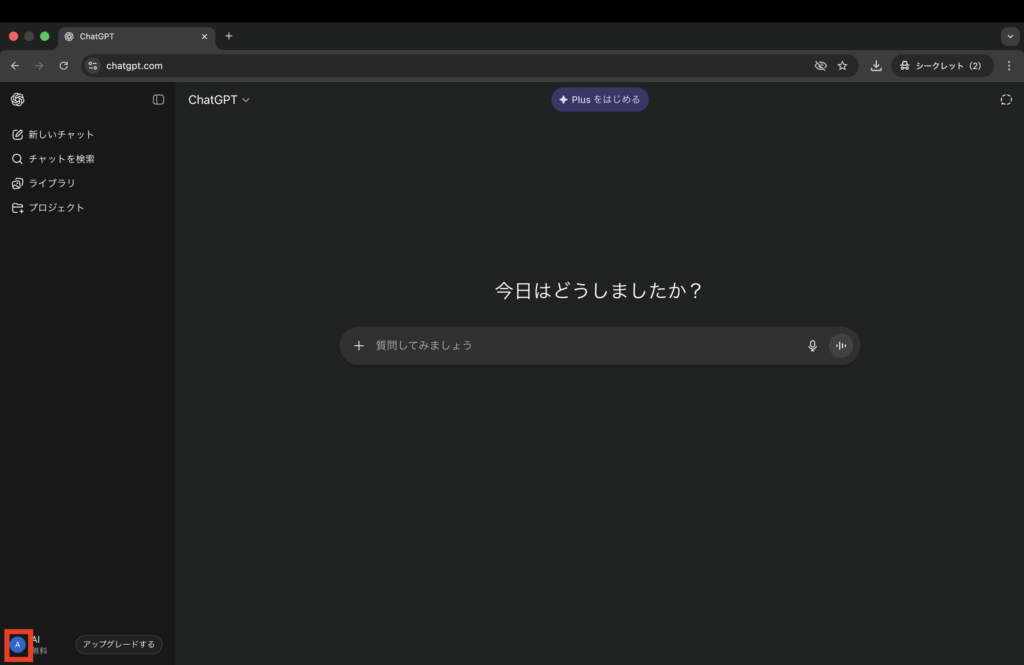
まずはChatGPTをブラウザで開き、画面左下を見てください。
円形のアイコン(自分のアカウント画像、もしくは人型のシルエット)が表示されています。
これが「プロフィールアイコン」です。
ここをクリックすると、各種設定メニューが表示されます。
ログイン直後の画面に表示されない場合は、左サイドバーを開いてから操作しましょう
Step2. メニューから「Settings(設定)」を選択
プロフィールアイコンをクリックすると、メニューがポップアップします。
その中にある「Settings(設定)」をクリックします。
この項目を選ぶと、ChatGPTの一般設定画面が開きます。
📝 Settingsの場所
プロフィールアイコン直下(「Custom instructions」「Upgrade to Plus」などと並んで表示)
クリック所要時間:約1秒
✅ここまでで「設定画面」へのアクセスは完了。
次に言語を変更するためのタブを開きます。
Step3. 「General」タブを開く
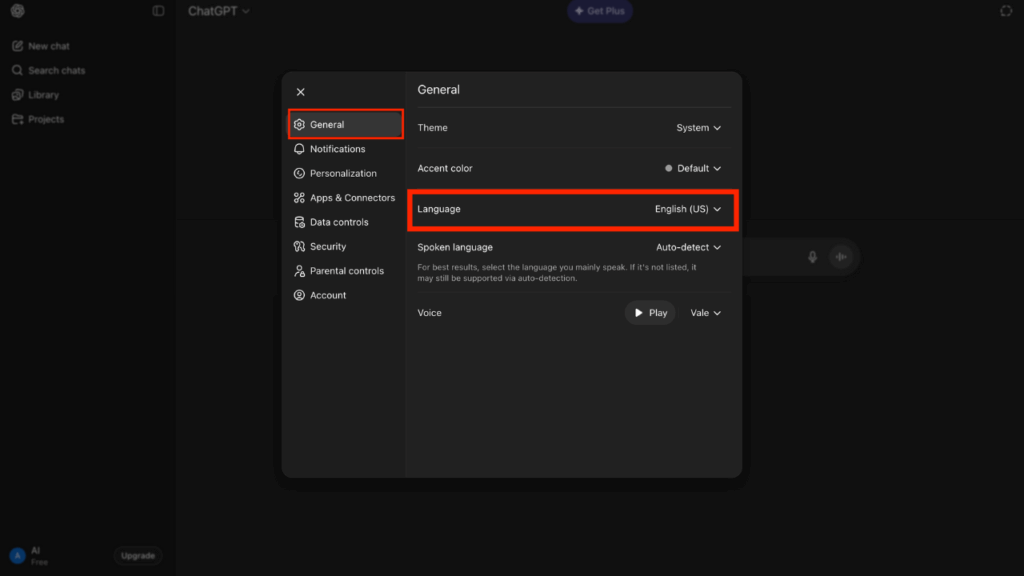
設定画面が開いたら、左側に複数のタブが表示されます。
その中から「General(一般)」を選びましょう。
このタブ内では、アプリの見た目や操作に関する基本的な設定を行うことができます。
「General」を開くと、テーマ(ライト/ダークモード)や音声設定などが並んでおり、その下に「Language(言語)」という項目があります。
これが言語設定の箇所です。
「Alpha」と書かれていますが、これは試験運用中の意味で、正式機能として利用可能です
Step4. 「Language」で「Japanese(日本語)」を選択
「Locale(Alpha)」の右側にあるプルダウンメニューをクリックします。
ここには「English-US」など複数の言語コードが並んでいます。
その中から「Japanese(日本語)」を選択してください。
選択後、自動的に設定が保存され、即座にUIが日本語表示に切り替わります。
ブラウザを再読み込みすると確実に反映されます
Step5. 設定完了!日本語表示を確認
言語を変更したら、画面を一度リロードしましょう。
メニュー項目がすべて日本語に変わっていれば設定は完了です。
たとえば「Settings」が「設定」に、「Custom instructions」が「カスタム指示」に変わります。
・左メニューの「設定」や「探索」が日本語になっている
・プロンプト入力欄の説明文が日本語で表示される
・プラスプランの案内文も日本語で読めるようになる
ChatGPTアプリの言語設定を日本語に変更する方法【スマホ版】
スマートフォンアプリ版のChatGPTでも、PCと同じようにUI(画面表示)を日本語に切り替えることができます。
ただし、iPhone(iOS版)とAndroid版では操作手順が異なるため、それぞれ分けて解説します。
どちらの端末でも設定自体は1分以内に完了し、無料プランでも利用可能です。
iPhoneとAndroidで設定箇所が違うので、お使いのデバイスに合った手順を確認してくださいね
iPhone・iPad(iOS版)の言語設定方法
iOS版ChatGPTアプリは、アプリ内ではなく端末の設定(iPhoneの言語設定)に連動しています。
つまり、アプリ内に「Locale」項目はありません。
以下の手順で、ChatGPTアプリの言語を日本語に変更しましょう。
iPhoneのホーム画面から、歯車アイコンの「設定」アプリをタップします。
アプリ一覧の中から「ChatGPT」を見つけてタップします。
ChatGPTアプリの設定画面内に表示される「優先する言語」をタップします。
言語リストから「日本語」を選択してチェックを入れます。
ホームボタンまたはスワイプでアプリを完全に終了し、再度起動します。
この手順で、ChatGPTアプリのUIが日本語に切り替わります。
アプリ再起動後、「Settings → General → Locale(Alpha)」などの項目が日本語表記に変わっていれば成功です。
| 手順 | 操作内容 | 所要時間 |
|---|---|---|
| Step1 | iPhone設定を開く | 約2秒 |
| Step2 | ChatGPTを選択 | 約3秒 |
| Step3 | 優先する言語→日本語 | 約5秒 |
| Step4 | アプリ再起動 | 約10秒 |
もし言語変更が反映されない場合は、アプリを完全に終了(スワイプして閉じる)してから再起動すると確実です
・アプリ下部メニューが「探索」「設定」など日本語表記に変化
・システム通知やアプリ内メッセージも日本語で表示
Android版の言語設定方法
Android版では、アプリ内での言語変更に対応しています(※一部の旧バージョンでは端末設定依存の場合あり)。
基本的にはアプリ内の設定メニュー → General → Localeから日本語を選ぶ流れです。
アプリ画面左上の三本線(ハンバーガーメニュー)をタップします。
メニュー内の「Settings」をタップして設定画面を開きます。
設定画面内の「General」タブをタップします。
General内に表示される「Locale(Alpha)」をタップします。
言語一覧から「ja-JP」を選択します。
選択後、即座に設定が保存され画面が日本語表示になります。
・設定メニューが「設定」「一般」などに翻訳されている
・チャット履歴のラベルが「新しいチャット」「削除」などに変化
| 手順 | 操作内容 | 所要時間 |
|---|---|---|
| Step1 | メニュー(≡)を開く | 約2秒 |
| Step2 | 設定→General→Locale | 約10秒 |
| Step3 | ja-JPを選択 | 約3秒 |
| Step4 | 自動保存&反映 | 約5秒 |
アプリを閉じずに即座に反映されるため、再起動の必要はありません
ChatGPTの言語設定ができない・反映されない場合の対処法

「設定したのに英語のまま」「Localeが見つからない」「保存されない」など、ChatGPTの言語設定がうまくいかないケースは多く報告されています。
ここでは、原因を5つのパターンに分類し、それぞれの解決方法をステップ付きで紹介します。
どの方法も1〜3分で試せる内容なので、順にチェックしてみてください。
トラブルシューティングは優先順位の高いものから試していくのがポイントです
対処法1. 設定項目(Locale)が見つからない
原因と解決策:
📝 アプリやブラウザのバージョンが古い
➡ ChatGPTのUI更新に対応していない場合があります。
➡ 最新版へ更新(Webなら再読み込み、アプリならApp Store / Google Playでアップデート)。
📝 ログインアカウントが異なる(法人・教育用)
➡ ChatGPT EnterpriseやEducationでは一部設定が制限されています。
➡ 個人用アカウント(chat.openai.com)でログインし直す。
📝 ブラウザのキャッシュが残っている
➡ 古い設定情報が残っていると、新項目が表示されない場合があります。
【ブラウザ別キャッシュ削除手順】
右上「︙」→「設定」→「プライバシーとセキュリティ」→「閲覧履歴データの削除」→「キャッシュされた画像とファイル」にチェック→削除
「設定」→「Safari」→「履歴とWebサイトデータを消去」
右上「…」→「設定」→「プライバシー、検索、サービス」→「閲覧データをクリア」
再読み込み後に「Locale(Alpha)」が出てくることが多いです
対処法2. 言語を変更したのに反映されない
主な原因と対処法:
📝 設定保存が一時的に反映されていない
➡ 一度ブラウザを再読み込み、またはアプリを再起動する。
📝 複数デバイスで同時ログインしている
➡ 他端末の設定が上書きされる場合があります。
➡ すべての端末でログアウト→PCまたはスマホどちらかで再設定。
📝 Cookieが無効化されている
➡ ChatGPTはブラウザCookieに設定情報を保持しています。
➡ Cookieが無効だと保存できません。
「設定」→「プライバシーとセキュリティ」→「サードパーティのCookie」→「ブロックしない」に変更
それでも変わらない場合は、再ログインでリセットされるケースが多いです
対処法3. アプリのバージョンが古い・設定が保存されない
解決策:
📝 最新版にアップデート
App Store(iPhone)またはGoogle Play(Android)で「ChatGPT」と検索し、更新ボタンをタップ。
📝 再インストール
- アプリを長押し→削除→再インストール
- 再ログイン後に再設定
📝 キャッシュクリア
iOS: 設定 → 一般 → iPhoneストレージ → ChatGPT → Appを削除
Android: 設定 → アプリ → ChatGPT → ストレージとキャッシュ → キャッシュを削除
アプリのキャッシュ削除で「設定が反映されない」不具合が直るケースが多いです
対処法4. 日本語に設定したのに英語で返答される
理解すべきポイント:
- UI言語: 画面表示の言語(メニューや設定項目など)
- 返答言語: ChatGPTの回答の言語
この2つは別々に管理されています。
UIが日本語でも、プロンプトが英語であれば英語で返答します。
・日本語で質問する(例:「次の文章を要約してください」)
・もしくは最初に「以後すべて日本語で回答してください」と指示を追加
・カスタム指示(Custom instructions)で日本語固定も可能
✅ChatGPTは入力言語を自動検出するため、「設定」で返答言語を変える必要はありません。
UI言語と返答言語は別物!この違いを理解しておくとトラブルが減ります
対処法5. カスタム指示で確実に日本語化する方法
「UIが英語でも構わないが、回答だけは常に日本語でほしい」という場合は、カスタム指示機能(Custom instructions)を活用するのが最も確実です。
画面左下の円形アイコンをクリックします。
メニューから「Custom instructions」をクリックします。
次の文を入力:
➡「常に日本語で丁寧に回答してください」
設定を保存して完了です。
これでどのデバイスでも、日本語で安定して回答が得られます。
この設定はUI言語とは独立して保持され、再ログイン後も維持されます
ChatGPTの言語設定とは?基本の仕組み

ChatGPTの「言語設定」とは、アプリやWebブラウザの表示言語(UI言語)を切り替える機能を指します。
多言語対応しており、日本語・英語・フランス語など、十数か国語に対応しています。
ここでは、「そもそも設定が必要なのか」「設定すると何が変わるのか」を初心者でも分かるように解説します。
まずは基本を理解して、自分に設定が必要かどうか判断しましょう
UI言語と返答言語は別もの
まず押さえておくべきポイントは、UI言語(メニューなどの表示)と返答言語(ChatGPTの回答)は別の仕組みで動いていることです。
| 項目 | UI言語 | 返答言語 |
|---|---|---|
| 変更場所 | 設定 → General → Locale(Alpha) | 質問文またはカスタム指示で指定 |
| 内容 | メニュー、ボタン、設定項目などの表示 | ChatGPTの返答・出力 |
| 例 | 「Settings」→「設定」 | 「Hello」→「こんにちは」 |
| 管理方法 | OpenAIアカウント設定に保存 | セッションごとに自動検出 or 指示 |
つまり、日本語で質問すれば自動的に日本語で答えるのがChatGPTの標準仕様です。
そのため、「UIを日本語にしたい」場合のみ、Locale(Alpha)で設定を行えば十分です。
UI言語=画面表示、返答言語=会話内容。この2つを混同しないことがトラブル防止のコツです
無料版でも言語設定は変更できる
ChatGPTの言語設定機能は、無料プランでも完全に利用可能です。
Plus(月額有料プラン)やEnterpriseでのみ使える特別機能ではありません。
| プラン | 言語設定(Locale) | カスタム指示 | 言語モデル |
|---|---|---|---|
| 無料プラン | ✅ 可能 | ✅ 利用可 | GPT-4-turbo(制限あり) |
| ChatGPT Plus | ✅ 可能 | ✅ 利用可 | GPT-4フル機能 |
| Enterprise | ✅ 可能(組織管理設定あり) | ✅ 利用可 | GPT-4 Turbo(高速) |
📘どのプランでも「ja-JP」を選べばUIが日本語化されます。
ただし、組織アカウントでは管理者設定によって変更不可の場合もあります。
無料版でも有料版でも、言語設定の機能に差はありません!
設定しなくても日本語で使える理由
「設定しなくても日本語でやり取りできるのはなぜ?」と疑問に思う方も多いでしょう。
これは、ChatGPTのAIが入力言語を自動検出しているためです。
たとえば、あなたが「こんにちは」と入力すれば、AIは「日本語モード」と判断して日本語で回答します。
そのため、「設定しなくても会話は日本語で問題なし」ですが、以下のようなケースではUIの日本語化が有効です。
・英語メニューが苦手で操作に戸惑う
・設定やカスタム指示などの機能を日本語で理解したい
・職場やチームメンバーが日本語UIで統一したい
・すでに英語メニューに慣れている
・返答言語だけ日本語で使えれば十分
・海外の英語情報を活用したい
✅「日本語化は必須ではない」が、「操作性を上げるためにおすすめ」という位置づけです。
設定は任意ですが、英語メニューが苦手な方は日本語化しておくと快適です
ChatGPTの多言語対応レベル
ChatGPTは世界中で利用されており、100以上の言語で入力・出力をサポートしています。
その中でも日本語は上位レベルでチューニングされており、文脈理解・敬語表現・要約精度の面で非常に高い精度を発揮します。
| 対応言語例 | 精度レベル(体感) |
|---|---|
| 英語 | ★★★★★ |
| 日本語 | ★★★★☆ |
| フランス語 | ★★★★☆ |
| ドイツ語 | ★★★★ |
| 中国語 | ★★★★ |
| 韓国語 | ★★★ |
🌐OpenAI公式によると、モデルは多言語対応トレーニングを受けており、日本語UIの安定動作も2024年後半から正式サポートされています。
日本語は世界的に見ても精度の高い言語として扱われています
ChatGPT言語設定のよくある質問(FAQ)

ここでは、ChatGPTの言語設定に関してよく寄せられる疑問を一問一答形式で整理しました。
実際にユーザーが戸惑いやすい箇所を中心に、公式仕様に基づいて解説します。
よくある疑問をまとめて解決できるように、FAQ形式でわかりやすく整理しました
Q1. PC版とアプリ版で設定は同期されますか?
A: 同期されません(2025年10月時点)
ChatGPTの言語設定(Locale)はデバイスごとに保存されるため、PCとスマホで別々に設定する必要があります。
- PC(Webブラウザ)で「ja-JP」に設定しても、アプリは自動的に日本語化されません
- 同様に、iPhoneで日本語にしても、Androidには反映されません
ただし、OpenAIアカウント自体は共通なので、チャット履歴やカスタム指示などは同期されます。
つまり、UI表示だけが個別設定という仕組みです。
各端末で「General → Locale」を確認しておくのが確実です
Q2. 日本語から英語に戻すことはできますか?
A: いつでも可能です
「Locale(Alpha)」設定を「ja-JP」から「en-US」に戻すだけで、即座に英語UIに切り替わります。
📝 手順
- 画面左下のプロフィールアイコン → 「設定」
- 「General」→「Locale(Alpha)」
- 一覧から「en-US(英語)」を選択
✅切り替えは即時反映。再起動や再ログインは不要です。
補足:
英語UIでは最新機能の説明や実験的項目(Alpha, Beta)などが先行して表示される傾向があります。
英語UIで利用したいユーザーも一定数います。
英語に戻したい場合も、設定から簡単に切り替えられます
Q3. UI言語と返答言語の違いは何ですか?
A: UI言語=操作画面の表示、返答言語=ChatGPTの出力言語です
| 種類 | 対象 | 設定方法 | 例 |
|---|---|---|---|
| UI言語 | メニュー、設定画面など | 「Settings → General → Locale」 | Settings → 設定 |
| 返答言語 | ChatGPTの回答内容 | 日本語で質問 or カスタム指示 | “Hello” → 「こんにちは」 |
UIが英語でも、日本語で質問すれば自動的に日本語で返ってきます。
逆に、英語で質問すれば英語で回答します。
したがって、UI設定=表示の快適さ、返答言語=会話の利便性を意味します。
UIを英語のままにしておき、カスタム指示で「すべて日本語で答えてください」と指定する使い方もおすすめです
Q4. ChatGPT Plusにすると日本語の精度は上がりますか?
A: 多少向上しますが、UIの言語設定とは別問題です
Plusプラン(有料版)では、高性能モデルGPT-4 Turboを利用でき、日本語の文脈理解や長文要約がより自然になります。
ただし、「日本語化の設定」自体に差はなく、無料版でもUIの日本語化は可能です。
| 比較項目 | 無料プラン(GPT-3.5 / 4-turbo制限) | ChatGPT Plus(GPT-4 Turbo) |
|---|---|---|
| UI日本語化 | 可能 | 可能 |
| 日本語の自然さ | 高い(やや直訳気味) | 非常に高い(自然で滑らか) |
| 長文対応 | 約8,000文字 | 約128,000トークンまで拡張 |
| 処理速度 | 速い | やや遅いが高精度 |
📈精度を重視するならPlusを検討。ただしUI言語の違いはありません。
Plusプランは回答精度向上のためのもので、言語設定機能自体に差はありません
Q5. 言語設定の変更に料金はかかりますか?
A: 一切かかりません
ChatGPTの言語切り替えはすべて無料機能として提供されています。
「Locale(Alpha)」で日本語にしても追加課金は不要です。
また、カスタム指示や日本語プロンプトの利用も無料で行えます。
✅有料プラン(Plus)は性能強化のためのオプションであり、UI言語変更はどのプランでも共通です。
無料版でも有料版でも、言語設定の変更に料金はかかりません!
まとめ|ChatGPTの言語設定は30秒で完了
ChatGPTの言語設定は、PCでもスマホでもわずか30秒で完了します。
英語表記のまま使いづらいと感じていた方も、「Settings → General → Locale」で「ja-JP」を選ぶだけで日本語化が可能です。
無料版でも同様に設定でき、すぐに日本語のメニューや案内が表示されるようになります。
・PC版:プロフィールアイコン→Settings→General→Locale(Alpha)→ja-JP選択
・iPhone版:端末設定→ChatGPT→優先する言語→日本語選択→アプリ再起動
・Android版:アプリ内メニュー→Settings→General→Locale→ja-JP選択
・設定が反映されない場合:キャッシュ削除・再ログイン・アプリ更新を試す
・UI言語と返答言語は別管理。日本語で質問すれば日本語で返答される
もし設定が反映されない場合は、ブラウザのキャッシュ削除や再ログインを試しましょう。
また、UIが英語でも「日本語で回答して」と指示すれば返答は日本語になります。
わずかな操作で快適な利用環境を整えられるので、最初に設定しておくのがおすすめです
ChatGPTはUI言語と返答言語が別々に管理されているため、この違いを理解しておくとトラブル防止につながります。
無料版でも有料版でも言語設定の機能に差はなく、すべてのユーザーが快適に日本語環境で利用できます。
📝 次のステップ
言語設定が完了したら、カスタム指示機能を使って「常に日本語で回答してください」と設定しておくと、さらに快適に利用できます。
また、複数のデバイスで利用する場合は、それぞれの端末で個別に設定を行う必要があることを覚えておきましょう。
ChatGPTの言語設定は一度行えば継続して保持されるため、初回設定だけで快適な日本語環境が手に入ります。
ぜひこの記事を参考に、あなたのChatGPTを日本語化して、より使いやすい環境を整えてください。
これでChatGPTの言語設定は完璧!快適な日本語環境でAIを活用しましょう
コメント