

リモートワークが当たり前になった一方で、「従業員をどこまで監視して良いのか」「自分はどこまで見られているのか」という不安や疑問も急速に高まっています。
本記事では、リモートワーク監視の仕組み・種類・メリットとデメリット、法的な許容範囲から、監視に代わる信頼ベースのマネジメント手法、最新ツールの選び方までを網羅的に解説します。
企業の人事・総務・経営層はもちろん、監視に悩む従業員の方も、自分の状況を冷静に判断するための「基準」と「具体的な対処法」を整理できる内容です!
\フルリモートで働くならTopTier/
リモートワーク監視とは?企業が導入する目的と基本の仕組み
リモートワーク監視とは、在宅勤務中の従業員のPCやネットワークの利用状況を、一定のルールに基づいて記録・可視化する仕組みです。
何をどこまで記録するかはツールと運用次第で、企業の目的や法令順守の姿勢によって大きく変わります。
「監視」という言葉に不安を感じる方も多いかもしれませんが、その実態は企業によって様々です。まずは基本的な仕組みを理解しましょう。
リモートワーク監視の定義:何が監視され、何が記録されるのか
リモートワーク監視では、PCへのログイン・ログアウト時刻やアプリの使用履歴、Web閲覧履歴、ファイル操作、場合によっては画面キャプチャや端末の位置情報などが記録されます。
これらはセキュリティ確保や労働時間管理が目的ですが、個人情報保護委員会が定める個人情報保護法(e-Gov法令検索)上は「個人情報」になり得るため、取得目的と範囲の明確化が不可欠です。
📝 記録される主なデータの種類
リモートワーク監視ツールが記録するデータは、大きく分けて5つのカテゴリーに分類されます。
それぞれの項目について、どのような情報が記録され、何のために使われるのかを確認しましょう。
ログイン/ログアウト時刻・接続時間
社員がいつPCを起動し、どのくらいの時間システムに接続していたかを記録します。
厚生労働省のテレワークガイドラインでも、客観的な方法で労働時間を把握することが求められており、その一手段としてログの活用が想定されています。
労働時間の記録は、従業員を守るための重要な仕組みでもあります。適切に管理されれば、サービス残業や過重労働の防止につながります。
アプリケーション使用履歴
どのソフトを、いつ・どれくらいの時間使っていたかを取得します。
例えば、Officeソフトや開発ツールなど業務アプリの利用が多いか、動画サイトやゲームなど私的利用とみなされやすいアプリが多いかを判別できます。
Web閲覧履歴(URL・ドメイン)
アクセスしたサイトのURLやドメイン、アクセス時刻、滞在時間などを保存します。
不審なサイトや情報漏洩リスクのあるクラウドサービスへのアクセスの検知にも使われます。
ファイル操作ログ(コピー・持ち出し・印刷)
どのファイルを開いたか、USBメモリにコピーしたか、印刷したか、外部クラウドにアップロードしたかなどを記録します。
個人情報や機密情報漏えいの多くが「内部不正」や「誤操作」によるものであることから、操作ログの重要性が指摘されています。
画面キャプチャ・キーログ・位置情報など
一定間隔でPC画面をスクリーンショット保存したり、キー入力を記録したりする重度の監視機能を持つツールもあります。
ここまで行うとプライバシーへの介入が非常に強くなるため、目的や必要性、法的リスクを慎重に検討する必要があります。
画面キャプチャやキーログは、従業員の心理的負担が非常に大きい監視手法です。導入前に本当に必要か、十分に検討すべきでしょう。
📝 「監視」と「ログ管理」のグレーゾーン
総務省や厚生労働省のガイドラインでは、「テレワークのセキュリティ確保・インシデント対応のためにログを取得すること」が推奨されていますが、これはあくまで必要最小限・目的限定で行うことが前提です。
ログ取得そのものは違法ではなくても、私生活の行動まで細かく追跡するような運用になると、プライバシー侵害や個人情報保護法(e-Gov法令検索)違反のリスクが高まります。
従業員にとっては「どの項目が、どの頻度で、どのくらいの期間保存されているのか」が見えにくいため、不安やストレスにつながりやすい点も押さえておきましょう。
💡 企業と従業員で認識ギャップが生まれやすいポイント
企業側は「セキュリティと労務管理のためのログ取得」と考えていても、従業員側は「常に行動を監視されている」と感じがちです。
どこまでを「監視」と呼び、どこからが「適正なログ管理」なのかについて、社内で共通言語を持ち、明文化して共有することが重要です。
企業がリモートワーク監視を導入する3つの目的
企業がリモートワーク監視を導入する主な理由は、法律上求められる労働時間の適正把握、情報漏洩対策を含むセキュリティ強化、そして従業員の生産性や業務プロセスを可視化することの3つです。
どれも一見もっともらしい目的ですが、運用次第で「守りの仕組み」にも「過干渉な監視」にもなり得ます。
監視導入の目的を正しく理解することで、適切な運用と従業員の納得感を両立できます。それぞれの目的を詳しく見ていきましょう。
① 労働時間の適正把握(法令順守・長時間労働の是正)
日本では、労働基準法(e-Gov法令検索)や働き方改革関連法に基づき、企業には従業員の労働時間を客観的に把握する義務があります。
厚生労働省の労働時間の適正な把握のために使用者が講ずべき措置に関するガイドラインでも、客観的な記録による管理が求められています。
テレワークでは「上司の目」が届かない分、自己申告だけに頼ると、申告漏れやサービス残業が発生しやすくなります。
ログイン・ログアウト時刻、VPN接続時間、勤怠打刻ログなどを連携させることで、「働き過ぎ」や「休憩未取得」を早期に把握し、是正する狙いがあります。
② 情報漏洩防止・内部不正の抑止(セキュリティ強化)
テレワークでは、自宅やカフェなどオフィス外で機密情報を扱うため、端末の紛失・盗難や、不正アクセス、誤送信などのリスクが高まります。
総務省や個人情報保護委員会は、テレワーク環境でのセキュリティ対策として、アクセスログや操作ログの取得・保管を推奨しており、万一のインシデント時に原因調査・再発防止に役立てることが求められています。
操作ログがあることで、「いつ・誰が・どの端末で・何をしたか」を後から追跡でき、内部不正の抑止力にもなります。
セキュリティ対策としてのログ取得は重要ですが、この目的を口実に、本来不要な行動まで細かく監視すると、従業員の信頼を一気に失うため注意が必要です。
ただし、この目的を口実に、本来不要な行動まで細かく監視すると、従業員の信頼を一気に失うため、目的に紐づかないログ取得は極力避けることが重要です。
③ 生産性の可視化・業務プロセス改善(マネジメント高度化)
近年の監視ツールは、単なる「監視」ではなく、タイムトラッキングや業務レポート機能を備えており、「どの業務にどれだけ時間がかかっているか」「どのチームが残業過多か」といった分析ができます。
これにより、業務プロセスのボトルネックを特定し、ツール導入や業務フロー見直しなどの改善につなげることができます。
一方で、アプリ使用時間やキーボード入力数などを個人単位でランキング表示するような運用は、過度な競争や監視ストレスにつながりやすく、離職やメンタル不調のリスクを高めます。
⚠️ 「目的」と「手段」が逆転しないように注意
本来、リモートワーク監視は「法令順守」「情報セキュリティ」「生産性向上」といった目的を達成するための手段にすぎません。
しかし、導入が進むにつれ、「せっかくログが取れるから、もっと細かく見よう」「他社もやっているから」といった発想で監視レベルがエスカレートしがちです。
企業側は「何のために、どのデータを、どの程度まで取るのか」を明文化し、従業員に説明・同意を得ることで、目的と手段のバランスが崩れないように管理することが求められます。
リモートワーク監視の種類:5つの主要な監視手法とレベル分類

リモートワーク監視には、どの情報をどの深さまで記録するかによって段階的なレベルがあります。
ここでは、代表的な5つの手法と、軽度〜重度までの違いを整理して、自社・自分の環境がどこに位置するかをイメージできるようにします。
監視にも「軽い」ものから「重い」ものまでレベルがあります。それぞれの特徴とリスクを理解して、適切な判断につなげましょう。
①ログ監視(ログイン・ログアウト時刻の記録)【軽度】
ログ監視は、テレワークにおける監視の中で最も「軽い」レベルとされ、主にログイン・ログアウト時刻や接続時間など、勤務時間に関わる情報を記録する手法です。
厚生労働省のテレワークの適切な導入及び実施の推進のためのガイドラインでも、PCのログイン・ログアウト情報など客観的記録で労働時間を把握することが例示されています。
📝 具体的に記録される内容
- PCや勤怠システムへのログイン・ログアウト時刻
- VPN接続の開始・終了時刻
- その日の総接続時間・稼働時間など
これらは「いつ・どの時間帯に働いていたか」を客観的に把握するためのデータであり、残業時間の把握や健康管理に活用されます。
💡 企業・従業員それぞれの受け止め方
企業側から見ると、労働基準法(e-Gov法令検索)で求められる「客観的な労働時間把握」を実現するための、比較的スタンダードな手段です。
従業員側にとっても、「出退勤の記録」として受け入れやすく、多くの場合はプライバシーへの影響も限定的です。
ただし、ログの保存期間が極端に長かったり、別用途(人事評価など)に二次利用される場合は、不信感につながることもあります。
②操作履歴監視(アプリ使用状況・ウェブ閲覧履歴)【中度】
操作履歴監視は、どのアプリをどれくらい使ったか、どのWebサイトを閲覧したかといった「PC上の行動履歴」を詳細に記録する手法です。
PC監視ツールの多くが、操作ログを収集して勤務実態の把握や情報漏洩対策に活用しています。
操作履歴の記録は、セキュリティ対策として有効ですが、従業員にとっては「行動をすべて見られている」と感じやすい監視レベルです。
📝 記録される主な情報の例
- 起動・終了したアプリケーションの名前と使用時間
- 閲覧したWebサイトのURL・ドメイン・アクセス時刻
- ファイルの作成・更新・削除・コピー・印刷などの操作履歴
こうしたログを組み合わせることで、「勤務時間内にどの業務にどれだけ時間を使っているか」「業務と関係の薄いサイト閲覧がどれくらいあるか」といった分析が可能になります。
⚠️ プライバシー・心理的影響
個人情報保護委員会が定める個人情報の保護に関する法律(e-Gov法令検索)上も、特定の個人の行動履歴と紐づく情報は「個人情報」または「個人データ」となり得るため、利用目的の明示や適切な安全管理措置が求められます。
職務と無関係な私的閲覧まで細かく追跡し、評価や懲戒に直結させる運用は、信頼関係を大きく損なうリスクがあります。
③画面キャプチャ監視(定期的なスクリーンショット)【中度】
画面キャプチャ監視は、一定間隔でPC画面のスクリーンショットを自動取得し、どの画面で作業していたかを「画像」として保存する手法です。
操作ログと組み合わせることで、具体的な作業内容を可視化しやすい半面、プライバシーへの影響も大きくなります。
画面キャプチャは、誤ってプライベートな内容を開いていた場合も記録されてしまうため、従業員の心理的負担が大きい監視手法です。
📝 どこまで見えてしまうのか
- 業務用アプリの画面はもちろん、メールやチャット、ウェブ会議の画面などもそのまま残ります
- 誤ってプライベートなSNSや個人メールを開いていた場合、その画面もキャプチャされる可能性があります
- 画面キャプチャ機能を持つツールの中には、一定間隔でサムネイルを蓄積し、後からタイムライン形式で閲覧できるものもあります
💡 目的と頻度が重要なポイント
企業側は「なぜ画面キャプチャが必要か」「どの頻度までが妥当か」を慎重に検討し、就業規則やガイドラインに明記しておくべきです。
④カメラ監視(Webカメラでの常時・定期撮影)【重度】
カメラ監視は、Webカメラを用いて従業員の様子を常時または定期的に撮影・記録する手法で、在宅環境や家族の様子まで映り込む可能性があるため、プライバシー侵害のリスクが極めて高い「重度の監視」に分類されます。
カメラ監視は、従業員本人だけでなく家族や同居人まで映り込む可能性があり、プライバシー権への配慮が最も求められる監視手法です。
⚠️ 在宅勤務ならではのリスク
- 自宅の一室やリビングなど、私生活そのものが写り込む場面が多くなります
- 家族・同居人が映り込むことで、その人たちのプライバシーや肖像権にも影響が及びます
- 常時オンを強制すると、「常に見張られている」という強い監視ストレスを生み、メンタルヘルス悪化や離職意向の上昇要因になりやすいと指摘されています
⚖️ 法的観点からの注意点
就業規則・同意書などで十分な説明・同意を得ないままカメラ常時接続を義務づける運用は、ハラスメントや権利侵害として争われるリスクがあります。
実務上は、会議時のみカメラオンを求めるなど、必要な場面に限定する形が望ましいと考えられます。
⑤音声監視(マイクでの録音・通話記録)【重度】
音声監視は、マイクを通じて周囲の会話や通話内容、生活音などを録音・記録する手法で、従業員本人だけでなく家族・同居人の音声も含めて取得し得るため、カメラ監視と同等かそれ以上にデリケートな領域です。
音声監視は、会話内容まで記録されるため、プライバシーへの影響が最も大きい監視手法の一つです。導入には極めて慎重な検討が必要です。
📝 どこまで録音・解析される可能性があるか
- コールセンター業務などでは、品質管理やコンプライアンスの観点から通話録音が行われることがありますが、通常は業務用の通話に限定されます
- 在宅勤務中のPCマイクを通じて、日常会話や生活音まで常時録音するような運用は、プライバシー侵害のリスクが非常に高いと言えます
- 近年は音声認識・テキスト化・キーワード検出などの技術が進んでいるため、「何を話しているか」の内容分析まで行える点も慎重な検討が必要です
⚖️ 適法性と従業員の同意
業務上やむを得ず通話録音を行う場合でも、「録音していること」「利用目的」「保存期間」などを明確にし、従業員と顧客双方にわかる形で通知・同意を得ることが原則です。
在宅勤務でマイク常時オンを前提とした監視を行う場合は、法務・労務・個人情報保護の観点から、専門家の助言を得るレベルの慎重さが必要です。
監視ソフト・システム・アプリの主な種類
リモートワーク監視の仕組みは、「監視ソフト」「ログ管理システム」「勤怠・プロジェクト管理アプリ」など、形態や導入方法によって呼び方や特徴が異なります。
自社の目的やITリソースに応じて、どのタイプが合うかを選び分けることが大切です。
監視ツールは多種多様ですが、重要なのは名称ではなく「何をどこまで記録するか」という実際の仕様です。
📝 ① エージェント型監視ソフト(PCにインストール)
各PCに専用ソフト(エージェント)をインストールし、操作ログ・Web閲覧履歴・画面キャプチャなどを収集するタイプです。
SKYSEA Client ViewやMOT/Logなど、IT資産管理やログ管理機能を備えた製品が代表例で、「いつ・誰が・何をしたか」を詳細に把握できます。
一方で、導入・運用の負荷が高く、設定次第では過度な監視になりやすい点に注意が必要です。
📝 ② クラウド型監視・可視化サービス
ブラウザベースやクラウド連携で、稼働時間・アプリ利用状況・生産性レポートなどを提供するサービスです。
一般的なPC監視ツールやタイムトラッキングツールでは、「ログイン時間」「アプリ利用時間」「Webサイトのカテゴリ別利用状況」などを可視化し、在宅勤務の勤務実態を把握するのに使われます。
オンプレ型より導入しやすい一方で、クラウド上でのログ保管・アクセス権限管理など、クラウド特有のセキュリティ対策が求められます。
📝 ③ 勤怠管理・プロジェクト管理アプリとの境界線
勤怠管理システムやタスク管理ツールも、ログイン時刻やタスクの進捗といった「行動の一部」を記録する点では広義の「ログ管理」と言えます。
ただし、目的はあくまで勤怠の打刻・タスク進捗の共有であり、PC全体の操作を監視するものではありません。
従業員との信頼関係を重視する企業の中には、まずこれらのツールで可視化を行い、どうしても必要な範囲だけ別途ログ監視ツールを導入する、という段階的アプローチをとるケースもあります。
自分が監視されているか確認する方法【従業員向け】
在宅勤務用PCがどこまで監視されているのか分からないと、不安だけが膨らんでしまいます。
この章では、WindowsとMacで自分のPCに監視ツールが入っているかをざっくり確認する手順と、確認時に必ず押さえてほしい注意点を解説します。
監視ツールの有無を確認すること自体は違法ではありませんが、勝手に無効化・削除すると就業規則違反になる可能性があります。まずは「確認」から始めましょう。
Windowsでの監視ツール確認方法(タスクマネージャー)
Windowsでは、標準機能の「タスクマネージャー」や「設定」画面を使うことで、PC上で動いているプロセスやインストール済みアプリをある程度確認できます。
ただし、監視ツールは社内向けに名前を偽装している場合もあり、「完全に見抜ける」とは考えず、あくまで目安として把握することが大切です。
タスクマネージャーで見つけた見慣れないプロセスは、ネット検索する前にまず会社に確認しましょう。勝手に停止すると業務に支障が出る可能性があります。
- キーボードの Ctrl + Shift + Esc を同時に押して、タスクマネージャーを開きます
- 下部に「簡易表示」が出ている場合は「詳細」をクリックし、詳細表示に切り替えます
- 「プロセス」タブで、現在動作しているアプリやバックグラウンドプロセスの一覧を確認します
- 見慣れないソフト名・ベンダー名があれば、社内のIT部門やヘルプデスクに名称を伝え、どのような目的で導入されているか確認しましょう
- 画面左下の「スタートボタン」をクリックし、設定(歯車アイコン)を開きます
- 「アプリ」→「インストールされているアプリ」または「アプリと機能」を選択します
- 一覧の中から、業務で使っている覚えのないアプリや、説明のない常駐ソフトがないかをチェックします
社内で導入されていることが明らかなセキュリティソフト(ウイルス対策、VPNクライアントなど)は、監視というより「保護」の意味合いが強いものもあります。
名前だけで「監視だ」と決めつけず、「どこまで記録されているのか」を会社に質問してみる姿勢が重要です。
📝 会社支給PCか私物PCかで前提が変わる
会社支給PCの場合
- 会社が管理者権限を持っており、監視ツールや資産管理ツールが入っているのが一般的です
- その代わり、就業規則や誓約書で「ログ取得」「利用状況の記録」について説明されているはずなので、一度読み直して内容を確認してみましょう
私物PC(BYOD)の場合
- 会社の方針によっては、専用エージェントを入れる代わりに、仮想デスクトップやブラウザアクセスに限定しているケースもあります
- 私物PCへの監視ツール導入はプライバシー上のリスクが高いので、同意書や利用規程がどうなっているかを必ず確認してください
Macでの監視ツール確認方法(アクティビティモニタ)
Macでは「アクティビティモニタ」を使うことで、CPU・メモリを使用しているプロセス一覧を確認できます。
基本的な考え方はWindowsと同じで、「見慣れない常駐ソフトの有無を把握し、怪しければ会社に確認する」というスタンスが大切です。
Macは画面収録やカメラ・マイクの使用に権限が必要なので、「システム設定」から各アプリの権限状況を確認できます。説明を受けていないアプリに権限が付与されている場合は要確認です。
- 画面右上の虫眼鏡アイコン(Spotlight)をクリックし、「アクティビティモニタ」と入力して起動します
- 「CPU」タブを選ぶと、現在動作しているプロセスが上から順に表示されます
- ベンダー情報を確認したいプロセスを選択し、「i」マーク(情報)をクリックすると、実行ファイルの場所や署名情報を確認できます
- 業務と関係がなさそうな常駐プロセスが高い割合でCPU・メモリを使っている場合、監視ツールや資産管理ツールの可能性があります
- Finderを開き、左側のサイドバーから「アプリケーション」を選択します
- 一覧の中に、説明を受けていない常駐ツールやユーティリティがないか確認します
- 監視系ツールは、メニューバー(画面右上)に小さなアイコンとして常駐している場合もあります。見覚えのないアイコンがあれば、まずは社内ポータルやマニュアルで名称を照合しましょう
Macでは、画面収録・カメラ・マイクの利用にはユーザーの許可が必要で、「システム設定 > プライバシーとセキュリティ」から各アプリの権限状況を確認できます。
ここで、説明を受けていないアプリに「画面収録」「カメラ」「マイク」権限が付与されている場合、どのような目的で使われているのかを確認する価値があります。
よく使われる監視ソフトのプロセス名一覧
監視ソフトは、プロセス名やサービス名をそのまま製品名にしているものもあれば、わざと一般的な名称にして分かりにくくしているものもあります。
ここでは代表的なカテゴリと、よくある表示パターンのイメージを紹介しますが、実際の判定は必ず社内の管理者に確認するようにしましょう。
プロセス名だけで監視かどうかを断定するのは困難です。最終的な判断は情報システム部門や上長に委ねるのが安全です。
📝 代表的なカテゴリと表示のされ方のイメージ
IT資産管理・ログ管理ツール系
- 例:xxxAgent.exe、xxxClientService など、「Agent」「Client」「Service」といった単語を含む名称が使われることが多いです
- 管理者側のコンソールと連携し、操作ログやインベントリ情報を収集しているケースが一般的です
タイムトラッキング・勤怠連携ツール系
- 例:TimeTracker、WorkLogger など、時間管理や稼働状態に関連する名称が用いられることがあります
- 画面キャプチャやアクティブウィンドウの記録機能を備えるものもあり、運用ルール次第で「監視」に近い性質を持ちます
セキュリティ・エンドポイント保護ツール系
- 例:ウイルス対策ソフトやEDR製品などが常駐し、SecurityCenter や EndpointProtection のような名前で表示されることがあります
- これらは主にマルウェア対策・不正アクセス検知が目的で、従業員の評価やサボり監視を狙ったものではないケースが多い点も押さえておきましょう
💡 プロセス名を見たときのチェックポイント
製品名・ベンダー名で検索してみる
- プロセス名がそのまま製品名になっている場合、公式サイトやマニュアルが見つかることがあります
- ただし、社内専用ツールやカスタマイズ版の場合は情報が出てこないこともあるため、「ネットで情報がない=怪しい」とは限りません
ファイルの保存場所を確認する
- 企業の管理者がインストールした監視ツールは、特定のフォルダ(Program Files配下など)にまとまっていることがあります
- 一方で、個人でインストールしたフリーソフトが原因で動作が重くなっているケースもあるため、「監視かどうか」と同時に「自分の環境を整理する」という視点も役立ちます
最終的な判断は会社に委ねる
- プロセス名だけで監視かどうかを断定するのは困難です
- 自分でできるのは、「見慣れない名称をメモしておく」「いつ頃から動作が重くなったか記録する」といった範囲にとどめ、最終的な判断は情報システム部門や上長に委ねるのが安全です
📝 監視ツールを「見つけた」ときに取るべき行動
- 不安や疑問が残る場合は、上長や人事・総務に「監視の範囲と目的を教えてほしい」と相談する
- それでも解決しないときは、社内相談窓口や労働組合、外部の相談窓口(厚生労働省の総合労働相談コーナーや労働基準監督署など)を検討する
監視ツールの存在自体は、必ずしも「ブラック企業の証拠」というわけではありません。
大切なのは、どのようなルールで、どこまでの範囲を、どう説明して運用しているのかです。
ツール名を突き止めること以上に、その運用の透明性に目を向けることが、自分の働き方を守る第一歩になります。
リモートワーク監視のメリット・デメリット【データで比較】

リモートワーク監視には、法令順守やセキュリティ向上といったメリットがある一方で、ストレスや離職リスクなどの副作用もあります。
ここでは調査データや研究結果を交えながら、企業側・従業員側それぞれのプラスとマイナスを整理します。
監視のメリット・デメリットは、導入の目的と運用方法によって大きく変わります。データに基づいて冷静に判断することが重要です。
企業側の3つのメリット(労働時間把握・情報漏洩防止・生産性可視化)
企業にとってリモートワーク監視は、「見えない働き方」を補うための管理インフラです。
適切に設計すれば、労働時間の客観的把握、情報漏洩の抑止、生産性データの可視化という3つのメリットが期待できます。
監視は「サボりを見張る」ためだけではなく、従業員の健康管理や適切な労務管理のための手段でもあります。
📝 1. 労働時間の客観的把握と働き過ぎ防止
厚生労働省は、労働時間の適正な把握のために使用者が講ずべき措置に関するガイドラインにおいて、労働時間の把握をタイムカードやICカード、PCの使用時間など客観的な方法で行うことを原則としています。
テレワークでは入退館記録が使えないため、ログイン・ログアウトやVPN接続時間、勤怠システムとの連携が重要な手段になります。
こうしたログを用いることで、以下が可能になります。
- 「申告以上に働いている」従業員の把握
- 深夜労働・長時間労働の早期発見
これらは過重労働の是正や健康管理にもつながります。
📝 2. 情報漏洩・内部不正の抑止
在宅勤務では、自宅や外出先で機密情報にアクセスするため、端末紛失・誤送信・クラウドサービスへの無断アップロードなどのリスクが高まります。
操作ログやファイル持ち出しログを残しておくことで、以下の挙動を検知しやすくなります。
- 不審な外部サイトへのアクセス
- USBメモリへの大量コピー
- 社外クラウドへのアップロード
「やろうと思えばバレる」という抑止力も働き、万一インシデントが発生した場合も、「いつ・誰が・どの端末で何をしたか」を遡れるため、原因究明と再発防止策の検討がしやすくなります。
📝 3. 生産性・業務プロセスの可視化
一部の監視・モニタリングツールやAI駆動の分析システムでは、アプリ利用時間やタスクごとの稼働時間を集計し、生産性指標として可視化できます。
2020年代以降の研究・事例では、適切に設計された電子的モニタリングが、以下に役立つ可能性が示されています。
- 作業時間のムダの発見
- 業務プロセスのボトルネック特定
- 客観的なパフォーマンス評価
目的が明確で透明性が高い場合には、従業員が「客観的に評価される」と認識し、モチベーション向上につながるケースも報告されています。
従業員側の4つのデメリット(ストレス・信頼崩壊・離職・創造性低下)
一方で、監視が強すぎたり説明が不十分だったりすると、従業員側にはストレスや不信感、モチベーション低下などの負の影響が出やすくなります。
ここでは代表的な4つのデメリットを整理します。
過度な監視は、短期的には「サボり防止」に見えても、長期的には優秀な人材の流出や組織文化の悪化を招くリスクがあります。
⚠️ 1. 監視ストレスとメンタルヘルスへの悪影響
テレワーク全般についての調査では、4割以上の従業員が「テレワークになってからストレスを感じている」と回答しており、理由として「仕事とプライベートの境界が曖昧」「長時間労働」「コミュニケーション不足」などが挙げられています。
電子的モニタリングに関するメタ分析では、監視は平均すると仕事満足度をわずかに下げ(相関係数 -0.10)、ストレスをわずかに高める(0.11)ことが報告されています。
特に「何がどこまで見られているのか」が分からない状態は、被監視感と不安を強め、仕事への集中を妨げる要因になります。
⚠️ 2. 上司・会社への信頼関係の崩壊
イギリスの調査では、約3分の1の企業がいわゆる「ボスウェア」(ログ・スクリーンショット・メール閲覧など)を導入しており、従業員のプライバシーや信頼に深刻な影響を与えていると報じられています。
従業員監視に関する解説記事でも、「観察型モニタリング」を経験したリモートワーカーは、以下を控える傾向が強くなると指摘されています。
- アイデアの共有
- 懸念の表明
- 組織改善の提案
「どうせ全部見られている」「信頼されていない」と感じる環境では、心理的安全性が損なわれ、建設的な意見や挑戦行動が出にくくなります。
⚠️ 3. 離職・エンゲージメント低下のリスク
監視ツールの導入に反発した従業員が、転職を検討したり実際に退職したりするケースも海外で報じられています。
ある調査では、監視が強化された場合に「辞めることを考える」と回答した管理職が6人に1人いたという結果もあります。
こうした離職・転職は、企業側にとっても以下の損失につながります。
- 採用コスト
- 引き継ぎによる生産性低下
- ノウハウ流出
「監視でサボりを防いだ結果、優秀な人材が離れていく」という逆転現象は、長期的な視点で見ればROIを大きく損なう可能性があります。
⚠️ 4. 創造性・イノベーションの低下
電子的モニタリングに関する研究では、監視されていると感じる従業員ほど、新しいアイデアの提案やリスクのある挑戦を避ける傾向があることが報告されています。
「一挙手一投足を評価される」環境では、短期的なアウトプットは維持できても、以下のような創造的な行動が抑制されやすくなります。
- 長期的な改善提案
- 新規事業の種となる着想
- 仕事の進め方を根本から変える工夫
特にナレッジワーカーやクリエイティブ職は、一定の自由度と信頼があってこそ力を発揮する側面が大きいため、監視レベルの設計には細心の注意が必要です。
監視ツール導入の費用対効果は本当にあるのか?
監視ツールは「サボり防止」「生産性向上」の切り札のように語られることがありますが、実際の費用対効果は導入の目的と運用の仕方によって大きく変わります。
ここでは、コストとリターンの両面から冷静に考えてみます。
監視ツールのROIは「ツールそのもの」ではなく「運用の思想」によって大きく変わります。短期的な効果だけでなく、長期的な影響も考慮することが重要です。
💰 1. 目に見えやすいコスト(ライセンス・運用・教育)
ツール導入にあたっては、以下の直接コストが発生します。
- ライセンス費用(月額・年額)
- サーバ・クラウド利用料
- 導入・設定作業の工数
- 管理・監視画面を運用する担当者の人件費
さらに、従業員への説明会や社内規程の整備、問い合わせ対応など、「ルールを定着させるための教育コスト」も無視できません。
📈 2. 期待されるリターン(不正防止・業務効率化)
AIを活用したモニタリングシステムの事例研究では、適切に設計・運用された場合、以下が期待できると報告されています。
- 生産性の向上
- データに基づく意思決定の促進
また、重大な情報漏洩や不正行為が1回でも防げれば、その損失額はツール費用を大きく上回ることもあり、特に金融・医療・官公庁など高リスク業種では導入メリットが大きくなりやすいと言えます。
⚠️ 3. 見落とされがちな「隠れコスト」
ある解説では、「適度なモニタリングは生産性を押し上げるが、度を越えると逆に10%前後生産性を下げる可能性がある」とも指摘されており、監視レベルの線引きがROIの分かれ目になっていることが示唆されます。
・目的の明確化と範囲の限定
「何を防ぎたいのか(例:情報漏洩・長時間労働)」を最初に明確にし、その目的達成に必要なログだけを取得する
・透明性と事前説明
どのデータを何のために取得するのか、誰がどのように閲覧するのかを従業員に説明し、必要に応じて同意を得る
・評価・処分ではなく改善に使う運用
ログを「罰するための材料」ではなく、「業務改善・健康管理のための材料」として扱い、個人攻撃につながる使い方を避ける
・信頼ベースのマネジメントとの組み合わせ
次章で説明するようなOKR・1on1・タスク可視化など、信頼にもとづくマネジメントと組み合わせてこそ、監視の副作用を抑えやすくなります
リモートワーク監視の法的境界線:どこまでが合法か
この章では、合法と違法の線引きを整理します。
労働基準法・個人情報保護法から見た監視の適法性
リモートワーク監視の適法性は、「企業には労働時間を把握する義務がある」という側面と、「従業員のプライバシーを守る必要がある」という側面のバランスで判断されます。
📝 1. 企業には”労働時間を把握する義務”がある
厚生労働省は「労働時間の適正な把握のために使用者が講ずべき措置に関するガイドライン」で、使用者に客観的な方法で労働時間を把握する義務があると示しています。
テレワークでは入退館記録が使えないため、以下のようなITを活用した管理が推奨されています。
- PCの使用時間ログ
- VPN接続時間
- 勤怠システムへの打刻
厚生労働省のテレワークガイドラインでも、労働時間把握の方法や情報通信機器の利用ルールを事前に明確にすることが重要とされています。
つまり、ログ取得=即違法ではなく、「労働時間管理」や「セキュリティ確保」という合理的目的があれば、法律上も必要な措置になり得るんですね。
📝 2. 個人情報保護法が求める”目的の特定と必要最小限”
個人情報保護法(e-Gov法令検索)では、映像やログなど個人を識別できる情報を扱う際、以下が求められます。
- 利用目的の特定
- 目的達成に必要な範囲での取得
- 安全管理措置
個人情報保護委員会も、従業者を対象とするビデオ・オンラインモニタリングについて、以下に配慮すべきとしています。
- 目的・内容・方法を明確化すること
- 労働組合等への通知・協議
- 従業員への周知
📝 3. 「業務命令権の範囲内」でも行き過ぎはNG
会社には業務指示権・施設管理権がありますが、以下が適切でないと、人格権侵害(プライバシー侵害)として不法行為に当たる可能性があります。
- 目的と手段のバランス(必要性・相当性)
- 取得する情報の範囲(業務か私生活か)
- 保存期間・閲覧権限
特に、私生活に踏み込むような位置情報や自宅内映像の取得は、業務上の必要性が極めて高い特別なケース以外では避けるべきとされています。
監視が合法かどうかは、「なぜ必要か」「どこまで取るか」「どう使うか」を慎重に判断する必要があるということですね。
従業員の同意なき監視が違法になるケース
企業には業務命令権がありますが、従業員に知らせず密かに監視したり、説明と異なる形で情報を集めると、プライバシー侵害として違法と評価されるおそれがあります。
📝 1. 説明なし・就業規則にもない”隠れ監視”
個人情報保護委員会は、従業員モニタリングを行う際にあらかじめルールを定め、従業員に周知することが望ましいと明示しています。
テレワークガイドラインでも、労働時間の把握方法や情報通信機器の利用ルールについて、事前に明確にしておくことが重要とされています。
これらに反し、以下のような運用は、「同意なき監視」「期待されるプライバシーの侵害」として不法行為にあたるリスクが高くなります。
- 就業規則・誓約書・社内ポータルに一切説明がない
- 従業員に知らせず監視ツールを仕込む
「知らないうちに監視されていた」という状況は、従業員の信頼を損なうだけでなく、法的リスクも非常に高いんですね。
📝 2. 目的外利用・説明と異なる使い方をした場合
たとえば「情報漏洩対策のためのログ」と説明して導入したツールを、以下のような目的外利用をすると、個人情報保護法(e-Gov法令検索)違反に加え、不法行為として損害賠償を命じられる可能性があります。
- 個人の成績査定や懲戒の根拠に使う
- 業務と関係ない私生活上の行動をチェックする
個人情報保護委員会のガイドラインでは、利用目的の特定と範囲の明確化が強く求められています。
📝 3. 「業務時間外」まで追いかける監視
従業員の位置情報をGPSで常時取得していた事案では、東京地裁が早朝・深夜・休日など業務時間外の位置情報把握は違法と判断し、慰謝料支払いを命じた裁判例があります(東起業事件・東京地裁平成24年5月31日判決)。
テレワークでも、以下のような監視は、業務上の必要性を超える私生活への介入となりやすく、違法と評価される可能性が高いと考えられます。
- 業務時間外のPC操作
- 勤務終了後の位置情報・行動の監視
業務時間中の管理は合理的でも、勤務時間外まで追跡するのは明確にアウトということですね。
カメラ・音声監視の法的リスクと注意点
カメラ映像や音声は、従業員の顔や自宅環境、会話内容など極めてセンシティブな情報を含むため、ログ監視よりも強いプライバシー配慮と法的な慎重さが求められます。
📝 1. 映像・音声は”個人情報”として厳格に扱われる
個人情報保護委員会は、カメラ画像や防犯カメラ映像が個人情報に該当し得ることを前提に、以下を求めています。
- 利用目的の明確化
- 必要最小限の取得・保存期間設定
- アクセス権限の限定
テレワーク中の監視カメラについても、目的・運用方法を明示し、業務目的に限って利用すべきと解説されています。
📝 2. 「自宅の様子」まで映り込む常時カメラは特にリスク大
自宅は、オフィス以上に強いプライバシー期待が認められる場所であり、Webカメラの常時オン・定点監視は、最もプライバシー侵害リスクが高い手法とされています。
弁護士会の解説でも、以下を規定し、周知していなければ違法となり得ると指摘されています。
- 撮影対象の範囲
- 映像を見られる人の範囲
- 興味本位で見ることの禁止
自宅は最もプライベートな空間ですから、カメラでの常時監視は慎重の上にも慎重を期すべきですね。
📝 3. 更衣室・トイレなど”私的空間”へのカメラは原則アウト
裁判例や法務・弁護士解説では、更衣室等の私的空間での撮影・盗撮行為が、強いプライバシー侵害として違法・懲戒解雇・慰謝料の対象になり得ることが繰り返し示されています。
会社としても、以下の「通常、他人の視線を想定しない場所」を撮影対象から外すことが最低限のラインになります。
- 更衣室・トイレ
- 自宅の寝室
📝 4. 音声監視・会話録音は”盗聴”リスクも
テレワークの文脈では、PCマイクを通じて会話や生活音を長時間録音する運用が海外でも問題になっており、「私的会話の盗聴」に近いものとして強い批判を受けています。
日本でも、盗撮・盗聴に関しては刑事罰の対象になる行為もあるため、音声監視は”本当に必要な場面かどうか”を慎重に見極めるべき領域です。
映像以上に音声は「盗聴」として刑事問題に発展するリスクもあるんですね。安易な導入は絶対に避けるべきです。
プライバシー侵害で訴えられた実例3選
ここでは、監視や位置情報取得などが問題となり、プライバシー侵害として争われた代表的な裁判例・事例を3つ紹介します。
具体的なラインを知る手掛かりとして参考にしてください。
📝 事例① GPSで業務時間外まで位置情報を取得したケース(日本)
ある企業が従業員の不正調査を目的に、業務用車両にGPSを設置し、従業員の位置情報を常時取得していた事案で、東京地裁は早朝・深夜・休日などの位置情報取得はプライバシー侵害に当たると判断し、慰謝料の支払いを命じました(東起業事件・東京地裁平成24年5月31日判決)。
ポイントは、以下の点です。
- 不正調査という目的自体は一定の合理性がある
- しかし、業務時間外まで常時追跡する必要性は乏しい
とされ、「業務に必要な範囲を超えた取得」が違法と評価された点です。
目的が正当でも、やり方が過剰だと違法になるという典型例ですね。
📝 事例② 職場内の監視カメラ設置が争われたケース(日本)
事務所内に従業員の席を真上から映すようなネットワークカメラを設置した事案では、従業員が「嫌がらせ目的の監視」であるとして損害賠償を請求し、訴訟となりました。
判決では、以下が検討され、特定の従業員を執拗に狙い撃ちする形であれば、不法行為に当たる可能性が高いと解説されています。
- 防犯など正当な目的の有無
- 撮影範囲・設置場所の妥当性
- 説明や合意の有無
テレワークにおけるWebカメラ常時オンも、同様に「特定の従業員を過度に追い詰める」形になると、プライバシー侵害・ハラスメントとして問題視されやすくなります。
📝 事例③ 在宅勤務中の長時間音声監視が捜査対象となったケース(海外)
オーストラリアでは、リモートワーク中の従業員に対し、PCソフトを通じて1日10時間近くマイク音声を記録していた疑いが持たれ、警察が捜査に乗り出した事例が報道されています。
会社側は「就業規則で同意を得ている」と主張する一方、従業員側は「そこまでの監視には同意していない」と争っており、以下が大きな争点になっています。
- 同意の明確さ
- 監視の必要性と相当性
日本とは法制度が異なるものの、長時間の音声・映像監視は、先進国共通で強い批判と法的リスクを伴うことを示す事例として参考になります。
海外でも音声監視は警察が動くほどの重大問題として扱われているんですね。
・目的が正当でも、やり方・範囲・時間帯が行き過ぎると違法評価に傾きやすい
・特に、業務時間外・自宅・私的空間への侵入は、裁判所も厳しく見る
監視に代わる信頼ベースのリモートワーク管理手法

この章では、OKR・MBO、1on1、プロジェクト管理ツールを組み合わせて、監視に頼らず成果と安心感を両立させる方法を解説します。
OKR・MBOによる成果主義マネジメント
リモート環境では、働きぶりを細かく監視するよりも、「何を達成するのか」を明確にして成果で評価する方が合理的です。
OKR(Objectives and Key Results)やMBO(目標管理制度)をうまく設計すれば、ログ監視に頼らずとも、チームの方向性と個人の成果を揃えることができます。
「何時間働いたか」ではなく「何を達成したか」に焦点を当てることで、監視の必要性そのものが減っていきます。
📝 1. OKR・MBOをリモートワーク向けに設計するポイント
アウトプットではなく成果(アウトカム)を定義する
「レポートを○本書く」より、「問い合わせ削減率○%」のように、ビジネス成果に近い指標を重視します。
短いサイクルで見直せる目標にする
四半期OKR+月次チェックなど、「計画したけれど状況が変わった」を柔軟に反映できる設計にしておくと、リモートでも目標が形骸化しにくくなります。
個人目標を”上から降ろす”だけにしない
経営・部門の目標からトップダウンで落としつつ、メンバー自身にも「自分なりの達成の仕方」を考えてもらうことで、監視ではなく自律で動ける状態を作ります。
📝 2. ログではなく”成果指標”で会話する文化を作る
監視前提の組織では、「今日は何時間PCを触っていたか」が話題になりがちです。
信頼ベースの組織では、「この四半期でどんな価値をどれくらい生み出せたか」を中心に対話します。
定例会や1on1のアジェンダにも以下のような項目を入れ、ログではなく成果と学びに焦点を当てることがポイントです。
- OKR進捗
- 達成の障害
- サポートしてほしいこと
会話の中心が「監視データ」から「成果と学び」に変わるだけで、組織の雰囲気がガラッと変わりますね。
📝 3. 監視ではなく”早めの支援”のために使う
OKR・MBOを単なる査定ツールにしてしまうと、結局「数字合わせ」が起こり、監視と同じように息苦しい運用になります。
「進んでいない」ことが見えたときに、以下を上司が一緒に整理し、必要な支援を打つための道具として使うと、監視ではなく伴走の仕組みとして機能します。
- 仕事量が多すぎるのか
- スキル・情報が足りないのか
- 役割の期待値がずれているのか
1on1・定期コミュニケーションの強化
リモートワークで「監視したくなる」背景には、上司がメンバーの状況を把握できず不安になる構図があります。
そこで効果的なのが、1on1や小まめなコミュニケーションを通じて、ログではなく対話で状況をつかむマネジメントです。
📝 1. 1on1の目的は”詰問”ではなく”理解と支援”
1on1は、進捗確認だけでなく、以下を聴く場として使うのが基本です。
- 今困っていること
- 体調・モチベーションの変化
- キャリアやスキルアップの希望
「今週サボってないよね?」という監視型の問いではなく、「今週の成果と、来週もっと良くするために必要なサポートは?」という協力的な問いに変えることで、信頼関係が育ちます。
質問の仕方ひとつで、1on1が「監視の場」にも「支援の場」にもなるんですね。
📝 2. リモート向け1on1の頻度とフォーマット
最低でも月1回、できれば2週間に1回のペースを目安にすると、問題が大きくなる前に気づきやすくなります。
毎回ゼロから雑談するのではなく、あらかじめ簡単なテンプレートを共有しておくとスムーズです。
- 今週の成果・学び
- 困っていること・詰まっていること
- 体調・働き方について気になること
- 上司・チームへのフィードバック
これらを事前にフォームなどで記入してもらい、1on1では深掘りに時間を使うと、「監視のため」ではなく支援のための時間として認識されやすくなります。
📝 3. チーム全体で”見える化”と”雑談”のバランスを取る
チャットツールでの「今日やること・やったこと」の共有や、軽い朝会・夕会も、監視ではなく自然な情報共有として機能させることができます。
形式的な進捗報告だけだと監視っぽくなるので、以下も織り交ぜ、オンラインでも「その人らしさ」が伝わる場にすることが大切です。
- 最近気づいた改善アイデア
- 小さな成功事例
- 雑談トピック(趣味・ニュースなど)
こうしたコミュニケーションがあると、上司も「見えないから不安」という感情が薄れ、過度な監視に走らなくて済むようになります。
雑談や人間らしいやり取りが、実は最強の「監視不要化ツール」なのかもしれませんね。
プロジェクト管理ツールでのタスク可視化
「何をどこまでやっているのか」を把握するためにPCの中身まで覗き込むのではなく、プロジェクト管理ツールでタスクと進捗を共有する方が、透明性が高くストレスも少ない方法です。
リモートワークでは、この“タスクの見える化”が監視の代わりになることが多くあります。
📝 1. タスク可視化で”結果だけ見えない問題”を解消する
オンラインホワイトボードやタスク管理ツールを使い、以下をチーム全員で見える状態にしておくと、「誰が何をしているか」がログを覗かなくても自然に共有されます。
- プロジェクトごとのタスク一覧
- 担当者・期限・ステータス
これにより、以下を早めに発見でき、監視ではなく協力・フォローにつなげやすくなります。
- 仕事が偏っている人
- 期限に間に合わなさそうなタスク
タスクボードを見れば一目瞭然。わざわざ個人のPC画面を覗く必要がなくなりますね。
📝 2. “細かすぎるタスク分解”は逆に監視っぽくなる
タスクを細かく分解しすぎると、以下のように感じさせてしまい、監視と変わらない負担になります。
- 「5分単位で行動管理されている」
- 「全部報告しないといけない」
目安としては、以下の粒度程度にとどめ、細かすぎる「行動の管理」ではなく、「成果物の管理」を意識するとバランスが取りやすくなります。
- 半日〜1日単位で区切れる粒度
- 1週間のスプリントで管理できる粒度
📝 3. ツールと”ルール”はセットで設計する
どれだけ優れたツールを入れても、以下のような状態ではすぐに形骸化します。
- 更新するのが面倒
- 更新しなくても怒られない
- 書いても評価に反映されない
そこで、以下のような「運用ルール」をセットで決めておくことが重要です。
- いつ・誰が・どの粒度で更新するか
- 週次ミーティングでどう振り返るか
- 更新された情報を評価や感謝にどうつなげるか
こうした仕組みが回り始めると、「スクリーンショットを撮らなくても、タスクボードを見れば状況が分かる」状態になり、監視の必要性そのものが下がっていきます。
ツールは導入して終わりではなく、運用ルールと一緒に育てていくものなんですね。
・OKR・MBOで「何を達成するか」を明確にし、ログではなく成果で評価
・1on1で対話を重ね、監視ではなく支援で状況を把握
・プロジェクト管理ツールでタスクを可視化し、透明性と自律性を両立
リモートワーク監視ツールの選び方と導入の5ステップ
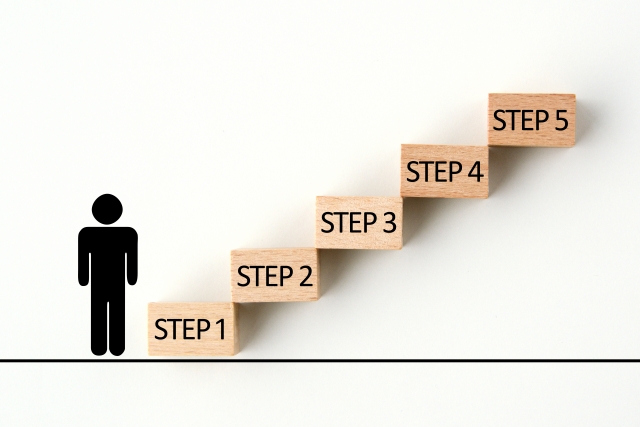
この章では、ツール選定の基準と導入前に必ず踏むべきステップを整理し、従業員との信頼関係を壊さない導入プロセスを解説します。
監視ツール選定の3つの基準(目的・規模・予算)
最初に決めるべきなのは「どのツールが一番高機能か」ではなく、「自社は何のために、どの範囲まで監視したいのか」です。
目的・規模・予算の3軸を明確にしておくと、過剰な機能やコストのツールを避け、最適な選択肢を絞り込みやすくなります。
📝 1. 目的:何を解決したいのかを一行で言えるか
例:
- 「長時間労働を是正するため、ログイン・ログアウトを客観的に把握したい」
- 「機密情報の社外持ち出しを防ぐため、ファイル操作ログを残したい」
「サボり防止」だけを表向きの目的にすると、従業員側の納得が得られず反発を招きやすくなります。
目的を一行で説明できない場合は、まず課題整理からやり直した方が、結果的に導入がスムーズになります。
「なぜ監視が必要なのか」を明確に言えないまま導入すると、従業員も納得できませんよね。
📝 2. 規模:従業員数・拠点数・デバイス構成
従業員数が10名なのか1,000名なのかで、以下が大きく変わります。
- 必要な管理画面の作り
- 権限分割の仕方
- サーバー・クラウドの負荷
拠点や国がまたがる場合、時差や言語、法令の違いにも配慮する必要があります。
PCだけでなく、スマホ・タブレットも監視対象に含めるのかも早めに決めておきましょう。
📝 3. 予算:月額いくらまで許容できるかの上限設定
「とりあえず見積もりを集める」と、必要以上に高機能なツールに目移りしがちです。
先に「1人あたり月額○円まで」「全社で月○万円まで」といった目安を決めておくと、候補を絞りやすくなります。
あわせて、以下も含めたトータルコストで判断することが重要です。
- 導入初期費用
- 管理者の運用工数
- 教育コスト
導入前に必ず行うべき5ステップ
監視ツールは、一度入れると簡単には引き返せません。
トライアルの前から導入直前までの5ステップを押さえておけば、「入れたけど誰も使っていない」「説明が足りず炎上した」といった失敗を減らせます。
「なぜ監視が必要なのか」を、事実ベースで整理します。
- 長時間労働が常態化しているのか
- 情報漏洩インシデントが発生したのか
- 上司が状況を把握できず困っているのか
監視以外の施策(業務改善・人員調整・ルール整備)で解決できる部分がないかも、同時に検討します。
「絶対に必要な機能(Must)」と「あると嬉しい機能(Want)」を分けてリスト化します。
- Must: ログイン時間記録、ファイル操作ログ など
- Want: 画面キャプチャ、ダッシュボード分析 など
ここで欲張り過ぎると、プライバシー侵害やコスト増につながるため、「やり過ぎない」視点を忘れないことが大切です。
労働時間管理やプライバシー、個人情報保護の観点から、以下に早い段階から相談します。
- 法務部門
- 人事・労務部門
- 情報システム部門
この時点で、就業規則や個人情報取扱規程(個人情報保護委員会ガイドライン参照)の改定が必要かどうかも確認しておくと、その後の説明・同意取得がスムーズです。
いきなり全社導入ではなく、以下の規模でパイロット導入から始めます。
- 1〜2部門
- 数十人規模
トライアル中に、以下を洗い出し、「本当に必要な範囲」を見極めていきます。
- どのログが実際に役に立ったか
- 過剰だと感じる監視項目はないか
- 管理画面の操作性はどうか
経営陣には、
- 法令順守・リスク管理上の必要性
- 想定される費用対効果
を説明し、意思決定を仰ぎます。
一方、現場の管理職や従業員代表には、
- 監視の目的と範囲
- 従業員にとってのメリット(長時間労働是正など)
を丁寧に伝え、意見をフィードバックに反映させます。
5つのステップをしっかり踏むことで、「いきなり導入して炎上」というリスクを大幅に減らせますね。
従業員への説明と同意取得の進め方
監視ツール導入で最もトラブルになりやすいのが、「説明不足」と「話が突然降ってくる」ことです。
どこまで説明し、どのような形で同意を得るのかを事前に決めておくことで、導入後の不信感や炎上を防ぎやすくなります。
📝 1. まず”なぜやるのか”をストレートに伝える
「サボり監視のため」ではなく、以下のような目的を、背景データとともに説明します。
- 長時間労働の是正
- 情報漏洩リスクの低減
- 業務負荷の見える化
「皆さんを疑っているわけではなく、リスクと義務への対応として導入する」というスタンスを明確にします。
「監視=疑っている」ではなく、「組織としての義務」という位置づけで伝えることが大切ですね。
📝 2. 監視の”範囲・方法・保存期間”を具体的に示す
説明時には、少なくとも次を明文化して伝えます。
- 取得するデータの種類(ログイン時間・アプリ利用・URLなど)
- 取得しないもの(私物スマホの位置情報など)
- ログの保存期間と削除ルール
- ログを閲覧できる人の範囲
ここが曖昧だと、「何でも見られているのでは」という不安が膨らんでしまいます。
📝 3. 質疑応答の場と”言いづらい人向けの窓口”を用意する
全体説明会やオンライン説明会の場でQ&Aを行い、よくある質問と回答は社内ポータルにまとめて公開します。
加えて、以下を用意しておくと、「不安だけ抱えて黙る」状態を減らせます。
- 個別に相談したい人向けの窓口(人事・コンプライアンスなど)
- 匿名質問フォーム
📝 4. 就業規則・誓約書などで正式な同意プロセスを取る
会社としてのルールを明文化するために、就業規則や誓約書に、以下を追記し、労使で必要な手続きを踏みます。
- ログ取得の目的
- 取得項目
- 利用範囲
労働基準法(e-Gov法令検索)および個人情報保護法(e-Gov法令検索)に基づき、適切な手続きを行うことが重要です。
「気がついたら勝手に監視されていた」という状況は、法的にも倫理的にもリスクが大きいため、説明と同意のプロセス自体をていねいに設計することが重要です。
運用ルール作成の10項目チェックリスト
ツールを入れた後の運用ルールが曖昧だと、担当者ごとの裁量でログを覗き込んだり、目的外利用が起きたりしやすくなります。
社内規程やガイドラインを作る際は、最低限次の10項目をチェックしておきましょう。
1. 対象者の範囲
正社員だけか、契約社員・派遣社員・アルバイトも含むのか。
2. 対象端末・サービス
会社支給PCのみか、スマホ・タブレット・VDIも含めるのか。
3. 取得するログの種類
ログイン時間、アプリ利用、URL、ファイル操作、画面キャプチャなど、項目ごとに明確化する。
4. 監視の目的と、ログの利用目的
労働時間把握、情報漏洩対策など、目的と紐づけて記載し、目的外利用を禁止する。
5. 保存期間と削除ルール
何カ月(または何年)保管し、いつ・どのように削除するか。
6. 閲覧権限とログ閲覧の手続き
誰がログを見られるのか、閲覧にはどのような申請・承認が必要か。
7. 第三者提供の有無と範囲
監査法人・委託先など外部にログを渡す可能性がある場合、その条件を明確にする。
8. 従業員本人からの開示請求への対応方針
「自分に関するログを見せてほしい」と言われたとき、どう対応するか。
9. インシデント発生時の利用と記録
不正や漏洩が疑われる場合、ログをどう調査し、どこまで記録・報告するか。
10. 定期的な見直しのタイミングと責任者
法改正や働き方の変化に合わせて、年1回などの見直しタイミングと担当部門を決めておく。
これらを文書化し、従業員にも分かりやすい言葉で要約を共有しておくことで、「監視の運用が担当者の気分次第になる」ことを防ぎ、長期的な信頼を保ちやすくなります。
運用ルールをしっかり決めておけば、監視が「野放し」にならず、従業員も安心できますね。
・目的・規模・予算の3軸で最適なツールを選定
・5ステップを踏んで慎重に準備し、炎上リスクを回避
・従業員への丁寧な説明と正式な同意プロセスで信頼を維持
・10項目の運用ルールを明文化し、恣意的な運用を防止
【2025年最新】おすすめリモートワーク監視ツール7選

この章では、目的別・企業規模別に代表的な7製品の特徴を整理します。
大企業向け:SKYSEA Client View
SKYSEA Client View(スカイシー クライアントビュー)は、大企業や多拠点組織で広く使われているIT資産管理・ログ管理ツールで、テレワークの業務状況の「見える化」に強みがあります。
📝 主な特徴と監視機能
PC操作ログの詳細な記録
アプリケーションの利用状況、ファイル操作、Webアクセスなど、クライアントPCの操作ログを自動収集し、レポートとして可視化できます。
テレワークの労働時間・業務状況の可視化
テレワーク中のPC稼働時間を集計し、「どの時間帯にどのくらい作業しているか」を把握する機能があり、過重労働対策にも活用できます。
情報漏洩・不正アクセスの抑止
外部メディアへのコピーやWebアップロードなどに対してアラート表示や制御を設定でき、情報漏洩対策やマルウェア感染防止にも利用できます。
・数百〜数千台規模のPC管理が必要な大企業
・テレワークとオフィス勤務が混在する「ハイブリッドワーク」を前提に、IT資産管理・セキュリティ対策と一体で運用したい企業
・監査対応やコンプライアンス要件が厳しい業界(金融・医療・公共など)
機能は非常に豊富ですが、「何をどこまで使うか」を事前に決めておかないと、過度な監視になりやすい側面もあります。取得するログ範囲や閲覧権限を明確に決め、就業規則とセットで導入するのが現実的です。
中小企業向け:F-Chair Plus
F-Chair Plus(エフチェアプラス)は、在宅勤務の「勤務時間・PC画面・勤務場所」を一画面で把握できる、テレワーク特化型の可視化ツールです。
中堅・中小企業でも導入しやすいシンプルさと、画面キャプチャ機能が特徴です。
📝 主な特徴と監視機能
勤務時間・PC画面・勤務場所の一元把握
クラウド画面で、従業員ごとの勤務時間や位置情報、PC画面のキャプチャを確認でき、「今どこで何をしているか」が俯瞰できます。
PC画面の自動・任意キャプチャ
ランダムな間隔でPC画面を自動保存する設定に加え、必要なタイミングだけ管理者が「現在の画面を記録」することも可能です。
キャプチャ頻度は管理画面から調整・OFFにできます。
スマホアプリで位置情報も取得(設定次第)
スマホ用アプリを利用すれば、在宅・サテライトオフィス・外出先など、勤務場所の記録もできる構成になっています。
・20〜300名程度の中小企業で、テレワークの勤務実態を可視化したい企業
・「システム一式のIT資産管理」までは不要だが、画面キャプチャを含めた業務モニタリングを行いたい企業
・テレワーク専門コンサル会社のサポートも含めて検討したい企業
無料プランあり:Hubstaff
Hubstaff(ハブスタッフ)は、グローバルに利用されている時間管理・リモートワーク向けツールで、プロジェクトごとの時間計測と任意のスクリーンショット機能が特徴です。
小規模チームでも導入しやすい無料プランや低価格帯プランが用意されています。
📝 主な特徴と監視機能
タスク・プロジェクト単位の時間計測
デスクトップアプリでタイマーをON/OFFし、どのタスク・プロジェクトに何時間使ったかを記録できます。
オプションのスクリーンショット・URL/アプリ監視
管理者が有効にした場合、一定間隔でスクリーンショットを取得したり、使用アプリ・URLを記録することができます。
頻度やぼかし設定は管理側で調整可能です。
リモートチーム向けのレポート機能
メンバーごとの稼働時間・アクティビティレベルなどをレポート化し、業務配分や工数管理に活用できます。
・5〜50名程度の小規模チーム・スタートアップ
・海外メンバーを含むリモートチームで、タスクごとの工数管理をしたい企業
・まずは無料プランや低価格プランで「時間管理+軽めの監視」から試したい組織
Hubstaffは、時間計測がメインで監視機能はオプションという設計です。スクリーンショットやURL監視は、チームと合意したうえで必要最低限に留めることで、「監視されている感」を抑えながら運用しやすくなります。
AI分析特化:Teramind
Teramind(テラマインド)は、従業員の操作ログや画面情報を詳細に取得し、AIによる行動分析や内部不正検知を行うハイエンドな監視・分析プラットフォームです。
📝 主な特徴と監視機能
リアルタイムの活動モニタリング
Windows・Macのクライアントで、アプリ・Web・ファイル操作・キーストローク・スクリーンショットなどをリアルタイムに監視・記録できます。
AIによる行動分析・リスク検知
異常な操作パターンや内部不正の兆候をAIで検出し、アラートや自動アクションを設定することが可能です。
生産性・ワークフォース分析
どの業務にどれだけ時間を使っているか、どのアプリが生産性を高めているかなど、詳細なワークフォース分析も提供します。
・内部不正・情報漏洩リスクが極めて高い業界(金融、BPO、コールセンターなど)
・グローバル拠点をまたぐ監視・分析を、一元的に行いたい企業
・「単なるログ取得」ではなく、行動分析・インシデント対応まで含めた統合プラットフォームを検討している企業
時間管理特化:Time Doctor
Time Doctor(タイムドクター)は、分散チーム向けの時間管理・ワークフォース分析ツールで、必要に応じてスクリーンショットや画面録画(Screencasts)機能も提供しています。
📝 主な特徴と監視機能
プロジェクト・タスク単位の時間計測
自動・手動の時間計測で、プロジェクトやクライアントごとの工数を可視化し、請求・原価管理にも利用できます。
オプションのスクリーンショット/動画取得
Screencasts機能を有効化すると、一定間隔でスクリーンショットや画面動画を取得できます。
頻度・ぼかし・アクセス権限などは柔軟に設定できます。
Web・アプリ利用状況のレポート
どのWebサイトやアプリにどれだけ時間を使っているかをレポート化し、非生産的な時間の可視化や業務改善に活用できます。
・受託開発・制作会社・コンサルティングなど、工数と売上が密接に結びつく業種
・世界中のリモートメンバーとプロジェクト単位で協業しているチーム
・監視というより「時間管理+必要に応じた画面証跡」を重視したい組織
Time Doctorは、元々「分散チーム向けの時間管理」ツールなので、監視機能をどこまでONにするかは運用次第です。スクリーンショットや動画取得は、チームの合意を前提に、必要なプロジェクトに限定して使うのが現実的です。
国産で安心:MaLion Cloud
MaLion Cloud(マリオンクラウド)は、インターコム社が提供する国産のPCログ管理・IT資産管理ツールで、テレワーク・残業管理・情報漏洩対策を支援します。
📝 主な特徴と監視機能
あらゆるPC操作ログのクラウド収集
アプリ利用、ファイル操作、Webアクセスなど、多様な操作ログをクラウドに収集・管理し、ハイブリッドワーク環境でも一元管理が可能です。
ログオン監視による残業抑制
OSログオン・ログオフ情報を使い、終業時間を超えたPC利用時に警告を出す機能などで、長時間労働の抑制に役立ちます。
勤怠管理システムとの連携
勤怠システムの打刻データとMaLionの稼働ログを組み合わせることで、テレワーク中の実労働時間をより正確に把握することができます。
・国産ベンダーのサポートや日本法令への対応を重視する企業
・テレワークとオフィス勤務が混在する環境で、残業管理と情報漏洩対策を一体で進めたい企業
・既存の勤怠システムとの連携まで視野に入れてツール選定を行いたい企業
MaLionシリーズは、テレワーク監視に関するコラムや導入事例も多数公開しており、「どこまで監視すべきか」「どう従業員に説明すべきか」を検討する際の参考情報としても活用できます。
勤怠管理連携:ジンジャー勤怠
ジンジャー勤怠は、クラウド勤怠管理システムとして広く利用されており、テレワークと出社を区別した打刻や、PCログオン情報との連携による労働時間の適正把握をサポートします。
📝 主な特徴と監視(把握)機能
テレワーク/出社を区別した打刻管理
打刻区分や打刻時コメントを利用して、「テレワーク」「出社」などの勤務形態を勤怠データとして残すことができます。
PCログオン・ログオフ情報との連携
ez-PCLoggerなどのPCログツールと連携し、打刻時刻と実際のPC利用時間の乖離を可視化する機能が提供されています。
これにより、サービス残業の早期検知やリモートワーク時の勤務実態把握が可能になります。
クラウドでの一元管理とレポート
出社・在宅を問わず、従業員の出勤状況をクラウド上で確認でき、長時間労働の判定やアラートなどの機能も備えています。
・既にジンジャー勤怠を利用しており、テレワーク時の勤務実態も含めて一元管理したい企業
・「画面キャプチャなどの強い監視」ではなく、「勤怠+PCログでの客観的な時間把握」を重視する企業
・勤怠システムを軸に、コンプライアンス強化と長時間労働是正を進めたい組織
ジンジャー勤怠は「監視ツール」というより「勤怠システム+PCログ連携」に近い立ち位置です。サボり監視よりも、サービス残業の抑止や、テレワークでも公平な勤怠管理を実現したい場合に相性が良い選択肢です。
企業規模別・目的別おすすめツール比較表
ここまで紹介したツールを、「企業規模」と「主な導入目的」の観点でざっくり整理すると、次のようなイメージになります。
あくまで一例なので、最終的には自社の要件と公式情報を必ず確認してください。
| 企業規模・状況 | 主な導入目的 | 候補ツールの例 |
|---|---|---|
| 数百〜数千名規模/多拠点・高セキュリティ | IT資産管理+テレワークの業務・残業管理+情報漏洩対策 | SKYSEA Client View、MaLion Cloud |
| 20〜300名規模の中小企業 | 在宅勤務の勤務時間・画面・勤務場所の可視化 | F-Chair Plus |
| 小規模リモートチーム・スタートアップ | プロジェクト単位の時間管理+軽めの画面証跡 | Hubstaff、Time Doctor |
| 高リスク業種(金融・BPO等) | 内部不正・情報漏洩リスクの検知とAI分析 | Teramind |
| 勤怠管理を軸にテレワークも把握したい企業 | サービス残業の抑止・勤怠とPCログの突合 | ジンジャー勤怠+PCログ連携 |
・まずは自社の「規模」と「一番の目的」を決めてから、候補ツールを2〜3個に絞り込む
・無料トライアルやデモで比較検証するのがおすすめ
・どのツールを選ぶにしても、「どこまで監視するか」「ログをどう使うか」を先に決めることが、従業員との信頼関係を壊さない最大のポイント
ツール選定で大切なのは、「高機能だから良い」ではなく、「自社の課題に合っているか」「従業員の納得を得られるか」という視点ですね。
【よくある質問】リモートワーク監視に関するFAQ

Q1: 監視について従業員の同意がなくても導入できますか?
A: 形式的には「同意なし」でも導入可能ですが、実質的には事前説明と通知が不可欠です。
企業には業務指示権・施設管理権があり、労働基準法(e-Gov法令検索)上、労働時間を把握する義務もあるため、一定の範囲内で監視ツールを導入すること自体は認められる余地があります。
ただし、個人情報保護法(e-Gov法令検索)では利用目的の特定と通知が求められ、個人情報保護委員会のガイドラインでも「従業員モニタリングは事前に目的・内容・方法を明示し、労働組合等への通知や従業員への周知を行うべき」とされています。
もし説明なく監視を行った場合、プライバシー侵害として違法と判断されるリスクが高まります。
「就業規則や社内説明で明示されていないまま突然監視された」というケースは、従業員の信頼を大きく損ない、法的にも不利になりやすいんです。
📝 実務上のポイント
- 就業規則または労働契約書に監視の目的・方法を明記
- 導入前に全従業員へ説明会や書面での通知を実施
- 労働組合や従業員代表と事前協議を行う
Q2: 業務時間外も監視できますか?
A: 原則として、業務時間外の監視は違法と判断されるリスが非常に高くなります。
東京地裁の判例(平成24年5月31日判決)では、業務用車両にGPSを設置して従業員の位置情報を常時取得していた事案で、早朝・深夜・休日など業務時間外の位置情報取得はプライバシー侵害に当たると判断され、慰謝料の支払いが命じられました。
業務時間外の監視は、「業務上の必要性」という正当化根拠を失うため、私生活への不当な介入として違法性が極めて高くなります。
「在宅勤務だから24時間見られている」という状態は、従業員の精神的負担が極めて大きく、法的にも認められません。
📝 許容される範囲
- 勤怠システムへの打刻記録(始業・終業時刻)
- 業務用PCの使用ログ(業務時間帯のみ)
- VPN接続時間(業務時間帯のみ)
Q3: カメラ・音声監視は違法ではないですか?
A: 一律に違法ではありませんが、目的・方法・範囲が適切でない場合は違法となるリスクが高まります。
カメラ・音声監視は、従業員の顔・自宅環境・会話内容など極めてセンシティブな情報を含むため、個人情報保護委員会のガイドラインでも特に慎重な取り扱いが求められています。
以下のような運用は、プライバシー侵害として違法と判断されやすくなります。
- Webカメラ常時オン・定点監視
- 自宅の寝室・リビングなど私的空間が映り込む撮影
- マイクによる長時間の音声録音
- 会議以外の時間帯での音声・映像取得
オーストラリアでは、リモートワーク中の従業員に対してPCソフトで1日10時間近くマイク音声を記録していた疑いで、警察が捜査に乗り出した事例もあります。
📝 許容される範囲(例)
- Web会議中のカメラ使用(会議時のみ)
- 始業・終業時の顔認証(短時間・目的明示)
- セキュリティインシデント発生時の録画・録音(限定的)
Q4: 従業員が監視ツールの有無を確認する方法は?
A: タスクマネージャー(Windows)やアクティビティモニタ(Mac)で実行中のプロセスを確認することで、監視ソフトの存在を推測できます。
ただし、すべての監視ツールがプロセス名で判別できるわけではなく、バックグラウンドで動作するものもあります。
確実な方法は、会社のIT部門や人事部門に直接確認することです。
📝 確認の手順(Windows)
- Ctrl + Shift + Escでタスクマネージャーを起動
- 「プロセス」タブで見慣れないソフト名を確認
- 「詳細」タブで発行元を確認
- よく使われる監視ソフトの名前(例:SKYSEA、F-Chair、Teramind等)を検索
PCの動作が重くなった、通信量が急に増えたといった変化がある場合は、監視ツールが導入されている可能性があります。
Q5: 監視によるストレスへの対処法は?
A: 監視によるストレスは、心身の健康に影響を及ぼす可能性があります。まずは上司や人事部門、産業医などに相談しましょう。
監視がプライバシー侵害に該当する可能性がある場合は、労働基準監督署や弁護士への相談も検討できます。
- 社内相談窓口:人事部門、産業医、ハラスメント相談窓口
- 外部相談窓口:労働基準監督署、都道府県労働局の総合労働相談コーナー
- 法律相談:弁護士(労働問題専門)
- 心理的サポート:メンタルヘルス相談窓口、カウンセリング
「監視されている」というプレッシャーで体調を崩す前に、早めに相談することが大切です。
📝 ストレス軽減のためにできること
- 監視の目的・範囲を会社に明確にしてもらう
- 業務時間外の監視がないか確認する
- カメラ常時オンなど過度な監視の改善を求める
- 同僚や労働組合と情報を共有し、集団で改善を求める
まとめ:リモートワーク監視は最終手段、まずは信頼関係の構築から

リモートワークでは「見えない」ことへの不安から、企業は監視に向かいがちです。
しかし本記事で見てきた通り、監視にはメリットと同じくらい、ストレスや信頼崩壊・離職リスクといったデメリットも存在します。
特に、カメラ・音声・画面キャプチャなど重度の監視は、法的にも心理的にも負荷が大きく、目的と範囲を慎重に設計しない限り、組織に長期的なダメージを残しかねません。
「監視すれば安心」ではなく、「監視に頼らないマネジメント」を先に考えることが、健全な組織づくりの第一歩です。
一方で、企業には「労働時間を把握する義務」や「情報を守る責任」があります。
つまり、
- 何もログを取らない「完全ノーガード」
- 何でも記録する「フル監視」
の二択ではなく、業務上の必要性と従業員のプライバシーのバランスを取る設計が求められます。
ログ監視やPC稼働時間の記録など、比較的ライトな手法で目的を満たせるのであれば、まずそこから検討すべきです。
📝 監視に頼らない運用の3本柱
- OKR・MBOで「何を達成するか」を共有し、成果で評価する仕組みをつくる
- 1on1や定例ミーティングで、ログではなく対話を通じて状況を理解する
- プロジェクト管理ツールでタスクと進捗を可視化し、「PCの中身」まで覗かなくてよい状態をつくる
そのうえで、本記事で紹介したような「信頼ベースの運用」を先に整えることが重要です。
これらの取り組みが、監視に頼らないリモートマネジメントの土台になります。
監視ツールは「疑うための道具」ではなく、「従業員を守り、業務を改善するための補助ツール」として位置づけることが大切です。
監視ツールを導入する場合も、スタンスは「疑うための道具」ではなく、
- 長時間労働を防ぐための安全装置
- 情報漏洩や内部不正の抑止・証跡
- 業務改善のヒントとなる客観データ
として位置づけることが鍵です。
・目的と取得するログを明確にし、必要最小限に留める
・就業規則やガイドラインに明記し、従業員へ丁寧に説明する
・評価や懲戒の”材料探し”ではなく、改善と支援のために使う
そのためには、この3つの原則を守ることが欠かせません。
自分のPCがどこまで監視されているかを確認し、不安があれば就業規則や社内の説明資料を読み直したうえで、上司や人事に質問する。
それでも納得できない場合は、社内相談窓口や外部機関への相談・転職の検討も選択肢になります。
自分の心身やキャリアを守る視点を持つことが何よりも重要です。
📝 従業員側のアクションステップ
- 就業規則・社内ガイドラインで監視の範囲を確認
- 不明点があれば上司や人事に質問
- 納得できない場合は社内相談窓口へ
- 外部機関(労働基準監督署、弁護士)への相談も検討
- 転職市場で「監視のない企業」を探す選択肢も
「監視の有無」よりも「信頼と対話の有無」が、リモートワークの成否を分けるポイントです。
最後に、企業側・従業員側の両方に共通するメッセージは、「監視の有無」よりも「信頼と対話の有無」がリモートワークの成否を分けるということです。
監視はあくまで最終手段であり、その前にできること——目標設定、コミュニケーション設計、タスクの見える化——をやり切ったうえで、「それでもなお必要な範囲だけ」に限定していく。
この順番を意識することが、健全で持続可能なリモートワーク環境をつくる一番の近道になります。
・目標設定・コミュニケーション設計・タスク可視化を優先
・監視は「それでもなお必要な範囲だけ」に限定
・信頼と対話を土台にした持続可能な働き方を目指す
コメント