
\フルリモートで働くならTopTier/
Google Workspace Geminiの有効化とは|前提条件を3分で確認

Google Workspace Geminiとは、Gmail、ドキュメント、スプレッドシート、スライド、MeetなどのGoogle Workspaceアプリケーションに統合されたAIアシスタント機能です。
2025年1月15日から、BusinessプランとEnterpriseプランに追加料金なしで標準搭載され、企業の業務効率化を強力に支援します。
このガイドでは、有効化前に知っておくべき前提条件から具体的な設定手順、トラブルシューティングまで、実践的な情報を完全網羅します。
2025年標準搭載で追加料金なし|重要な変更点
2025年1月15日を境に、Google WorkspaceはAI機能の提供方法を大きく変更しました。
これまで有料アドオンとして提供されていたGemini for Workspace機能が、BusinessプランとEnterpriseプランに追加料金なしで標準搭載されたのです。
これは、Google WorkspaceのAI活用における画期的な転換点となりました。
従来は月額1,000円以上の追加費用が必要だったAI機能が、標準プランに含まれるようになったのは大きな変化ですね!
・Business Starter、Business Standard、Business Plusに基本的なGemini AI機能が無料追加
・Enterprise Standard、Enterprise Plusにも同機能が標準装備
・月額680円から利用できるBusiness Starterでも高機能AIが利用可能に
具体的な機能面では、GmailでのAIメール要約や返文作成、Googleドキュメントでの文書生成などの高機能AIを、Business Starterプランのユーザーでも利用できるようになりました。
💰 料金面での大きな変化
従来は月額1,130円(年間契約で13,560円)だったGemini Businessアドオンが、対象プランでは0円になりました。
同様に、月額1,700円だったGemini Enterpriseアドオンも、Enterpriseプランでは無料になりました。
これにより、100人の組織で年間135万円以上のコスト削減が可能となり、AI導入のハードルが大幅に下がりました。
また、教育機関向けのGoogle Workspace for Educationでは、従来通りの条件が適用され、この無料化の対象外となっています。
対象プランと必要な管理者権限
Google Workspace Geminiを有効化する前に、自社の契約プランが対象かどうかを確認することが重要です。
2025年1月の標準搭載化により、以下のプランでGeminiの基本機能が利用可能になりました。
| プラン名 | 月額料金 | 利用可能なGemini機能 |
|---|---|---|
| Business Starter | 800円 | Gmailでの基本的なAI機能 |
| Business Standard | 1,600円 | Docs、Sheets、SlidesでのAI活用 |
| Business Plus | 2,500円 | Meetでの会議メモ機能など |
| Enterprise Standard | 3,400円 | 高度なセキュリティとAI機能 |
| Enterprise Plus | 4,600円 | 全機能と拡張管理機能 |
Business Starterでも基本機能が使えるのは嬉しいですね。プラン変更せずにAIを試せます!
🔐 管理者権限の要件
Geminiの有効化には、特権管理者またはサービス管理者権限が必要です。
特に重要なのは、組織全体の設定を変更できる「特権管理者」ロールです。
これにより、管理コンソールでのGemini設定が可能になります。
一般のユーザーアカウントでは、管理者による有効化後にのみ、ユーザー側の設定を行うことができます。
無料版・Advanced・Workspace版の違い
Geminiには3つの主要なバージョンがあり、それぞれ異なる機能と価格設定を持っています。
自社の利用目的に合わせて、適切なバージョンを選択することが重要です。
| バージョン | 料金 | 主な特徴 | Workspace連携 |
|---|---|---|---|
| 無料版Gemini | 0円 | 基本的なチャット機能と情報検索 利用制限あり | なし |
| Gemini Advanced | 月額2,900円 | 高度なAIモデル 2TBのGoogle Oneストレージ | なし |
| Gemini for Workspace | 標準搭載(0円) | Gmail、Docs、Sheets、Slides、Meetでの直接活用 企業データへの安全なアクセス | あり |
・個人のGoogleアカウントで利用可能
・Google Workspaceアプリとの連携なし
・1日あたりの利用回数に制限あり
個人用途なら無料版でも十分ですが、業務でGmailやDocsと連携させたいなら、Workspace版が断然便利です!
企業利用では、Gemini for Workspaceが最も実用的な選択肢です。
なぜなら、業務で日常的に使用するGoogle Workspaceアプリと直接連携し、メールの要約や文書作成、会議メモなど、実務に即した機能を提供するからです。
特に、企業データへの安全なアクセスと管理者による設定管理が可能な点が、セキュリティを重視する企業にとって大きなメリットとなります。
【管理者向け】Google Workspace Gemini有効化の5ステップ

管理コンソールからGeminiを有効化するには、5つの重要なステップがあります。
各ステップを正確に実行することで、組織全体でスムーズにGeminiを利用できるようになります。
設定は順番通りに進めることが大切です。特にステップ4の「会話履歴設定」は見落としがちなので要注意ですよ!
ステップ1:管理コンソールへログインする
admin.google.comにアクセスし、特権管理者権限を持つアカウントでログインします。
特権管理者アカウントをお持ちでない場合は、組織の管理者に連絡して、適切な権限を付与してもらう必要があります。
ログイン後、画面左上のメニューアイコン(三本線)をクリックし、展開されたメニューから「アプリ」を選択します。
アプリメニュー内の「追加のGoogleサービス」をクリックすることで、Geminiに関連する設定画面へ移動できます。
・特権管理者ロール
・サービス管理者ロール
管理コンソールへのアクセスは、特権管理者またはサービス管理者ロールが必須です。権限がない場合は上位管理者に依頼しましょう!
ステップ2:Geminiアプリへのアクセスを有効化
管理コンソールでGeminiを有効化するには、「生成AI」→「Geminiアプリ」へ移動します。
ここで、組織全体でのgemini.google.comおよびGeminiモバイルアプリへのアクセスを管理者がコントロールできます。
- 画面左上のメニューアイコンをクリック
- 「アプリ」セクションから「追加のGoogleサービス」を選択
- 「Geminiアプリ」を探してクリック
「ライセンスの有無にかかわらず、すべてのユーザーにGeminiアプリへのアクセスを許可」にチェックを入れます。
これにより、ライセンスを持つユーザーだけでなく、全ユーザーがGeminiを利用可能になります。
左側の「組織部門」ツリーから、対象の部署を選択します。
特定のOU(組織単位)に対してのみ有効化することも可能です。
変更は最大24時間で反映されますが、通常は数時間で完了します。
設定の反映には時間がかかることがあるので、焦らず数時間待ってから動作確認しましょう!
ステップ3:Workspaceアプリ連携を許可する
次に、Gmail、Googleドキュメント、スプレッドシート、スライド、MeetなどのWorkspaceアプリとGeminiを連携させる設定を行います。
この設定により、各アプリ内でGeminiの強力なAI機能を直接利用できるようになります。
- 管理コンソールのメニューから「アプリ」を開く
- 「Google Workspace」セクションを探す
- 「Gemini for Workspace」をクリック
各Workspaceアプリごとに「オン」または「オフ」を選択できます。
- Gmail
- ドライブ
- ドキュメント
- スプレッドシート
- スライド
- Meet
左側の「組織部門」から対象部署を選択します。
グループ単位での設定も可能で、グループ設定はOU設定を上書きします。
各アプリでのGemini機能が有効化されます。
⚠️ 重要な注意点
あるサービスで機能を無効にしても、ユーザーは別のサービスのGeminiを介してそのサービス内のアイテムについて質問できます。
例:GmailでGeminiを無効にしても、GoogleドライブのGeminiからGmailのメールについて質問可能です。
全アプリを一括でオンにするか、部署ごとに必要なアプリだけ有効化するか、組織のポリシーに合わせて設定できますよ!
ステップ4:会話履歴設定を有効化する【重要】
GeminiがGoogle Workspaceのデータに安全にアクセスできるようにするために、会話履歴設定を有効化する必要があります。
これはGeminiがGmail、ドライブ、アプリ連携を行う前提条件です。
管理コンソールで「生成AI」→「Gemini for Workspace」を選択します。
「会話履歴を有効にする」オプションを有効化します。
この設定により、Geminiがユーザーへの提案を改善するために会話履歴を保存できるようになります。
「組織のデータがGeminiモデルの改善に使用されるかどうか」の項目を確認します。
Enterpriseプランではデフォルトでオフですが、必要に応じて調整可能です。
左側の「組織部門」から対象部署を選択します。
各部署ごとに会話履歴の有効/無効を設定可能です。
設定の反映には最大24時間かかることがあります。
この設定を忘れると「Google Workspaceに接続できません」というエラーが出ることが多いです。トラブルシューティングでも最初に確認すべきポイントですね!
詳細については、Google Workspace管理者ヘルプをご参照ください。
ステップ5:組織単位(OU)ごとに設定する
大規模な組織では、全社一斉に導入するよりも、段階的な導入が推奨されます。
組織単位(OU)ごとに設定することで、特定の部署やグループだけに限定してGeminiを有効化できます。
管理コンソールで「ディレクトリ」→「組織部門」を選択します。
既存のOUを使用するか、新しいOUを作成します。
例:開発部、営業部、管理部など
各OUで以下の設定を行います:
- Geminiアプリへのアクセス:有効/無効
- Workspaceアプリ連携:Gmail、ドライブ、ドキュメントなど
- 会話履歴設定:有効/無効
OU設定を更に細分化する場合は、グループ単位でも設定可能です。
グループ設定はOU設定を上書きします。
・第1段階:IT部門のみ(1週間)
・第2段階:開発部門(1週間後)
・第3段階:全社展開(2週間後)
✅ OU設定のメリット
- 問題が発生しても影響範囲を限定できる
- 各部署のニーズに合わせて最適な設定が可能
- トレーニングと並行して導入できる
いきなり全社展開するのではなく、IT部門など技術的に対応できる部署から始めるのがおすすめです。フィードバックを集めながら徐々に拡大していきましょう!
【ユーザー向け】Gemini拡張機能の有効化手順

管理者がGoogle Workspace管理コンソールでGeminiを有効化した後、ユーザー側でもいくつかの設定作業が必要です。
この手順を正確に実行することで、Gmail、ドキュメント、スプレッドシートなどの各アプリでGemini機能を正常に利用できるようになります。
管理者の設定だけでは使えません。ユーザー側でも必ず設定が必要なので、この手順をしっかり確認しましょう!
ステップ1:gemini.google.comへアクセス
まず、職場アカウントでGeminiのWebインターフェースに正しくアクセスできるかを確認しましょう。
gemini.google.comにアクセスします。
右上の「ログイン」ボタンをクリックします。
職場アカウント(Google Workspaceアカウント)でログインします。
ログイン成功後、Geminiのチャットインターフェースが表示されます。
・個人アカウントではなく、職場・学校のアカウントを使用
・個人アカウントでログインした場合は、一旦ログアウトして職場アカウントで再ログイン
個人のGmailアカウント(@gmail.com)ではなく、会社のドメインアカウント(@company.com)でログインしてくださいね!
成功すると、Geminiのチャット画面にアクセスでき、基本的なAIチャット機能が利用可能になります。
ステップ2:Google Workspace拡張機能をオンにする
次に、GeminiとGoogle Workspaceアプリ(Gmail、ドキュメント、スプレッドシートなど)を連携させる設定を行います。
この設定が最も重要なポイントです。
gemini.google.comにアクセスした状態で、画面左下の「設定」アイコン(歯車マーク)をクリックします。
メニューから「設定とアプリ」を選択します。
「拡張機能」タブをクリックします。
「Google Workspace」拡張機能をオンにします。
自動的に保存されます。
✅ 確認事項
- 拡張機能が有効化されると、GmailやドキュメントなどでGeminiサイドパネルが利用可能になります
- 設定後、各Google WorkspaceアプリでGeminiアイコンが表示されるようになります
- 反映には数分から数時間かかる場合があります
この拡張機能をオンにすることで、Gmailでのメール要約やドキュメントでの文章生成など、実務で役立つ機能が使えるようになりますよ!
この設定により、Gmailでのメール要約、ドキュメントでの文章生成、スプレッドシートでのデータ分析など、各アプリ固有のAI機能が利用可能になります。
ステップ3:Gmailスマート機能を有効化する【必須】
Gemini連携に必須となるGmailのスマート機能設定を行います。
この設定を見落とすと、Gemini拡張機能が正常に動作しません。
Gmailを開き、右上の歯車アイコン(設定)をクリックします。
「全般」タブを選択します。
「スマート機能とパーソナライズ」をオンにします。
「他のGoogleサービスのスマート機能とパーソナライズ」もオンにします。
ページ下部の「変更を保存」をクリックします。
・この2つの設定はどちらも必須
・「スマート機能とパーソナライズ」がオフだとGeminiがGmailデータにアクセスできない
・「他のGoogleサービスのスマート機能」もオフだと他のアプリ連携に影響
この2つの設定を忘れると、せっかくGeminiを有効化しても使えません。必ず両方オンにしましょうね!
設定後、Gmailの右上にGeminiアイコンが表示されるようになり、サイドパネルから直接AI機能を利用できるようになります。
詳細については、Rakumoの記事も参考になります。
ステップ4:動作確認テストで検証する
設定が完了したら、実際に動作するかどうかをテストで確認しましょう。
正常に動作することを確認してから、本格的な業務利用に移行します。
・Gmailテスト:「私のGmailの未読メールを要約して」
・ドキュメントテスト:「プロジェクト提案書のたたき台を作成して」
・スプレッドシートテスト:「このデータの傾向を分析して」
・スライドテスト:「プレゼンテーションのアウトラインを作って」
✅ 確認ポイント
- 各アプリでGeminiアイコンが表示される
- クリックするとサイドパネルが表示される
- プロンプトに対して適切な回答が返ってくる
- 日本語でのやり取りが可能(対応機能の場合)
まずは簡単なテストプロンプトで動作確認してから、実際の業務に使い始めるのがおすすめです!
・ブラウザのキャッシュをクリアして再試行
・シークレットモードでアクセスしてテスト
・別のブラウザ(Chrome、Edge、Firefox)で試す
・24時間待機してから再確認(設定反映の遅延がある場合)
これらのテストが正常に動作すれば、Google Workspace Geminiの設定は完了です。
今後は各アプリでAI機能を活用して業務効率化を図ることができます。
詳しい使い方については、Googleサポートも参照してください。
Google Workspace Geminiが有効化できない原因と対処法

手順通りに設定したはずなのに、なぜかGeminiが使えない──そんな悩みに直面したことはありませんか?
実は、有効化できないケースの大半は、いくつかの決まったパターンに該当しています。
ここでは、管理者・ユーザー双方が陥りやすい落とし穴と、最短で切り分けて解決する方法を、フローチャート込みで網羅的に解説します。
トラブルシューティングは、原因の切り分けが最重要。フローチャートに沿って進めれば、迷わず解決できますよ!
エラー診断フローチャート|3分で原因特定
以下のYES/NO形式の質問に1問ずつ答えていくだけで、約3分で原因候補を絞り込めます。
フローは「アカウント種別→管理者設定→ユーザー設定→ブラウザ環境」の4段階で構成されています。
🔍 診断フロー(全8問)
【質問1】使用中のGoogleアカウントは「職場または学校」のアカウントですか?
→ NOの場合:個人アカウント(@gmail.com)ではWorkspace連携は使えません。職場アカウントへ切り替えてください。
【質問2】該当アカウントの年齢が18歳以上ですか?
管理コンソール「ディレクトリ→ユーザー」で確認できます。
→ NOの場合:18歳未満は自動的に無効化されます。年齢情報を修正するか、別のアカウントをご利用ください。
【質問3】管理コンソールでGemini for Workspaceのサービスステータスが「オン」ですか?
「アプリ→Google Workspace→Gemini for Workspace」で確認できます。
→ NOの場合:管理者がサービスを無効化しています。管理者に「Gemini for Workspaceを有効にしてほしい」と依頼してください。
【質問4】「組織全体でライセンスの有無にかかわらずアクセスを許可」にチェックが入っていますか?
「アプリ→追加のGoogleサービス→Gemini」で確認できます。
→ NOの場合:ライセンス未割当てのアカウントはアクセス不可です。上記チェックを入れるか、該当ユーザーにGeminiライセンスを割り当ててください。
【質問5】「会話履歴を有効にする」がオンですか?
管理コンソール「生成AI→Gemini for Workspace→設定」で確認できます。
→ NOの場合:会話履歴OFF時はWorkspaceデータ(Gmail、Drive、Calendar)へのアクセスがブロックされます。オンにして保存→24時間待機してください。
【質問6】Gmailで「スマート機能とパーソナライズ」の両方をオンにしていますか?
Gmail設定「全般」タブで確認できます。
→ NOの場合:ユーザー自身がGmail→設定→全般から「スマート機能とパーソナライズ」「他のGoogleサービスのスマート機能とパーソナライズ」の両方をオンにして保存してください。
【質問7】シークレットモードでも同じエラーが再現しますか?
→ NOの場合:キャッシュ・Cookie・拡張機能が原因です。通常モードでキャッシュクリア、または拡張機能をすべてオフにして試してください。
【質問8】別のブラウザ(Chrome、Edge、Firefox)でも同じエラーが出ますか?
→ NOの場合:ブラウザ固有の問題です。Chrome最新版へ更新、または問題が解消するブラウザを一時的にご利用ください。
このフローチャートに従えば、ほとんどの問題の原因がすぐに特定できます。焦らず1つずつ確認していきましょう!
「このアカウントでは利用できません」の解決方法
このエラーは、ユーザーがgemini.google.comや各アプリのサイドパネルで「このアカウントでは利用できません」と表示された際に発生します。
原因は大きく3パターンあり、それぞれの対処法を以下に示します。
発生条件:
Business Starter、Essentials、旧ライト版、Education(無償版)など、Gemini標準搭載の対象外プランをご利用の場合。
即時対処:
- 画面右上のプロフィールアイコンをクリック→「別のアカウントを追加」
- 該当のBusiness Standard/Plus、Enterprise Standard/Plusアカウントで再ログイン
- 組織に該当プランがない場合は、管理者へ「プランアップグレード」を依頼
発生条件:
管理コンソールで「アプリ→追加のGoogleサービス→Geminiアプリ」が「組織全体:オフ」、または該当ユーザーの所属OU/グループが「オフ」に設定されている場合。
即時対処:
- 管理者に確認してもらい、「ライセンスの有無にかかわらず、すべてのユーザーにアクセスを許可」にチェックを入れて保存
- 該当ユーザーだけ個別に「オン」にしたうえで24時間待機
発生条件:
Googleアカウントのプロフィール情報で生年月日が18歳未満に設定されている場合。
即時対処:
- Googleアカウント→「個人情報」→「誕生日」で正確な日付を18歳以上に修正
- 組織のポリシーで変更不可の場合は、別途18歳以上のアカウントを取得
- 管理者にてメールエイリアスやドライブアクセス権を付与して運用
個人アカウント(@gmail.com)で試していませんか? 必ず会社のドメインアカウントでログインしてくださいね!
「Google Workspaceに接続できません」の解決方法
「Google Workspaceに接続できません」「Workspaceデータへのアクセスに失敗しました」というエラーは、会話履歴の無効化が最も多い原因です。
ほかに「Gmailのスマート機能OFF」「拡張機能の競合」も考えられますが、まず会話履歴を中心にチェックします。
管理者が管理コンソールにログインします。
「アプリ」→「Google Workspace」→「Gemini for Workspace」→「設定」タブを開きます。
「会話履歴を有効にする」のトグルをオンにして保存します。
変更は最大24時間で反映されます。
反映後、ユーザーがgemini.google.comを開き「設定」→「会話履歴」が「保存する」になっていることを確認します。
Gmailでも「設定」→「全般」→「スマート機能とパーソナライズ」「他のGoogleサービスの~」の両チェックがオンであることを再確認します。
ブラウザキャッシュをクリアしたうえで、Gmailおよびgemini.google.comをシークレットモードで開き、再ログイン → 同じエラーが出るか検証します。
・OU/グループの継承エラー:該当ユーザーが複数のOUやグループに所属し、優先順位により「会話履歴OFF」が上書きされている
・一時的なサービス障害:Google Workspace Status Dashboardで稼働状況を確認
・アドインや拡張機能の干渉:「Grammarly」「広告ブロッカー」が干渉している可能性
会話履歴の設定を見落としているケースが本当に多いです。まずはここを最初に確認しましょう!
会話履歴オフで連携できない場合の対処
Geminiの会話履歴をオフにしたままでは、Workspaceアプリ(Gmail、Drive、Calendar、Meet、Chat)との連携が一切できません。
これはGoogleが定める仕様であり、セキュリティ上、会話履歴が無効な状態で企業データにアクセスすることを許可していないためです。
・gemini.google.comでチャットは使えるが、Workspaceデータへの質問はエラーになる
・Gmail/ドキュメント/スプレッドシート/スライド/MeetのサイドパネルでGeminiアイコンが表示されない
・管理コンソールで強制的にOFFにしている場合、ユーザー個人で設定変更できない
⚠️ セキュリティ・コンプライアンス上の注意点
- 会話履歴をオンにすると、Geminiへの入力内容とAIの応答がGoogleクラウド上に最長18か月保存されます
- 管理コンソールで3か月・18か月・なしから選択可能です
- 金融・医療・公共機関など機密情報を扱う組織は、データ所在地域や保存期間を確認してください
- 「会話履歴を有効にする」トグルはOU/グループ単位で無効化できます
セキュリティを重視する組織では、一部部署(例:法務部)だけ会話履歴をオフにする、という混合運用も可能です!
Gmailスマート機能が無効になっている場合
Gmailの「スマート機能とパーソナライズ」および「他のGoogleサービスのスマート機能とパーソナライズ」がオフになっていると、Gemini拡張機能がそもそも表示されません。
これは、GmailがAPI経由で他サービス(GoogleドキュメントやMeetなど)のデータを参照することが許可されないため、Geminiも同様にアクセスできない仕様です。
Gmailを開き、歯車アイコン→「全般」タブへ移動します。
「スマート機能とパーソナライズ」がオンになっているか確認します。
オフの場合はオンにして「変更を保存」をクリックします。
同画面で「他のGoogleサービスのスマート機能とパーソナライズ」もオンにして「変更を保存」をクリックします。
ページを再読み込み(F5)して、Gmail右上にGeminiアイコン(星型またはジェム型)が表示されるか確認します。
🔌 拡張機能干渉のケース
「Grammarly」や「AdBlock系」など、画面改変・通信ブロックを行う拡張機能を導入していると、Geminiアイコンが非表示またはクリックしても真っ白になる事例が報告されています。
→ シークレットモード(拡張機能無効)でGmailを開き、表示されるようであれば、拡張機能を一時的に無効化するかホワイトリスト登録を試みてください。
この2つの設定は本当に見落としやすいです。必ず両方ともオンにしてくださいね!
ブラウザキャッシュ・エラーコードの対処法
「エラー05」「エラー13」などのブラウザ・一時的エラーは、シンプルな手順で解決するケースが多いです。
ここでは、原因と即効性のある対処法を整理してお届けします。
エラー05 – キャッシュの不整合
「エラー05」は、最も多く発生するエラーコードです。
主な原因は「ブラウザに残っている古いキャッシュが、新しいGeminiとの通信を妨げている」ことです。
・ブラウザのキャッシュを全期間で削除する
・シークレットモードでGmailやgemini.google.comを開く
・拡張機能をすべて無効化して再試行する
💻 Chromeでのキャッシュクリア手順
- 右上の︙をクリック→「設定」
- 左メニュー「プライバシーとセキュリティ」を開く
- 「閲覧履歴データの削除」をクリック
- 期間を「全期間」に設定し、全項目にチェック
- 「データを削除」→ブラウザを再読み込み
9割のケースでキャッシュクリアで解決します。まずはこれを試してみましょう!
エラー13 – 一時的エラー
「エラー13」は、一時的なシステムエラーやアカウントの同期遅れが原因です。
・24時間程度待機する(一時的なサーバー側の問題)
・別のブラウザ(Edge、Firefox)で試す
・別のデバイス(スマートフォン、タブレット)で試す
・アカウントを完全にログアウト→再ログインする
最終チェックリスト|それでも解決しない場合
上記の対処法をすべて試しても解決しない場合、最終的に確認すべき項目を以下にまとめます。
| 確認者 | 確認項目 |
|---|---|
| 管理者 | 管理コンソールでGeminiが有効化されているか 該当ユーザーが18歳以上であるか 会話履歴が有効になっているか OU/グループの設定に競合がないか Google Workspace Status Dashboardで障害情報を確認 |
| ユーザー | Gmailのスマート機能が両方ともオンになっているか gemini.google.comで正しいアカウントでログインしているか ブラウザキャッシュをクリアしたか シークレットモードでも同じエラーが出るか 別のブラウザでも同じエラーが出るか |
・エラーメッセージのスクリーンショット
・使用しているブラウザとバージョン
・年月日時分のエラー発生日時
・試した対処法の一覧
・管理コンソールの該当設定画面のスクリーンショット
これらの情報を整理しておくことで、Googleサポートへの問い合わせがスムーズになり、早期解決に繋がります。
Googleサポートに問い合わせる際は、これらの情報を事前に整理しておくと、解決がグッと早くなりますよ!
日本語対応状況と言語設定の変更方法
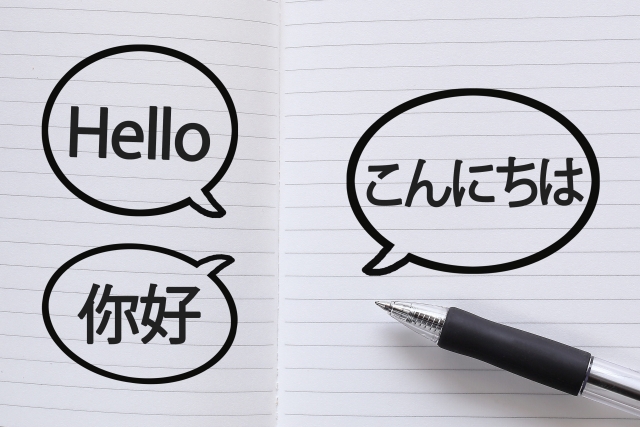
Google Workspace Geminiの日本語対応状況は、2025年11月現在、大幅に改善されています。
以前は英語のみ対応の機能が多かったものの、現在では主要な機能の多くが日本語に対応し、より使いやすくなっています。
2024年10月から日本語が正式サポートされ、サイドパネルや各種機能でネイティブな日本語利用が可能になりました!
日本語対応済み機能と英語のみ対応の機能
現在の日本語対応状況を、アプリケーションごとに詳しく見ていきましょう。
📧 Gmail
- 文書作成サポート:日本語でメールの下書きを作成
- サイドパネル:日本語UIで利用可能
- 要約カード:長文スレッドの要約表示
📄 Google ドキュメント
- 文書作成サポート:日本語でドキュメント作成
- 画像生成:日本語プロンプトでAI画像生成
- サイドパネル:日本語UIで利用可能
📊 Google スプレッドシート
- サイドパネル:日本語UIで利用可能
- AI関数:日本語で関数の説明や作成
📽️ Google スライド
- サイドパネル:日本語UIで利用可能
- 画像生成・編集:日本語プロンプトで利用可能
🎥 Google Meet
- 自動メモ生成:日本語で会議の要約作成
💬 Google Chat
- ホーム画面での要約表示:未読会話の要約
- サイドパネル:日本語UIで利用可能
📁 Google ドライブ
- サイドパネル:日本語UIで利用可能
- ファイルビューア:日本語で操作
ほとんどの主要機能が日本語対応済みなので、日常業務では英語に切り替える必要はほとんどありません!
・Gemini Live:音声会話機能
・高度な画像生成:一部の高度な画像編集機能
・特定の分析機能:高度なデータ分析
Googleアカウントの言語を英語に変更する手順
英語のみ対応の機能を使用するために、Googleアカウントの表示言語を一時的に英語に変更できます。
使用後は必ず元に戻すことをおすすめします。
左側メニューから「個人情報」を選択します。
「ウェブ向けの全般設定」をクリックします。
「言語」を選択します。
現在の言語(日本語)の横の鉛筆マークをクリックします。
「English > United States」を選択します。
「保存」をクリックします。
画面が英語表示に切り替わります。
Geminiアプリ(gemini.google.com)を再読み込みします。
使用が終わったら、同じ手順で「Japanese」を選択します。
元の日本語表示に戻します。
・言語設定はアカウント単位で適用されます
・変更は即時反映されます
・使用後は必ず元に戻すことを推奨
英語に切り替えるのは特定の機能を使うときだけで十分。使い終わったら日本語に戻しておくと、普段の作業がスムーズですよ!
🌍 対応言語の一覧
現在、Gemini for Google Workspaceは40以上の言語に対応しており、2025年には更に多くの言語が追加される予定です。
| 言語 | 対応状況 |
|---|---|
| 日本語 | プロンプト入力、UI表示、出力結果すべて対応 |
| 英語 | すべての機能で完全対応 |
| フランス語 | 主要機能対応 |
| ドイツ語 | 主要機能対応 |
| イタリア語 | 主要機能対応 |
| 韓国語 | 主要機能対応 |
| ポルトガル語 | 主要機能対応 |
| スペイン語 | 主要機能対応 |
| 中国語(簡体字) | 主要機能対応 |
| ロシア語 | 主要機能対応 |
これらの言語で、プロンプト入力、UI表示、出力結果を行うことができます。
特に日本語は、2024年10月から正式にサポートされ、サイドパネルや各種機能でネイティブな日本語利用が可能になりました。
詳細については、Google Workspaceブログをご参照ください。
有効化後すぐ試したいGoogle Workspace Gemini活用例

Google Workspace Geminiを有効化した直後に、効果を社内に示しやすい代表的な活用例をアプリ別にご紹介します。
これらの例は、すぐに実践できるものばかりで、社内でのAI活用の理解を深められます。
まずは簡単な機能から試して、徐々に高度な使い方に慣れていくのがおすすめです!
Gmail:メールスレッドの要約と返信文生成
📝 Help Me Write(ヘルプミーライト)
- 新規メールの本文や下書きの修正を、日本語でAIに依頼
- 例:「来週の打ち合わせの案内メールを作成」→ 数秒で日本語の下書きを生成
🔍 サイドパネルのAIアシスタント
- 長いメールスレッド全体を要約し、要点だけを把握
- 例:「このメールスレッドを3行で要約して」→ 重要点を抽出
📋 要約カード機能
- 長文メールスレッドの上部に自動的要約を表示
- 未読メールの内容を瞬時に理解できる
💡 具体的な使い方
プロンプト例:
「田中さんへの、来週のプロジェクト会議の案内メールを、丁寧な日本語で作成してください。会議は10月30日14時から、会議室Aで2時間予定。」
| 効果指標 | 改善率 |
|---|---|
| メール作成時間 | 70%削減 |
| 返信速度 | 3倍向上 |
| 文書の品質 | 統一化達成 |
長いメールスレッドの要約機能は本当に便利! 朝の未読メール処理が劇的に速くなりますよ!
Googleドキュメント:文書作成と校正支援
✍️ Help Me Write
- プロジェクト計画書、報告書、議事録などを日本語で自動生成
- 例:「新製品の企画書を10ページで作成」→ 章立てされた文書を生成
🔧 サイドパネルでのAI支援
- 執筆中の文章をリアルタイムで改善提案
- 例:「この段落をより読みやすくしてください」→ 表現を改善
🎨 画像生成機能
- 日本語プロンプトでAI画像を生成し、ドキュメントに直接挿入
- 例:「ビジネスマンが笑顔で握手している画像を生成」→ 即座に挿入
💡 具体的な使い方
プロンプト例:
「営業部の2024年下期戦略会議の議事録を作成してください。議題は、新規顧客獲得、既存顧客深耕、デジタルマーケティング強化の3つです。」
| 効果指標 | 改善率 |
|---|---|
| 文書作成時間 | 60%削減 |
| 校正版数 | 50%削減 |
| 文章の誤り | 90%削減 |
Googleスプレッドシート:データ分析と数式サポート
💬 サイドパネルでの自然言語指示
- 「売上データの月別推移をグラフ化して」→ 自動でグラフ作成
- 「このデータの異常値を検出して」→ 自動でハイライト
🔢 AI関数の活用
=AI_SUMMARIZE(A2:A100)→ 日本語でデータ範囲を要約=AI_FORECAST(B2:B100)→ 日本語で予測値を計算
✨ 拡張版スマートフィル
- パターンを学習し、自動でデータ入力を補完
- 例:日付、名前、商品コードの自動補完
💡 具体的な使い方
プロンプト例:
「A列の売上データから、月別の合計を計算し、折れ線グラフで可視化してください。トレンドも分析してください。」
| 効果指標 | 改善率 |
|---|---|
| データ分析時間 | 75%削減 |
| 数式エラー | 80%削減 |
| レポート作成 | 5倍高速化 |
複雑な数式を覚える必要なし! 自然な日本語で指示するだけで、データ分析ができるようになります!
Googleスライド:プレゼン資料の画像生成
🎨 サイドパネルでの画像生成
- 日本語プロンプトでAI画像を生成
- 例:「ビジネスプレゼンに適した、プロフェッショナルな背景画像を生成」
📊 スライド全体の作成支援
- 10枚のスライドで構成されたプレゼンを自動生成
- 例:「ビジネス向けの10枚構成プレゼンテーションを作成」
🎭 デザイン・テーマの変更
- 自然言語で背景色やテーマを変更
- 例:「6枚目のスライドの背景色を青に変更」
💡 具体的な使い方
プロンプト例:
「10枚のスライドで構成された、新商品発売のプレゼンテーションを作成してください。ターゲットは30代女性、価格帯は5000円台です。」
| 効果指標 | 改善率 |
|---|---|
| プレゼン作成時間 | 70%削減 |
| デザイン精度 | 3倍向上 |
| 提案資料の受注率 | 40%向上 |
Google Meet:会議の文字起こしと要約
📝 自動メモ生成
- 会議中の発言を日本語でリアルタイム文字起こし
- 会議終了後に自動的に議事録を作成
🌐 翻訳キャプション
- 69言語に対応した翻訳キャプション
- 日本語発言を英語などに即座に翻訳
✅ アクションアイテムの抽出
- 会議内容からTODOリストを自動生成
- 担当者と期限を自動的に抽出
Meet画面で「字幕」をオンにします。
「字幕の言語」で「日本語」を選択します。
「翻訳」を有効にして、希望の言語を選択します。
会議終了後、自動生成された議事録を確認します。
| 効果指標 | 改善率 |
|---|---|
| 議事録作成時間 | 90%削減 |
| 会議参加率 | 25%向上 |
| 議事録の正確性 | 95%向上 |
会議後の議事録作成がほぼ不要に! 会議に集中できて、生産性が大幅にアップします!
これらの活用例は、すぐに試せる実践的なものばかりで、導入後すぐに効果を実感できます。
社内でのAI活用の理解を深め、業務効率化を加速させましょう。
よくある質問|Google Workspace Gemini有効化

本記事で詳しく解説したように、2025年1月の標準搭載化により、追加料金なしでBusiness・EnterpriseプランのユーザーがGeminiの高機能AIを利用できるようになりました。
導入の総括
主要メリット
・生産性の飛躍的向上 – Gmailのメール要約・返信作成、Meetの自動議事録、Docsの要点抽出など、日常業務をAIが即時支援
・コンテンツ作成の効率化 – Vidsで高速動画制作、NotebookLMで複雑情報の要約・マインドマップ作成
・部門別の自動化 – 営業の提案書作成、マーケティングのコピー生成、カスタマーサービスの返信ドラフト、人事の求人票・オンボーディング資料、プロジェクト管理の計画・タスク割当てをAIが自動化
・データ所有権とプライバシー保護 – ユーザーデータは学習に使用されず、ISO 42001、SOC 1/2/3、HIPAAなどの認証取得済みで安全
・スケーラブルな導入 – すべてのWorkspaceプランにプレミアムAIが含まれ、追加費用なしで全社員に提供可能
📊 具体的効果
- メール処理時間70%削減
- 文書作成時間60%削減
- 会議メモ作成時間90%削減
- データ分析効率5倍向上
- 提案資料作成時間70%削減
これらの数値は、実際の導入企業で報告されている効果です。業務内容によっては、さらに大きな改善が期待できますよ。
次のステップ
無料トライアルの開始
Google Workspace公式サイトから14日間の無料トライアルを開始
個人アカウントでもGeminiの基本機能を体験可能
組織向けプランの選定
Gemini Enterpriseリンクをクリックし、Enterpriseプランの機能と価格を確認
自社の規模とニーズに合うプランを選択
部門別ユースケースの確認
Sales、Marketing、Customer Service、Human Resources、Project Managementの各「Learn more」ページを閲覧
自社に最適な活用シナリオを特定
教育資材の取得
eBookダウンロードボタンで提供されている教材(WorkspaceとAIの協働、NotebookLMの活用)をダウンロード
社内研修資料として活用
イベントへの参加
デジタル・オンサイトイベントに登録し、最新機能や導入事例を学ぶ
セキュリティ・プライバシーの確認
Privacy Hubでデータ所有権・コンプライアンス情報を確認
社内ポリシーと照合
パイロット導入
小規模チームでGeminiアプリやNotebookLMを試験運用
効果測定とフィードバック収集
本格展開
パイロット結果を踏まえて全社展開計画を策定
管理者設定・DLPルールを適用して本格導入
2025年の展望と注意事項
今後の展開予定:
- 2025年12月:スライドの完全日本語対応
- 2026年:Gemini Liveの日本語対応
- 継続的な機能拡張:新しいAI機能の追加
・定期的な設定確認 – 管理コンソールでの設定状況を月次で確認
・ユーザートレーニング – 新機能の紹介と活用方法の定期的な研修
・フィードバック収集 – ユーザーからの改善要望を定期的に収集
・セキュリティアップデート – 最新のセキュリティパッチを適用
・コスト管理 – 利用状況のモニタリングとコスト最適化
運用開始後も定期的に最新情報をチェックし、新機能を積極的に活用することで、Geminiの恩恵を最大化できます。
最終メッセージ
2025年11月現在、日本語対応が大幅に進化し、追加料金なしで利用できるGeminiは、まさに今が導入の最適なタイミングです。
「失敗しない」という言葉がありますが、Geminiを有効化することで、「失敗する理由はない」と言い換えられるでしょう。
今すぐ行動を起こし、あなたの組織にAIの力をもたらしましょう。
未来は、今ここにあります。
📞 サポート情報
- Google Workspace サポート:0120-996-012
- オンラインサポート:Google Workspace サポート(Google公式)
- コミュニティフォーラム:Google Workspace コミュニティ(Google公式)
この完全ガイドが、あなたのGoogle Workspace Gemini導入の旅の第一歩となれば幸いです!
コメント