

「毎日授業で使っているけど、分かりやすく説明しろと言われると自信がない…」 「そもそも、なんでiPadやWindowsじゃなくてGoogleが選ばれているの?」
GIGAスクール構想によって1人1台の端末が整備され、数年が経ちました。Chromebook や Google Classroomは、もはや教育に必須となっています。
しかし、身近になったからこそ、保護者や生徒からの鋭い質問にドキッとした経験はありませんか?
「普段使っているのに、いざ説明しようとすると言葉に詰まってしまう…」 そんな経験をお持ちでも、ご安心ください。
本記事では、忙しい先生方が自信を持って説明できるよう、シェアNo.1のGoogle for Educationの全体像やメリットをわかりやすく整理しました。
次回の保護者会や授業で、すぐに使える知識を一緒におさらいしていきましょう。
\フルリモートで働くならTopTier/
Google for Educationとは?
Google for Educationとは、以下のシステムの総称です。
- 【ソフト】Google Workspace for Education
- 【ハード】Chromebook
- 【管理】Chrome Education Upgrade / Google GIGA License
それぞれ確認していきましょう。
【ソフト】Google Workspace for Education
Google Workspace for Educationは、学びと校務を支えるクラウドツールです。
課題や連絡を管理するGoogle Classroomを中心に、データを保存するGoogleドライブ、そしてペンやノートの代わりとなるGoogleドキュメントなどが含まれます。
特徴として、すべてクラウド上でつながっています。一つのファイルを複数人で編集してアイデアを出し合ったり、学校での続きを自宅ですることが可能です。
場所や時間に縛られず、学び続けられる環境になっています。
【ハード】Chromebook
Chromebookは、Google独自のChromeOSを搭載したノートパソコンです。
教育に特化した設計により、電源を入れてから約10秒で起動します。すぐに起動することで、生徒はチャイムと同時に教科書を開く感覚で使うことが可能です。
また、落下や衝撃にも強く、バッテリーも一日中充電なしでも使えます。
セキュリティ更新も自動で行われるため、ウイルス対策ソフトを入れる必要がなく、常に安心した環境で授業に専念できます。
【管理】Chrome Education Upgrade / Google GIGA License
Chrome Education Upgrade(および Google GIGA License)は、数千台もの端末を、安全に管理できます。
有害サイトへのアクセス制限やアプリの配布、設定の変更も管理画面から校内一斉に適用できます。
また、万が一の紛失や盗難時にも有効です。遠隔操作で即座に端末をロックできるだけでなく、たとえ初期化されても情報漏洩や不正利用を未然に防ぐことが可能です。
結果として、先生方は技術的なトラブルに悩まされることなく、安心して指導に専念できます。
Google for EducationはなぜシェアがNo.1なのか?
Google for EducationがシェアがNo.1の理由は、教育現場が抱える予算・時間・労力という3つの課題を解決したからです。
Google for EducationはGIGAスクール構想の第1期(2019年度〜2023年度)においてトップシェアを獲得しています。続く第2期(2023年度〜 2029年度)でも支持を広げている理由を、以下の表にまとめました。
| 課題 | Googleの強み | 現場・家庭へのメリット |
| 予算 | 【低価格かつ頑丈】 補助金内で収まる価格帯 落下に強い設計で、修理費も比較的安価 | 【家庭負担の最小化】 破損時の負担を低減 持続可能性を維持 |
| 時間 | 【動作が速い】 「安いPCは動作が遅い」という課題を解決 低スペックでも軽快 | 【授業のリズムを崩さない】 フリーズや待機時間を排除 授業の進行がスムーズ |
| 労力 | 【クラウドで一括管理】 数千台の設定を職員室から一括管理 OS更新やウイルス対策、メンテナンスが不要 | 【先生をエンジニアにしない】 先生が端末管理に忙殺されない 子供と向き合う時間を確保 |
予算の壁に直面するAppleや、動作の重さに悩むWindowsとは異なり、Googleは低コスト・軽快な動作・管理の手間ゼロを実現しました。
このトータルバランスの高さこそが他OSにはない強みであり、シェアは第1期の約42%から、第2期では約60%※1へとさらに拡大しています。
※1)出典:株式会社MM総研
Google for Educationによる3つのメリット
Google for Educationによるメリットは以下の3つです。
- 【効率化】採点時間を1/3に短縮する自動化
- 【学習効果】課題提出率が30%向上した変化
- 【働き方改革】在校時間を20%削減した業務改善
ここでは、Google for Educationの導入支援を行っている田中電機株式会社の報告をもとに、代表的な3つのメリットを解説します。
【効率化】採点時間を1/3に短縮する自動化
先生方の残業時間を削減するのは、Google Classroomです。実際に採点時間を1/3に短縮したという報告もあります。
Google Classroomがもたらすメリットを、以下の表に整理しました。
| 機能 | メリット |
| 採点からの解放 | 生徒が回答した瞬間に採点が完了空いた時間を生徒との対話や授業準備に活用 |
| つまずきの可視化と分析 | 回答結果がリアルタイムでグラフ化次の授業での解説ポイントを瞬時に判断成績データはスプレッドシートへ書き出し可能 |
| 生徒への即時フィードバック | 返却を待たずにその場で結果と解説記憶が鮮明なうちに復習が可能 |
業務の効率化により、先生方は単純作業から解放され、生徒への指導に集中できます。
結果として、一人ひとりの生徒と向き合う時間が増えて、教育の質を高めることにつながります。
【学習効果】課題提出率が30%向上した変化
生徒の学習意欲と課題の提出率を向上させるには、Google Classroomのデジタル連絡帳や課題提出ボックスの活用が有効です。
クラウド上で配布・回収が完結するため「プリントをなくした」「家に忘れた」といった言い訳を防げます。
実際に課題の提出率が導入前より平均30%向上したというデータも報告されています。
<3>【働き方改革】在校時間を20%削減した業務改善
先生方の働き方改革を推進するには、Googleドキュメントやスプレッドシートの共同編集を活用することが大切です。
その理由は、紙の資料を準備する手間と場所の問題がなくなるからです。
職員会議の資料をクラウド共有にすることで、大量印刷やホチキス留め、差し替え作業が一切不要になります。
また、データがクラウドにあるため、職員室に戻らなくても、空き時間に校内のどこからでも事務処理が可能になります。
結果として在校時間を約20%削減し、定時退勤を実現した事例も報告されています。
出典:田中電機株式会社 GoogleClassroomのできること?機能・メリットを徹底解説
無料版でどこまでできる?有料版との違い

「無料版だけで、本当に十分なのでしょうか?」「有料版にしないと、セキュリティに問題があるのでは?」と感じる方も多いはずです。
本章では、無料版と有料版に関する以下の内容を解説します。
- 基本機能は無料版で完結
- 有料版の3つの特徴
まずは無料版でどこまでカバーできるのか、確認していきましょう。
基本機能は無料版で完結
多くの学校で利用されているGoogle Workspace for Education Fundamentals(以下、無料版)では、授業や校務に必要な機能はほぼすべて完結しています。
「無料だから機能が制限されているのでは?」という心配は無用です。以下の主要アプリは、期間無制限かつ無料で利用可能です。
| ツール名 | 主な機能 |
| Google Classroom | 課題の配布・回収、自動採点、連絡網 |
| Google Meet | 遠隔授業、オンライン会議(最大100人まで) |
| Googleドライブ | データの保存・共有(組織全体で共有) |
| Googleドキュメント/スプレッドシート/スライド | 協働学習、資料作成 |
| Googleフォーム | 小テストの自動採点、アンケート集計 |
無料版であっても、Google Workspace for Educationでは広告が一切表示されません。
また、児童生徒のデータが広告目的で使用されることもないため、保護者の方にも安全性を説明できます。
有料版の3つの特徴
基本的には無料版で十分です。ただし学校の規模や運用方針によっては、高度な機能を備えた有料版の検討が必要になる場合があります。
具体的には、以下の3つのケースで有料版が推奨されます。
| 項目 | 詳細 |
| 高度なセキュリティと分析 | 詳細なアクセス制御セキュリティセンターの利用教育データの詳細な分析 |
| Google Meetの機能拡張 | 授業の録画と欠席者への配信100人を超える大規模開催(最大500〜1000人) |
| 提出物の類似度判定 | ネット上の文章や過去レポートとの自動照合(不正の検知)生徒自身による事前の自己チェック(引用ルールの学習) |
表内の機能が、学校の課題解決に不可欠であると判断された場合にのみ、有料版へのアップグレードを検討すると良いでしょう。
有料版の種類と価格
Google for Education の有料版には、ソフトの機能を拡張する有料プランと端末を管理するための管理ライセンスの2種類があり、それぞれ別契約となります。
それぞれの料金について見ていきましょう。
有料プラン
有料プランには、生徒数に応じて契約する生徒全体向けプランと、必要なライセンス数だけ契約する教員・部分導入向けプランがあります。
有料プラン※2は以下の図のとおりです。
※2)出典:田中電機株式会社 GoogleClassroomのできること?機能・メリットを徹底解説
記載価格は目安であり、実際の費用は販売代理店や契約数等により異なります。 正確な金額については、必ずお見積りをご確認ください。
管理ライセンス
Chromebookを学校で一括管理するためには、ソフトの有料プランとは別に、端末用の管理ライセンスが必要です。
費用の負担については、お子様によって異なります。
義務教育である小中学生の場合は、税金で支払われているため、保護者への請求は原則ありません。
高校生の場合は、学校指定の端末を購入する際、端末代金の一部としてライセンス料が含まれており、保護者が支払う可能性があります。
ライセンスには、通常版と、GIGAスクール構想第2期に合わせて提供される特別版(Google GIGA License)の2種類があります。
管理ライセンス※3の費用は以下の図のとおりです。
※3)出典:教育ICT総合サイト 学習環境をトータルでサポートする Google for Education
特別版ライセンスは、予備機を含めた学校が保有する全台数分の購入が必要です。また、他の有料プラン(StandardやTeaching and Learning Upgrade)と混ぜて契約することはできません。
アカウントの違いとログイントラブルの解決策
保護者から最も多く寄せられる質問が、アカウントの安全性や家庭で利用した際のトラブルです。
ここでは、保護者に説明すべき以下の内容について解説します。
- 学校用アカウントと個人用アカウントの違い
- ログイントラブルの解決策
自信を持って説明するために、再度確認しておきましょう。
学校用アカウントと個人用アカウントの違い
学校で使われるアカウントは、子どもの安全を守るための仕組みになっています。
具体的にはドメインや管理権限、プライバシーという3つの違いがあります。
ドメインの違い
一番分かりやすい違いは、メールアドレスの末尾にあるドメインです。
学校用アカウントは個人が自由に取得するものではなく、学校や自治体という組織が管理しています。
具体的には、以下のようなドメインです。
- 個人用は@gmail.com
- 学校用は@school-name.ed.jpや@city-name.lg.jp
学校用アカウントは学校や自治体が管理するもので、管理者によるセキュリティの一括管理が可能となっています。
管理権限による安全性
学校用アカウントには安全性が備わっています。
その理由は、管理者が生徒を有害な情報から守るためのフィルタリングや機能制限ができるからです。
有害サイトへのアクセスをブロックしたり、YouTube(許可された動画のみ再生可能)を制限したりできます。
また、学習に関係のないアプリのインストールも禁止できるため、インターネットの危険から守られ、学習に集中できる安全な環境を維持できます。
プライバシーの保護
学校用のアカウントは、プライバシーが保護されています。
Google Workspace for Educationでは広告が一切表示されず、児童生徒のデータが広告目的で利用されることも禁止されているからです。
「学校のアカウントを使うと、学校側が親の検索履歴も見られるのでは?」という心配も不要です。学校側が確認できるのは、あくまで学校用アカウントでの操作履歴のみです。家庭のプライベートな情報は守られています。
このように、学校用アカウントは商業利用を目的とした個人用とは違い、守られた環境で学習することが可能です。
ログイントラブルの解決策
家庭のパソコンで学校用アカウントを使おうとすると「Classroomが開けない」「権限がない」というトラブルが起きています。
原因の9割は、ブラウザ内で親の個人用アカウントと子供の学校用アカウントが混ざってしまうからです。
上記の解決策と、パスワードを忘れた際の対処法について解説します。
プロファイルの切り替え(推奨)
おすすめの解決策は、Google Chromeブラウザのプロファイル機能を使うことです。
その理由は、親と子のブラウザ環境を切り分けることができるからです。
プロファイルの切り替えの手順は以下の通りになります。
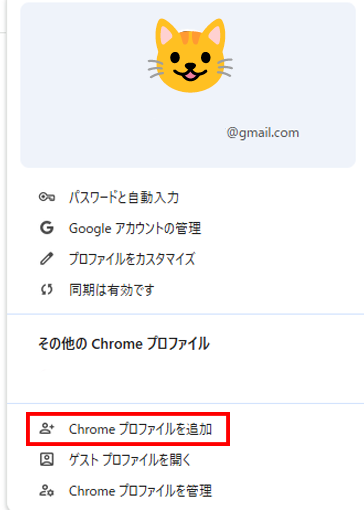
- ブラウザ右上の丸いアイコンをクリック

- 「Chromeプロファイルを追加」をクリック
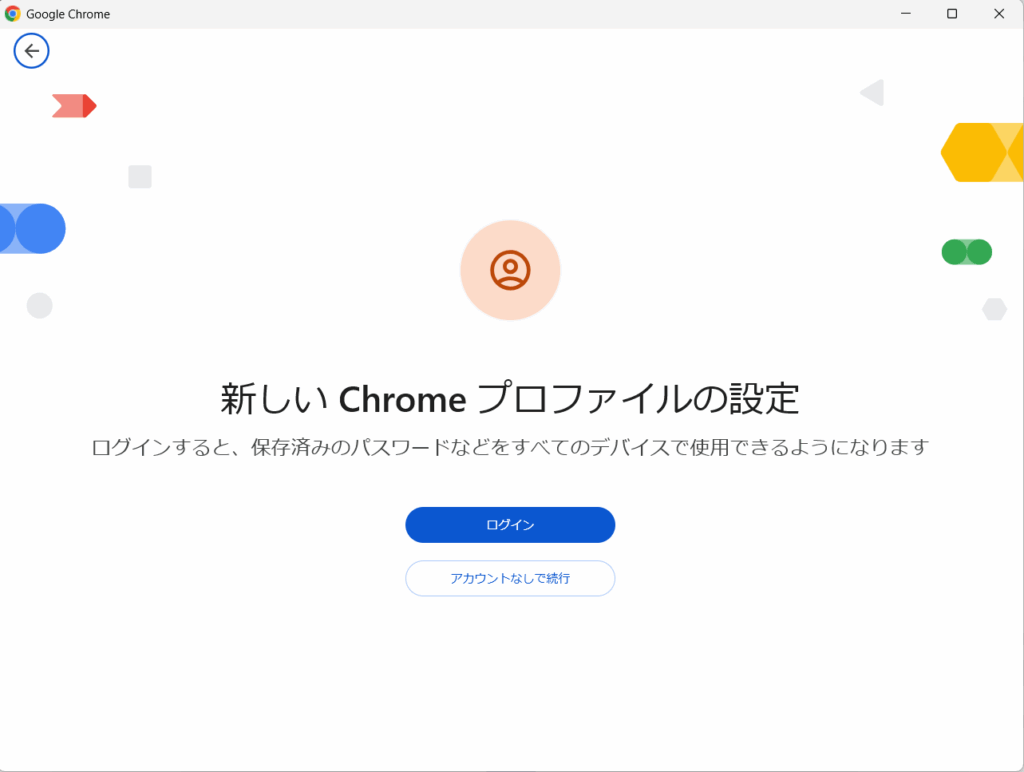
- 新しいウィンドウが開くので「ログイン」を選択し、学校から配られたメールアドレスとパスワードを入力してください。
上記により、親のブラウザと子供のブラウザが別々に機能します。
次回からはアイコンをクリックして切り替えるだけで、トラブルなく利用できるようになります。
ゲストモード/シークレットモードの活用
一時的な利用であれば、ゲストモードやシークレットモードが有効です。
履歴やログイン情報(Cookie)が保存されないため、既存のアカウントと干渉しないからです。
具体的には、親のパソコンを一時的に借りて課題をやる場合などに使います。使い終わってウィンドウを閉じれば履歴はすべて消えるため、親の個人用アカウントに影響を与えることなく安全に終了できます。
手順は以下の通りです。
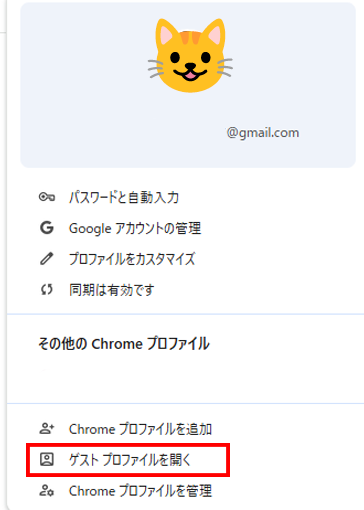
- ブラウザ右上の丸いアイコンをクリック
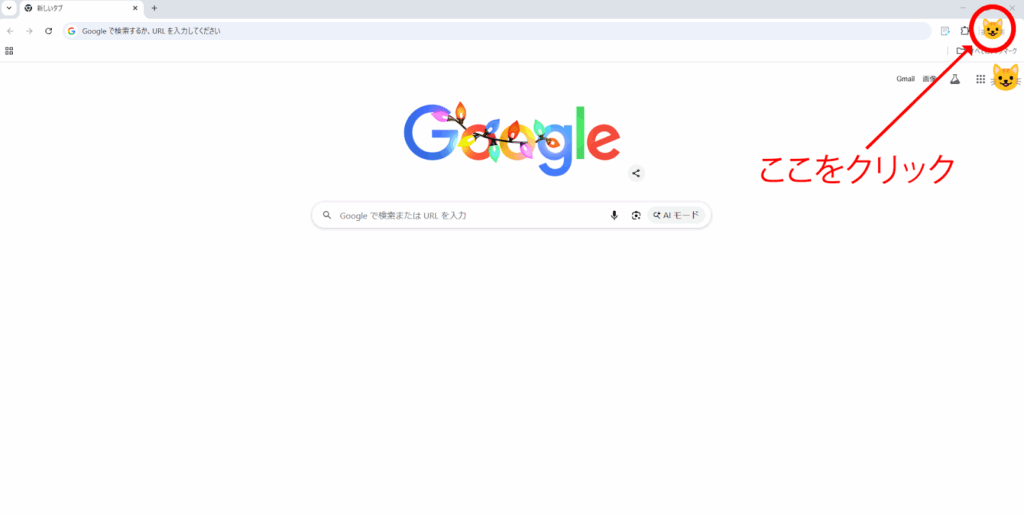
- 「ゲストプロファイルを開く」をクリック
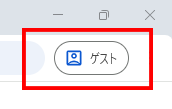
- アイコンがゲストに変わっていたら完了です。
パスワードを忘れた場合
学校用アカウントには、個人用のような「パスワードを忘れた場合(再発行)」というボタンがありません。
セキュリティ上、生徒自身によるパスワード変更が制限されているケースが多いからです。
忘れてしまった場合は、速やかに担任の先生へ連絡してください。管理コンソールから遠隔でリセットが可能です。
先生の自信につながる「Google認定教育者」
GIGAスクール構想で端末環境は整いましたが授業で使いこなす自信がないと不安を感じている先生も多いのではないでしょうか。
その不安を自信に変えるため、Google認定教育者を受験できます。本章では以下の内容について解説します。
- 認定資格を取得するメリット
- 自宅で受験できる認定試験
資格を取得して、自信のある授業につなげていきましょう。
認定資格を取得するメリット
認定資格には、習熟度に合わせて「レベル1(基礎)」と「レベル2(応用)」の2段階が用意されています。
合格者のみにGoogleから公式のデジタルバッジが付与されるため、スキルの証明ができます。
デジタルバッジを名刺やメールの署名に掲載すれば、保護者や他の教職員からの信頼を得られる証となるでしょう。
自宅で受験できる認定試験
Google認定教育者試験は、先生が挑戦しやすい試験です。
単なる知識の暗記ではなく、実際の授業や校務で課題を解決する力を重視しています。
挑戦しやすい理由を表にまとめました。
| 特徴 | 詳細 |
| いつでもどこでも受験可能 | 試験会場へ行く手間がない好きなタイミングで受験可能 |
| 試験中の「Google検索」がOK | 調べながら解決する実技能力を審査 |
| 低コストで挑戦しやすい | 受験料はレベル1で10ドル程度 |
対策セミナーなども充実しているため、レベル1から挑戦し、楽しみながらスキルを証明してみてはいかがでしょうか。
今日からできる働き方改革の第一歩
これからの働き方改革において重要なのは、まず時短を実感することです。
最初の一歩としておすすめなのが、Googleフォームです。
テストの自動採点やアンケート集計に活用することで、配布・回収・集計の手間がなくなり、業務削減の効果を体感できるからです。
採点が楽になったという体験が、先生方の意識を変えるきっかけになります。
便利だと気付けば、自然と次の活用アイデアが生まれ、学校全体の業務改善が加速していくでしょう。
まずは明日の小テストから、試してみてはいかがでしょうか。
コメント