

Google Geminiは、機能拡充により会議の議事録作成を大幅に効率化しています。
Google Meetの自動メモ機能やAI Studioを活用することで、作成工数を最大80%削減可能です。
本記事では、状況に合わせた最適なツールの選び方や、実用的なプロンプトについて解説します。
\フルリモートで働くならTopTier/
Geminiの議事録自動化で工数8割減
会議の議事録作成にかかる時間は、Geminiを活用することで最大80%削減できます。
従来のように録音を聞き返し、ゼロから文字を起こして要約する必要がなくなるからです。
AIが作成した下書きを確認し、微修正するだけで作業が完了します。
1時間の定例会議で議事録を作成する場合、通常は60分程度かかります。Geminiを使えば12分程度に短縮可能です。
文字起こしだけでなく、決定事項やタスクの抽出まで自動化できます。手作業で生じやすい重要な情報の抜け漏れも防げます。
削減した時間を活用して、決定事項の再確認や担当者への割り振りなど、本来注力すべき業務に充てましょう。
| 項目 | 従来の手法 | Gemini活用 |
| 所要時間 | 60分 | 12分(80%削減) |
| 作業内容 | 録音を聞き返し、ゼロから文字起こし | AIの下書きを確認・微修正のみ |
| 精度・漏れ | 手作業のため抜け漏れのリスクあり | 決定事項やタスクを自動抽出 |
Gemini議事録作成の最適な選び方3選
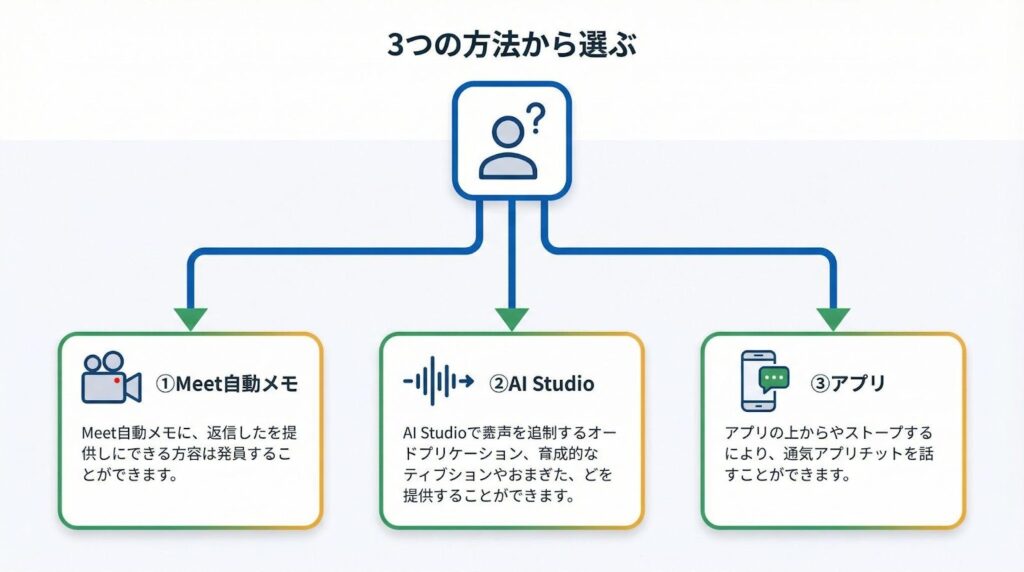
会議形式やデータの有無によって、最適なツールは異なります。以下の3つの方法から、自分の状況に合うものを選びましょう。
- 有料版ユーザーはMeet自動メモ機能
- 録音データは無料のAIStudio
- メモ要約はアプリへ直接貼り付ける
有料版ユーザーはMeet自動メモ機能
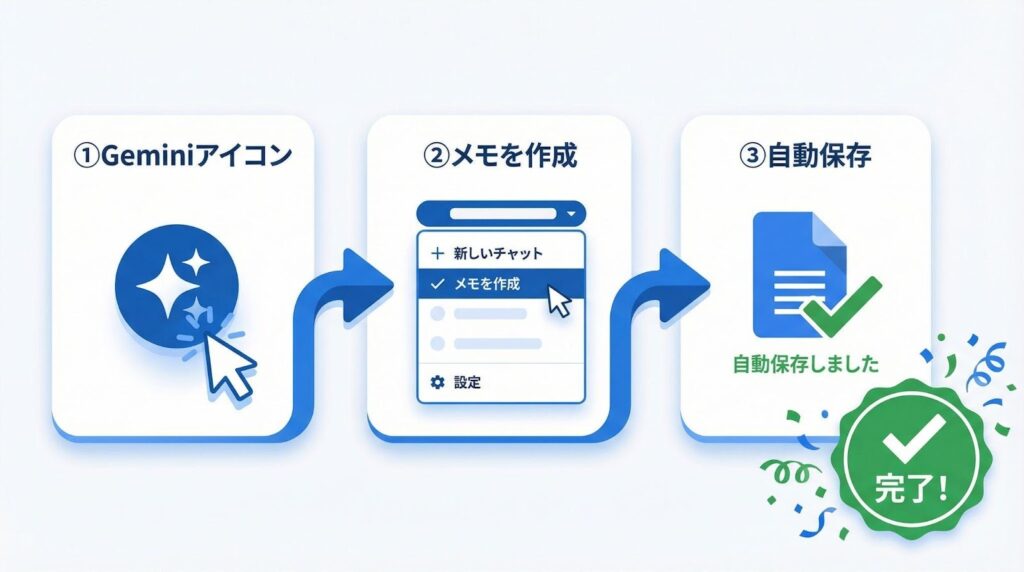
Google Workspaceの有料版ユーザーなら、「自動メモ」機能が第一候補です。会議に参加して機能をオンにするだけで、終了後に議事録が自動保存されます。
使い方は簡単で、会議画面にあるGeminiアイコンから「メモを作成」を選ぶだけです。日本語にも対応しており、自分で記録する手間が一切かかりません。
企業向けプランならデータが学習に使われないため、セキュリティも安心です。(出典:Google Workspace管理者ヘルプ)
- 会議画面の「Geminiアイコン」をクリック
- 「メモを作成」を選択
- 終了後、Googleドキュメントに自動保存
録音データは無料のAIStudio
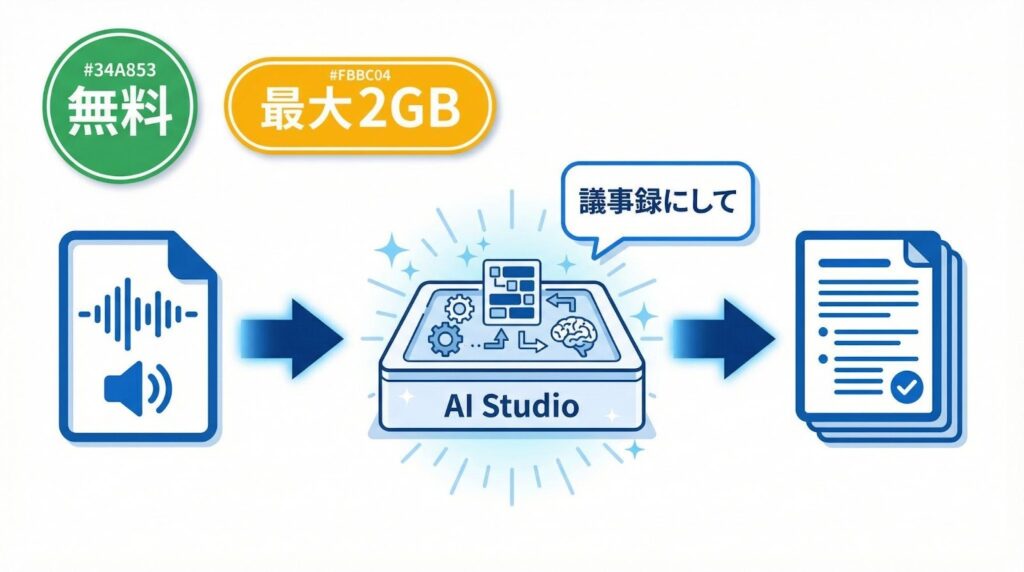
Zoomの録画やICレコーダーの音声がある場合は、「Google AI Studio」を活用しましょう。無料のスマホアプリでは扱えない長時間(10分以上)のファイルを、無料で処理できるからです。(出典:Google AI Studio機能概要)
サイトにアクセスし、ファイルをアップロードして「議事録にして」と指示するだけで完了します。
執筆時点で最大2GBまでのファイルを読み込めます。(出典:Google Gemini API仕様)
長時間の会議でも安心です。ただし、無料枠は学習に使われる可能性があるため、機密情報の扱いには注意してください。(出典:Google Generative AI追加利用規約)
- AIStudioのサイトへアクセス
- 音声ファイルをアップロード
- チャット欄で「議事録にして」と指示
メモ要約はアプリへ直接貼り付ける

手元のテキストメモや短時間の音声なら、通常のGeminiアプリやブラウザ版で十分です。チャット形式で対話しながら「もっと短く」といった修正指示を出しやすいからです。
無料版は10分までなどの制限があり、長時間の録音には向きません。一方、短いやり取りの整理には最適です。(出典:GoogleGeminiアプリヘルプ)
チャット欄にテキストを貼り付け、要約の指示を出せばすぐに結果が返ってきます。移動中のスマホからでも操作でき、急ぎの報告作成などに役立ちます。
即使えるGemini議事録プロンプト
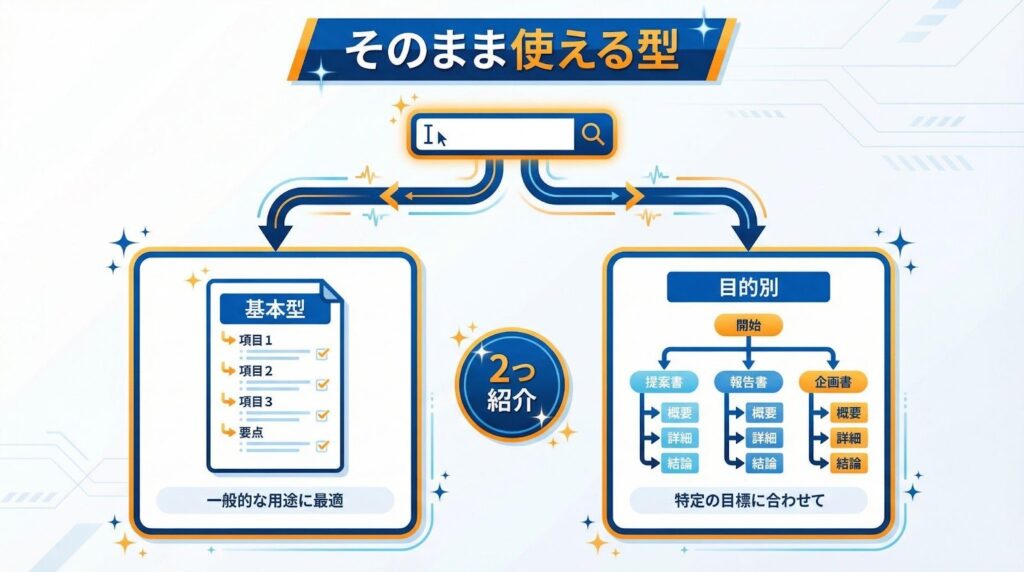
AIへの指示(プロンプト)次第で、議事録の質は大きく変わります。指示があいまいだと、要点が抜けたり、話し言葉が混ざったりするからです。そのまま使える型を、以下の2つ紹介します。
- 基本型に役割定義を加えて品質向上
- 会議の目的に応じて指示を調整する
基本型に役割定義を加えて品質向上
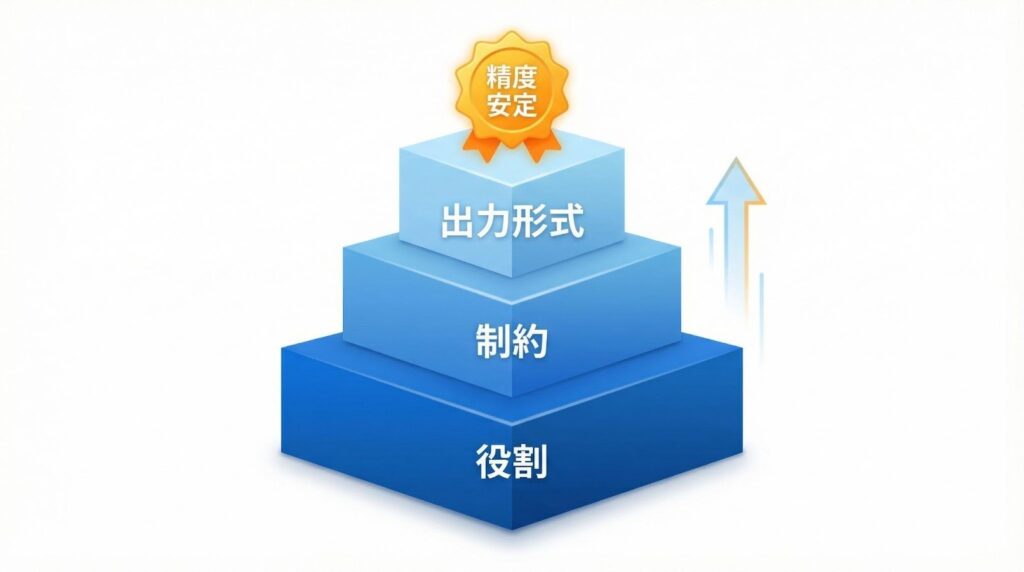
「役割」「制約」「出力形式」を決めた構造化プロンプトを使いましょう。役割・制約・出力形式を定義することで、精度が安定します。
以下のプロンプトは、定例会議などで幅広く使える基本の型です。[]の部分を、実際の会議名(例:週次定例ミーティング)に書き換えて使ってください。
【定例会議など】基本の議事録プロンプト
あなたはプロの書記です。
以下の情報は、[会議のテーマ]に関する会議の記録です。
これをもとに、正確な議事録を作成してください。
【制約事項】
・事実のみを書き、推測は含めないでください
・「だ・である」調で客観的に書いてください
・不明な点は無理に書かず「(不明)」としてください
【出力フォーマット】
1.会議の概要(200文字以内で要約)
2.決定事項(箇条書きで列挙)
3.ネクストアクション(誰が・いつまでに・何をするか)
4.議論の詳細(議題ごとに要約)
会議の目的に応じて指示を調整する

報告会議かアイデア出し(ブレスト)か、目的に合わせて出力項目を変えましょう。会議の種類によって、記録すべき情報の優先順位が違うからです。
例えばアイデア出しなら、決定事項よりも「どんな意見が出たか」を重視します。
以下の型を使えば、細かいアイデアも漏れなく記録できます。[]の部分は、話し合う議題(例:新商品の販促企画)に書き換えてください。
【アイデア出し】ブレスト用プロンプト
あなたはファシリテーターのアシスタントです。
以下の内容は、[ブレストの議題]に関する話し合いです。
ここから出されたアイデアをリスト化してください。
【重視する点】
・決定事項よりも「どんなアイデアが出たか」を重視してください
・些細な意見や、最終的に却下された案も記録してください
・誰のアイデアかわかるようにしてください
【出力フォーマット】
1.出されたアイデア一覧(カテゴリ別に整理)
2.議論のマップ(どの意見から何が生まれたか)
3.次に検証すべきこと
Gemini議事録作成のよくある質問FAQ

Geminiを使う際によくある疑問をまとめました。よくある2つの質問に回答します。
- 無料版と有料版の違いや安全性は?
- スマホ利用や他ツールとの使い分けは?
無料版と有料版の違いや安全性は?
業務で使うなら、データが学習されない「Google Workspaceの有料プラン」または「課金設定済みのAI Studio」が推奨されます。
無料版のアプリや無料枠のAI Studioは、入力データがAIの性能向上(学習)に使われる場合があるからです。(出典:Googleコンシューマー向けサービスプライバシー通知)
機密情報を扱う会議では、特に注意が必要です。企業向けの環境であれば、データは学習されず安全に守られます。(出典:Google Workspace管理者ヘルプ)
コスト削減のために無料版を使う場合でも、個人情報や機密情報は絶対に入力しないよう徹底してください。
| プラン/設定 | 学習への利用 | 推奨される利用シーン |
| 無料版アプリ | あり | 公開情報の要約、アイデア出し |
| AI Studio(無料枠) | あり | 機密性のない録音データの解析 |
| 有料版(Workspace) | なし | 社外秘の会議、顧客情報の取り扱い |
| AI Studio(課金設定) | なし | 機密性の高い録音データの解析 |
※仕様は変更される可能性があります。最新のポリシーは公式ドキュメントをご確認ください。
スマホ利用や他ツールとの使い分けは?
スマホは外出先での簡易利用、Notebook LMは資料管理と使い分けましょう。以下の表のように、ツールごとに得意な作業が異なるからです。
| ツール | 得意な作業 | おすすめのシーン |
| スマホアプリ | 音声入力・画像添付 | 移動中のアイデアメモや速報作成 |
| Notebook LM | 資料の分析・横断検索 | 議事録が溜まった後の分析・管理 |
| Gemini | 文章作成・修正 | 議事録のドラフト作成(メイン) |
スマホアプリは、移動中にすぐに要約を作るのに適しています。(出典:Geminiアプリヘルプ)
一方、Notebook LMは作成した議事録を読み込み、後から検索や分析をするのに最適です。用途に合わせてツールを変えることで、効率がさらに向上します。
議事録をAIに任せてコア業務へ集中
議事録作成をAIに任せれば、本来やるべき仕事に集中できます。ツール選びや指示の出し方を工夫して、効率化を進めましょう。記事のポイントは以下の5つです。
- 工数を最大8割削減できる
- 有料版なら自動メモ機能を使う
- 録音データはAIStudioで処理
- 役割を決めて指示を出す
- 無料版は学習リスクに注意
単純作業はAIに任せ、人間は意思決定やチーム作りに集中すべきです。削減した時間を活用して、会議設計の見直しや丁寧な顧客対応など、新しい取り組みに時間を充ててください。
コメント