

仕事に追われる毎日の中で、転職活動やキャリアの棚卸しに十分な時間を確保できないと感じる人は少なくありません。
近年注目されているChatGPTの音声入力は、考えを話すだけで整理し、言語化を助けてくれる手段として活用が広がっています。
chatgptの音声入力で何ができる?
ChatGPTの音声入力は、話しかけるだけで思考整理や文章作成を進められる点が特徴です。
キーボード入力が難しい場面でも活用でき、考えるスピードを落とさずにアウトプットへつなげられます。
音声入力に不安を感じる人もいますが、完璧な文章を話す必要はありません。
断片的な言葉や言い直しがあっても、文脈を汲み取りながら内容を整理してくれます。
多少言葉が詰まっても、会話の流れとして処理される点は大きな強みです。
音声入力で実現できることは、次のような内容です。
- 思いついたアイデアや考えを、その場で文章化できる
- 質問や相談を会話形式で投げかけ、整理された回答を得られる
- 文章の構成案や下書きを短時間で作成できる
- 長文入力をせずに、要点をまとめた説明文を作れる
音声で入力した内容は、テキストとして即座に処理されるため、話すスピードに近い感覚で思考を展開できます。
途中で言い直したり補足したりしながら進められる点も、会話型AIならではの利点です。
結果として、考えることに集中しやすくなり、アウトプットの質を高めやすくなります。
ChatGPT音声入力のやり方
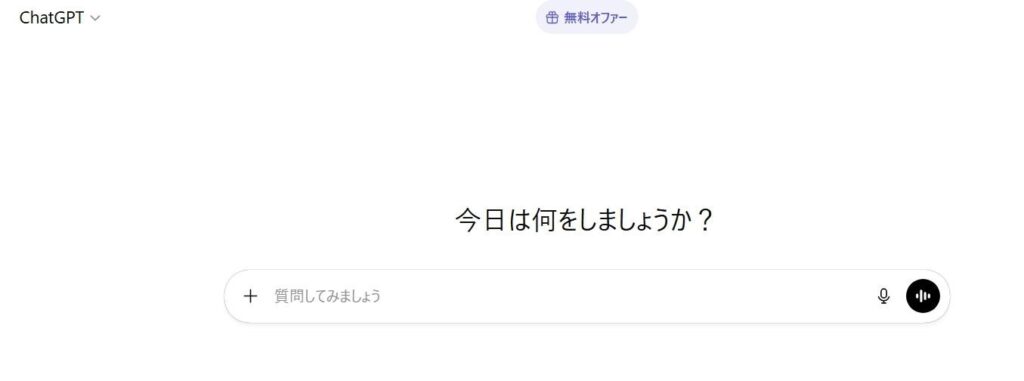
ChatGPTの音声入力は、設定を済ませればスマホやPCからすぐに使えます。キーボード入力が難しい場面でも、話しかけるだけで質問や文章作成ができる点が特長です。
ここでは、スマホとPCそれぞれの音声入力方法を分かりやすく解説します。
スマホでのやり方
スマートフォンでは、ChatGPT公式アプリを使うことで音声入力が可能です。操作もシンプルで、初めての人でも迷いにくい設計になっています。
事前準備
- iOSまたはAndroidでChatGPT公式アプリをインストール
- ChatGPTにログイン
- 端末のマイク使用を許可
音声入力の手順
- アプリを起動し、チャット画面を開く
- 入力欄横に表示されるマイクアイコンをタップ
- 話しかけると音声が自動でテキスト化される
- 内容を確認し、そのまま送信または修正して送信
移動中や手が話せない場面でも使いやすく、思考を止めずに入力可能です。
PCでのやり方
PCではブラウザ版ChatGPTと、ブラウザやOSの音声入力機能を組み合わせて利用します。専用アプリを使わずに導入できる点が特徴です。
事前準備
- Google ChromeやEdgeなど、音声入力対応ブラウザを使用
- PCのマイクが有効になっていることを確認
- ChatGPTにログイン
音声入力方法(例)
- ChatGPTの入力欄をクリック
- ブラウザやOSの音声入力機能を起動(Windows[Windowsキー+H]・Mac[fnキーを2回]
- 話した内容がテキスト入力される
- 内容を確認して送信
長文の下書きや思考整理を行う再に、キーボード操作を減らせる点が大きな利点です。
音声入力の基本的な仕組みと「Whisper」の精度
ChatGPTの音声入力は、話した言葉をそのまま理解して処理する仕組みではありません。
まず、マイクを通して入力された音声は、Open AIが開発した音声認識モデル「Whisper」によって文字データへ変換されます。
Whisperは多様な話し方や言い回しに対応でき、日本語でも比較的高い認識精度を持つ点が特徴です。
その後、テキスト化された内容をChatGPTが解析し、質問の意図や文脈を読み取ったうえで回答を生成します。
たとえ入力方法が音声であっても、最終的な処理は文字入力とほぼ同じ仕組みです。
話すスピードで考えを入力でき、言い回しや補足にも柔軟に対応できる点が、音声入力ならではの使いやすさにつながっています。
。
文字入力との違い・メリット
ChatGPTの音声入力は、キーボードで文字を打つ方法とは使い勝手や得られる効果に明確な違いがあります。
主な違いを表にまとめました。
| 比較項目 | 文字入力 | 音声入力(ChatGPT) |
| 入力方法 | キーボードで文章を打ち込む | 話しかけるだけで入力できる |
| 入力スピード | タイピング速度に依存する | 話す速度で入力できるため速い |
| 作業場所 | デスク作業が前提になりやすい | 移動中や隙間時間でも活用できる |
| 修正・編集 | 細かい表現調整がしやすい | 話し直しや追加で柔軟に修正できる |
| 向いている用途 | 清書、最終原稿、正確な入力 | 下書き、思考整理、自己分析 |
| 注意点 | 入力に時間がかかる場合がある | 周囲の環境や発音で認識精度が変わる |
最大の特徴は、考えた内容を話すだけでvそのまま入力できる点です、
文字入力では文章構成や表現を意識しながら手を動かす必要がありますが、音声入力では思考の流れを止めずにアウトプットできます。
音声入力と文字入力とを比較して感じるメリットは以下の通りです。
- 思考のスピードに近い形で入力できる
- タイピングより短時間で多くの情報を伝えやすい
- 構成を後から整えればよく、最初のハードルが低い
一方で、周囲の環境音や話し方によって認識精度が左右される点には注意が必要です。
文字入力と音声入力を目的に応じて使い分けることで、ChatGPTをより効率的に活用できます。
音声入力の具体的な活用事例
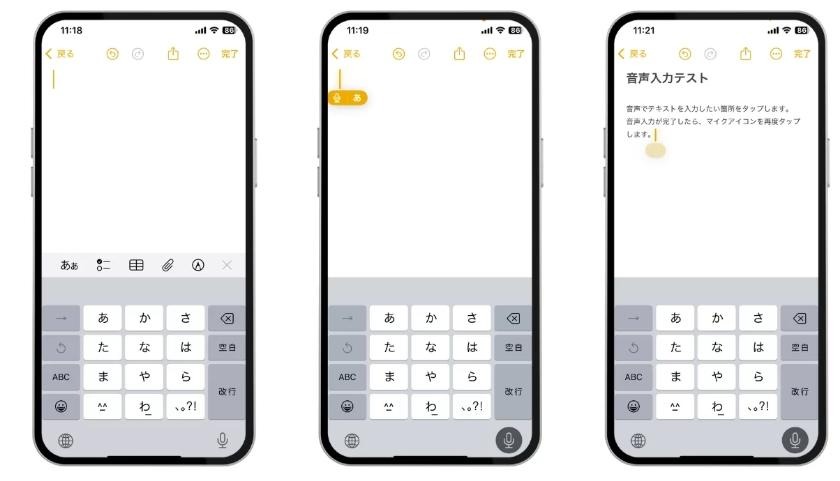
音声入力は、キーボード入力に比べてスピーディーに言葉をアウトプットできる点が特徴です。
考えを整理しながら話すだけで文章化できるため、思考の流れを止めにくく、作業効率の向上につながります。
特に文章作成やアイデア出し、記録作業など、情報量が多い場面で効果を発揮します。
長文メール・文章下書き作成
音声入力は、長文メールや記事、企画書の下書き作成に向いています。
話し言葉のまま入力できるため、構成を細かく考えすぎずに内容を一気に書き出すことが可能です。
特に、冒頭文やラフ案作成では手が止まりにくく、作業時間の短縮が期待できます。
その後、文字入力で表現を整えたり、誤変換を修正したりすると、効率よく完成度を高められます。
文章量が多い業務ほど、音声入力のメリットが実感しやすいでしょう。
アイデア出し・企画立案の初期工程
アイデア出しや企画立案の初期段階では、思いついた内容を即座に記録できる点が音声入力の強みです。
キーボード操作を意識せずに話せるため、発想の勢いを保ったまま言語化できます。
たとえば、移動中や作業の合間にアイデアを音声で残しておくと、後から整理しやすいです。
断片的な内容でも記録しておけば、企画の方向性や切り口を検討する材料として活用できます。
会議メモ・振り返り整理
会議後のメモ作成や業務の振り返りにも、音声入力は有効です。
会議内容を要点ベースで話すだけで記録できるため、記憶が新しいうちに情報を残せます。
また、一日の業務を振り返りながら音声入力を行うと、気づきや改善点を漏れなく整理しやすくなります。
後から文章を整える前提で使うことで、記録作業の心理的負担を減らし、継続しやすくなります。
これからのChatGPTによる音声入力の展望
ChatGPTの音声入力は、今後さらに多くの作業を効率化すると考えられます。
発話内容を即座に構造化し、要点整理や文章生成まで一貫して行えるため、思考を止めずにアウトプットできる点が大きな強みです。
議事録作成や報告書の下書き、アイデアの整理など、これまで時間を要していた業務が短時間で完了するようになります。
また、移動中や作業中でもハンズフリーで入力できるため、業務の隙間時間を有効活用できます。
音声認識精度や文脈理解の向上により、専門的な業務や個人の思考補助としての活用範囲も広がっていくでしょう。
まとめ
音声入力は、入力速度の速さや思考を妨げにくい点で文字入力より優れています。
長文作成やアイデア出し、会議メモなど、多様な活用事例があり、業務効率化に直結します。
さらにChatGPTと組み合わせることで、発話内容の整理や文章化まで自動化できる点も特徴です。
今後は精度向上と活用シーンの拡大により、日常業務から企画業務まで幅広い分野で欠かせない入力手段になると考えられます。
コメント