

\フルリモートで働くならTopTier/
はじめに:AI履歴は「個人の記憶」か「企業のリスク」か
業務におけるChatGPTの活用が日常化する中、画面左側に蓄積されていく「検索履歴(チャット履歴)」を、あなたはどのように管理しているでしょうか。
多くのビジネスパーソンにとって、履歴は「過去の思考プロセス」や「作成した成果物」が詰まった貴重なナレッジベースです。しかし同時に、企業のセキュリティ担当者や経営層から見れば、そこは「機密情報の漏洩リスク」が潜むブラックボックスでもあります。
「過去のチャットが見つからず、またゼロから考え直した」という生産性の損失。 「社外秘のプロジェクト情報をうっかり入力し、履歴に残してしまった」というセキュリティ事故。
本記事では、これら2つの課題を解決するために、最新の「履歴検索機能」を活用した秒速リサーチ術と、情報漏洩リスクを最小化するための設定(オプトアウト等)を徹底解説します。また、記事の随所に専門用語の解説を設け、技術的な背景も理解できるよう構成しました。単なる操作説明ではなく、ビジネス資産としてのAI運用ガイドとしてお役立てください。
第1章 【効率化】スクロールは不要。履歴から「秒」で情報を引き出す技術
まずは「攻め」の活用です。2024年以降のアップデートにより、履歴の管理方法は劇的に進化しました。もはや、無限に続くサイドバーをスクロールして過去のログを探す必要はありません。
1-1. 待望の公式機能「履歴検索」を使いこなす
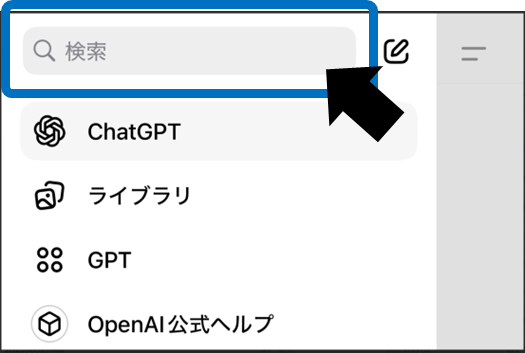
これまで、過去の会話を見つけるには「ひたすらスクロールする」か「ブラウザのページ内検索」しか手段がありませんでした。しかし現在は、Web版ChatGPTに公式の「履歴検索機能」が実装されています。
【用語解説】UI(ユーザーインターフェース) User Interfaceの略。ユーザーがシステムとやり取りをするための画面や操作性のこと。ChatGPTにおいては、チャット入力欄や左側のサイドバーなどがUIに該当します。このUIの使いやすさが業務効率に直結します。
具体的な操作手順:
- 画面左上のサイドバー上部にある「虫眼鏡アイコン」をクリックします。
- 検索窓が表示されるので、探したいチャットに関連するキーワードを入力します(例:「議事録」「Python エラー」「〇〇社 提案」など)。
- 過去の全期間から該当するチャットが瞬時にリストアップされます。
ビジネスにおける活用シーン: この機能の真価は、過去の自分を「優秀なアシスタント」として再利用できる点にあります。 例えば、3ヶ月前に作成した「クライアントへの謝罪メール文案」を検索し、そのトーン&マナーを再利用する。あるいは、半年前に解決した「Excelマクロのコード」を検索し、別のプロジェクトに応用する。これにより、ゼロからプロンプトを打つ時間を大幅に削減できます。
1-2. 【警告】セキュリティ重視なら「ブラウザ拡張機能」は使うな
ここで、ハイキャリア層に強く警告しておきたい点があります。Web上やSNSでは、「ChatGPTの履歴管理を便利にするChrome拡張機能」が数多く紹介されています。しかし、ビジネス利用においてはこれらを安易に導入すべきではありません。
【用語解説】ブラウザ拡張機能(アドオン/プラグイン) Google ChromeやMicrosoft EdgeなどのWebブラウザに、後から機能を追加する小さなプログラムのこと。便利ですが、開発元が不明確なものも多く、ブラウザ上の表示内容(=機密情報を含むチャット履歴)を読み取る権限を要求されることが一般的です。
なぜ危険なのか: 非公式のサードパーティ製拡張機能の中には、ユーザーの閲覧データや入力内容を外部サーバーに送信する悪意あるプログラムが含まれている可能性があります。 「履歴をフォルダ分けしたい」「検索しやすくしたい」という利便性のために、企業の機密情報をリスクに晒すのは本末転倒です。公式機能が充実してきた現在、セキュリティポリシーの観点からも、標準機能だけで運用するのがプロフェッショナルな判断と言えます。
第2章 【セキュリティ】履歴を残さない・学習させない「鉄壁の守り」

次に「守り」の管理です。ChatGPTに入力した情報は、デフォルトの設定ではOpenAI社のAIモデル学習に利用される可能性があります。これは、入力した社内情報が将来的に、他社のユーザーへの回答として意図せず出力されてしまうリスク(学習データ汚染)を示唆します。
2-1. 「一時的なチャット」で痕跡を一切残さない
機密性の高い壁打ちや、個人情報が含まれる可能性のあるデータを一時的に処理したい場合は、「一時的なチャット(Temporary Chat)」機能を使用します。
【用語解説】クッキーとセッション Webブラウザがユーザーの状態を一時的に保存する仕組みに関連する用語ですが、ChatGPTの「一時的なチャット」は、ブラウザを閉じたり一定時間が経過したりするとアクセスできなくなる、使い捨てのセッション(接続状態)のようなものです。
機能の特徴:
- このモードをONにしている間の会話は、左側の履歴サイドバーに保存されません。
- 最も重要な点として、AIのモデル学習にも使用されません。
- 会話を閉じると、その内容は完全に消去されます(※OpenAI側のサーバーには不正利用監視のため最大30日間保持されますが、ユーザーからは見えなくなり、学習利用もされません)。
設定方法: 画面左上のモデル選択メニュー(「ChatGPT 4o」などが表示されている箇所)をクリックし、「一時的なチャット」のトグルスイッチをオンにします。画面がグレーアウトするなどの視覚的な変化で、モードが切り替わったことがわかります。
2-2. 履歴は残すが学習はさせない「オプトアウト」設定
多くのビジネスパーソンが求めているのは、「業務のログとして履歴は残したいが、AIの学習には使われたくない」という状態でしょう。これを実現するのが「オプトアウト(学習拒否)」の設定です。
【用語解説】オプトアウト (Opt-out) 「脱退する」「拒否する」という意味。IT業界では、デフォルト(初期設定)で参加・許可されている状態から、ユーザーが自らの意思で「参加しない」設定に変更することを指します。逆に、自分から参加することを「オプトイン」と呼びます。
設定手順(Web版):
- 画面右上のアイコンまたは左下の設定メニューを開き、「設定(Settings)」をクリックします。
- 「データコントロール(Data controls)」へ移動します。
- 「すべての人のためにモデルを改善する(Improve the model for everyone)」という項目をオフにします。
この設定を行うことで、履歴機能の利便性を享受しつつ、自社のデータがOpenAIの巨大な学習データの一部として取り込まれるリスクを遮断できます。企業で個人アカウント(Plusなど)を利用している場合は、この設定が必須のマナーです。
2-3. 企業利用なら知っておくべき「Team / Enterprise」プラン
もしあなたが組織のリーダーや決裁者であるなら、個人アカウントでの運用限界を知っておくべきです。ビジネス向けの上位プランである「Teamプラン」や「Enterpriseプラン」には、決定的な違いがあります。
【用語解説】SOC 2 (Service Organization Control 2) 米国公認会計士協会(AICPA)が定めた、サービス提供組織のセキュリティ、可用性、処理の整合性、機密性、プライバシーに関する厳格な監査基準。Enterpriseプランはこの基準に準拠しており、大企業でも導入可能なレベルの安全性が担保されています。
プランによる学習データの扱いの違い:
- Free / Plus (個人版): デフォルトで学習に利用される(オプトアウト設定が必要)。
- Team / Enterprise (組織版): デフォルトで学習に利用されない。
組織版では、社員が個別に設定を変更し忘れるリスクがありません。また、SSO(シングルサインオン)によるログイン管理も可能なため、退職者のアクセス権限を即座に剥奪できるなど、管理コストも含めると組織版への移行が最も合理的です。
第3章 【管理・保存】履歴の削除とアーカイブ、一括エクスポート
履歴が溜まりすぎると、思考のノイズになります。「見られたくない履歴」の処理と、コンプライアンス対応としての「バックアップ」について解説します。
3-1. 個別削除とアーカイブの使い分け
履歴の整理には2つのアプローチがあります。
- 削除(Delete):
- 概要: データを完全に消去します。復元はできません。
- 用途: ミスタイプだけのログ、機密性が高く保持すべきでない内容、二度と見返さない雑談など。
- 操作: チャットタイトルの右側にある「…(三点リーダー)」から「削除」を選択。
- アーカイブ(Archive):
- 概要: サイドバーの一覧からは非表示にしますが、データ自体は保持されます。設定画面からいつでも閲覧・復元が可能です。
- 用途: 完了したプロジェクト、四半期ごとの振り返り資料など、「今は邪魔だが、将来必要になるかもしれない」もの。
- 操作: 同じく「…」メニューから「アーカイブ」を選択。
【用語解説】アーカイブ (Archive) 原義は「公文書保管所」。IT用語としては、普段使わないデータを圧縮したり、別の場所に移動させて保管したりすることを指します。「捨てる」のではなく「倉庫にしまう」イメージです。
3-2. 全履歴の「データエクスポート」による監査対応
企業によっては、退職時や内部監査時に「過去のAI利用ログ」の提出が求められるケースが出てきています。また、万が一のアカウント凍結(BAN)に備えたバックアップとしても重要です。
【用語解説】JSON (JavaScript Object Notation) データ交換に使われる軽量なテキスト形式。人間にも読みやすく、かつコンピュータが解析しやすい構造になっています。ChatGPTのエクスポートデータはこの形式とHTML形式で提供されます。
エクスポートの手順:
- 設定 > データコントロール > 「データをエクスポート」を選択します。
- 「確認」を押すと、登録されているメールアドレス宛にダウンロードリンクが送付されます(データ量により数分〜数時間かかります)。
- 送られてきたZipファイルを解凍すると、HTMLファイルでチャット履歴をブラウザで見やすく確認できるほか、JSONファイルとしてプログラム処理可能なデータも入手できます。
これを半年に一度など定期的に行っておくことで、企業のBCP(事業継続計画)対策としても機能します。
第4章 【ナレッジ化】検索性を高める「命名規則」の導入
検索機能が実装されたとはいえ、AIが自動生成するタイトル(例:「挨拶の文案」「コードの修正」など)は曖昧になりがちです。数ヶ月後の自分が迷わないよう、重要なチャットは手動でリネームし、検索ヒット率を高めましょう。
4-1. プロが実践する命名ルール
検索性を高めるには、ファイル管理と同様のルールをチャット履歴にも適用します。
- 悪い例: 議事録作成 翻訳 Pythonコード
- 良い例: [A社PJ] 2025-12-18 定例会議事録 [契約書] 秘密保持契約 英訳チェック [Python] 在庫管理システム エラー処理
「プロジェクト名 + 具体的なタスク名 + 日付」 この3要素をタイトルに含めるだけで、チャット履歴は単なる「ログの墓場」から、キーワード検索で即座に呼び出せる「強力な社内Wiki」へと進化します。
4-2. 成功プロンプトのライブラリ化
特にうまくいった回答が得られたチャットには、タイトルの頭に「★」などの記号をつける運用もおすすめです。
【用語解説】プロンプトエンジニアリング AIから望ましい回答を引き出すための指示出し(命令文作成)の技術。試行錯誤して完成させた「精度の高いプロンプト」は、個人のスキルではなくチームの資産として管理すべきです。
「★ [広報] プレスリリース作成プロンプト」のようにしておけば、次回以降、同様の業務が発生した際にそのチャットを開き、プロンプトをコピー&ペーストするだけで高品質なアウトプットが再現できます。
まとめ:履歴管理は「守り」と「攻め」の両輪で
ChatGPTの検索履歴管理は、単なるツールの操作方法ではありません。それは、業務効率を最大化する「攻め」の戦略であり、同時に企業のリスクを守る「守り」の要でもあります。
本記事で解説したポイントを振り返ります。
- 検索機能の活用: 公式の「履歴検索」を使い倒し、怪しい拡張機能には手を出さない。
- セキュリティ設定: 個人利用なら必ず「オプトアウト」を設定し、企業なら「Teamプラン」を導入して学習利用をシステム的に防ぐ。
- 資産管理: アーカイブと削除を使い分け、適切なリネームで「探せる状態」を維持する。さらに定期的なエクスポートで監査に備える。
AI技術は日々進化していますが、それを使いこなす人間の「管理リテラシー」こそが、最終的な成果の差を生みます。ぜひ今日から設定を見直し、安全かつスマートなAI活用を実践してください。
コメント