

ChatGPTでExcel業務は効率化できますが、表のズレや正確性、セキュリティ対策が課題です。
本記事では、CSV形式を活用した連携手順や、関数・マクロの精度を高めるプロンプト、安全な利用法について解説します。
この記事を読むことで、AI特有のミスや情報漏洩のリスクを回避可能です。面倒なExcel作業を短時間で終わらせる実践的なノウハウが身につきます。
ChatGPTのエクセル作成活用で表計算の効率化が期待できる

Excel業務は「分析(思考)」と「作成(作業)」に分けられます。 表構築や関数入力などの「単純作業」をChatGPTに任せれば、手間や時間の大幅削減が可能です。
複雑な数式でもChatGPTが短時間で提案するため、たたき台をすぐに入手できます。分析や意思決定に集中できる環境が整います。
ChatGPTでエクセル表を作成してコピペで貼り付ける具体的な手順
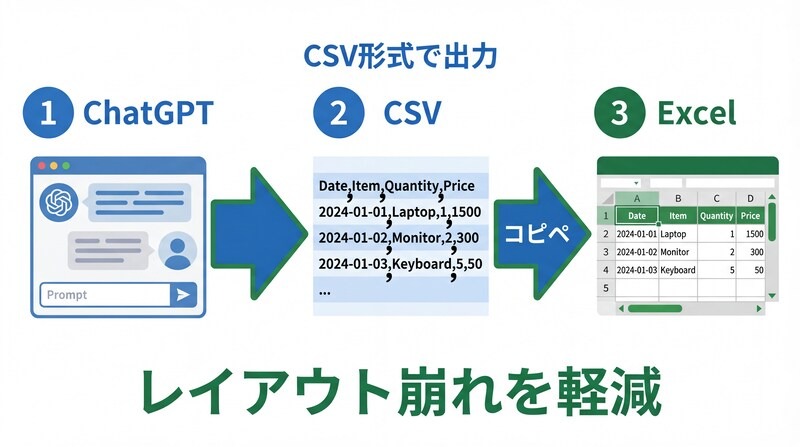
生成された表をそのままExcelへの直貼りで崩れがちですが、出力形式を工夫するだけで、レイアウト調整の手間を軽減できます。
- 「CSV形式」で出力させればExcelへスムーズに貼り付けやすい
- 売上管理やシフト表のテンプレートを一瞬で作るプロンプト例
「CSV形式」で出力させればExcelへスムーズに貼り付けやすい
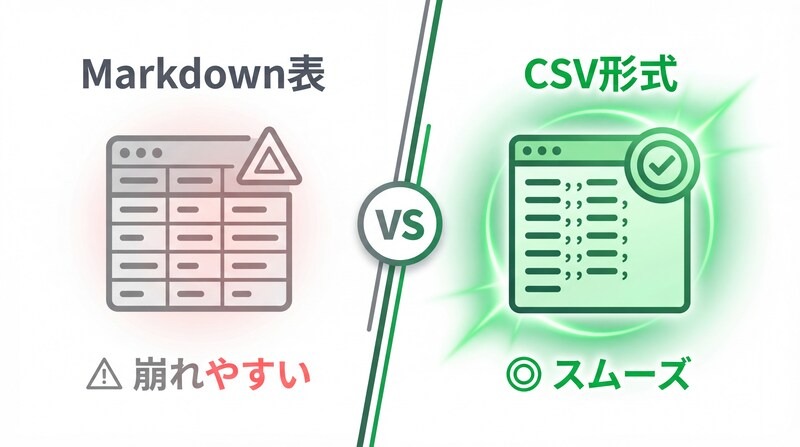
Excelへの貼り付けは「CSV形式のコードブロック」での出力指示が推奨されます。カンマ区切りならデータ構造を正確に認識できるためです。
| 出力形式 | Excelへの貼り付け | 特徴・注意点 |
| Markdown表 (通常の見た目の表) | △ 崩れやすい | 見た目は綺麗だが、環境によってはレイアウトが崩れる場合がある |
| CSV形式 (カンマ区切りコード) | ◎ スムーズ | 「区切り位置指定」機能を使えば、正確に列を分割して取り込める |
最初に、出力されたCSVをExcelに貼り付けます。データが1列にまとまる場合は、「区切り位置指定ウィザード」での整形が必要です。
- 対象の列(A列など)を選択
- 「データ」タブの「区切り位置」をクリック
- 「カンマ」を区切り文字に指定して完了
これで外部データを正確にセルへ分割できます。
(出典:Microsoft サポート「区切り位置指定ウィザードを使用して、テキストをさまざまな列に分割する」)
売上管理やシフト表のテンプレートを一瞬で作るプロンプト例
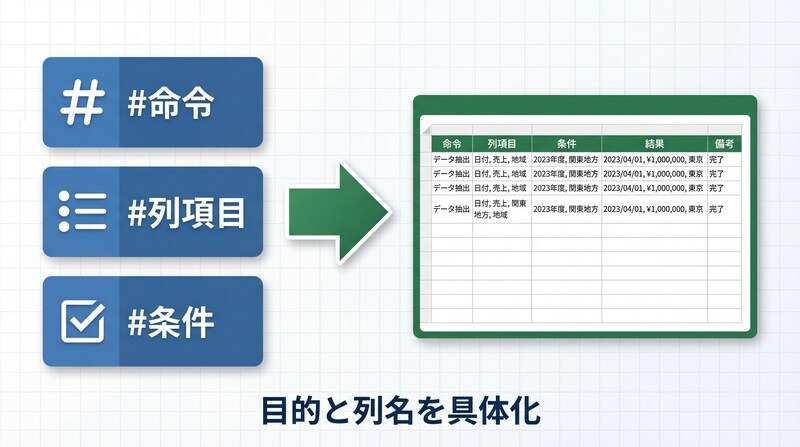
実用的な表を作るには、「目的」と「列名」を具体化することが重要です。プロンプトにダミーデータを含めると、数式の動作確認もスムーズです。
売上管理表
#命令
Excelで使用する売上管理表を作成してください。
コピーしやすいように、CSV形式のコードブロックで出力してください。
#列項目
・日付
・商品名
・単価
・数量
・小計
※計算式用の空欄ではなく、計算結果の値
#条件
・ダミーデータを5件含めてください。
指示を明確にすれば、手作業による修正の手間を最小限に抑えられます。シフト表も列項目を変更するだけで同様に作成できます。
さらに、複雑な関数やマクロも条件を具体化することで生成可能です。
VLOOKUP関数の作成例
#命令
商品IDから商品名を検索するVLOOKUP関数を作成してください。
#条件
・検索値:セルA2(商品ID)
・検索範囲:別シート「商品マスタ」のA列〜C列
・戻り値:3列目(商品名)
・検索の型:FALSE(完全一致)
複数シートを結合するマクロの作成例
#命令
ブック内の全シートのデータを、新規シート「まとめ」に縦に結合するVBAマクロを作成してください。
#条件
・各シートの1行目はヘッダーとして扱い、コピーしない
(まとめシートの1行目のみヘッダーを設定)
・データが入っている最終行までを自動取得して転記する
ChatGPTにエクセルの関数やマクロ作成を指示して自動化する

テキストでのやり取りが中心の場合、AIはユーザーの画面やシートの状態を直接把握できません。(画像やファイルを直接読み込める機能を使う場合は除きます)
関数やマクロを書かせる際は列名やセル番地を言葉で具体的に伝えることが重要です。
- データの配置と処理内容を具体化して関数の精度を高める
- VBAマクロは「動作手順」を箇条書きにして作成を支援させる
- Advanced Data Analysis(旧Code Interpreter)で直接処理する
データの配置と処理内容を具体化して関数の精度を高める
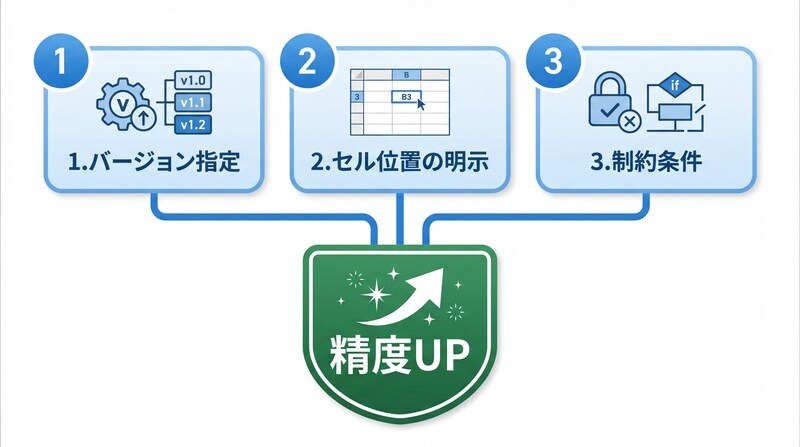
正しい関数を得るには、「セル位置」と「Excelのバージョン」を明示すると精度が上がります。
AIはExcel 2019以前では使えない「XLOOKUP」など、新しい関数を提案するケースがあります。(出典:Microsoft サポート「XLOOKUP 関数」)
使えない関数の提案といった「ハルシネーション(幻覚)」を防ぐため、プロンプトには以下を含めてください。
| プロンプトの必須要素 | 指示例 | 効果(防げるエラー) |
| バージョン指定 | 「Excel 2019を使用しています」 | 使えない最新関数(XLOOKUP等)の提案を防ぐ |
| セル位置の明示 | 「A列の商品IDをキーに、C列を検索」 | 参照範囲のズレや、引数の順序ミスを防ぐ |
| 制約条件 | 「VLOOKUP関数を使ってください」 | 複雑すぎる配列数式や、架空の関数の提案を避ける |
上記の要素を含めることで、意図した関数を得やすくなります。
VBAマクロは「動作手順」を箇条書きにして作成を支援させる
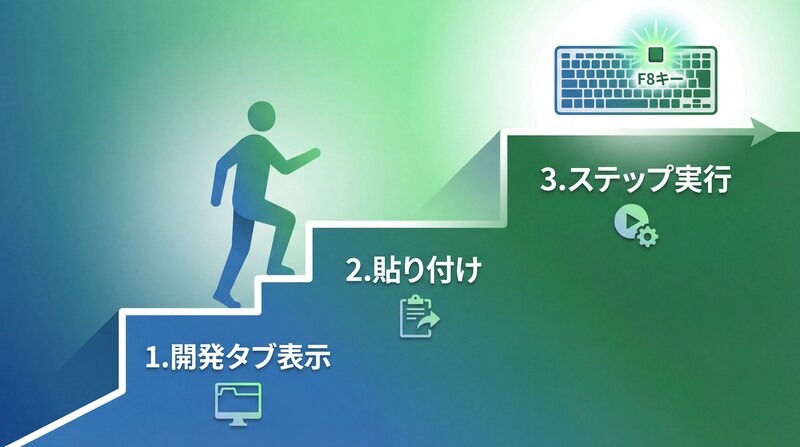
プログラミング知識がなくても箇条書きでコード案は作れます。データ消失を防ぐため、バックアップとステップ実行で必ず確認してください。
| 手順 | 具体的な操作 |
| 1. 開発タブ表示 | オプションのリボン設定で「開発」を有効化する(出典:Microsoft サポート「[開発] タブを表示する」) |
| 2. 貼り付け | VBE(Visual Basic Editor)を開き、標準モジュールにコードを貼る |
| 3. ステップ実行 | 必ずバックアップを取り、F8キーで検証する |
F8キーによるステップ実行により、意図しない削除や誤入力を防ぎながら安全にテストできます。
Advanced Data Analysis(旧Code Interpreter)で直接処理する

Plus、Team、Enterpriseなどのプランでは、「Advanced Data Analysis」が利用可能です。
(出典:OpenAI Help Center「ChatGPT — Release Notes」)
Excelファイルを直接アップロードして分析・加工できます。
Pythonコードが内部で実行されるため、VBAを使わずに複雑なデータ処理やグラフ作成を自動化したい場合に有効です。
ChatGPTでエクセル作成を行う際のセキュリティリスクと注意点

業務利用において、情報の漏えいリスクへの対策は欠かせません。「データのマスキング」と「AI側の設定」の両面から対策します。出力結果の検証も重要です。
- 機密情報のマスキングと学習利用オフ設定を併用する
- 計算ミスや架空の関数を防ぐために必ず検算・動作確認を行う
機密情報のマスキングと学習利用オフ設定を併用する
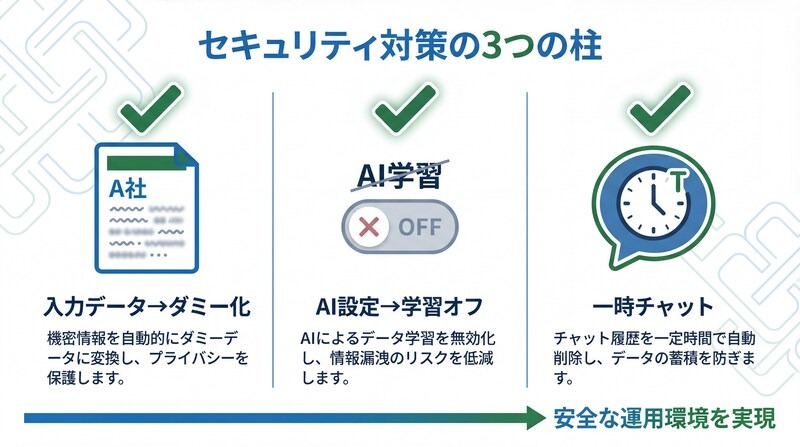
個人名や企業名は「A社」等のダミーに置き換えて入力するのが基本です。ダミー化に加え、データが学習に使われない設定も必要です。
OpenAIの個人向けプラン(Free/Plus/Pro)の標準設定では、会話が学習利用されます。
学習利用を防ぐには、設定画面の「Data Controls」から「Improve the model for everyone」をオフにします。(出典:OpenAI Help Center「データコントロールに関する FAQ」)
履歴が残らない「Temporary Chat(一時チャット)」も有効です。
ただし、不正利用監視のために最大30日間保持される可能性があるため、機密情報そのものの入力は避けます。(出典:個人情報保護委員会「生成AIサービスの利用に関する注意喚起等」)
| 対策カテゴリ | 具体的なアクション | 理由・目的 |
| 入力データ | 固有名称・数値をダミー化する (例:A社、商品B、100円) | 情報漏洩リスクを物理的に遮断するため |
| AI設定 | 「Improve the model for everyone」をOFFにする | 会話履歴をAIの学習(再利用)に使わせないため |
| チャット機能 | Temporary Chat(一時チャット)を使用する | 履歴を残さず、一定期間後に自動削除させるため |
ダミー化・学習オフ設定・一時チャットを組み合わせることで、情報漏えいリスクを最小限に抑えられます。
計算ミスや架空の関数を防ぐために必ず検算・動作確認を行う
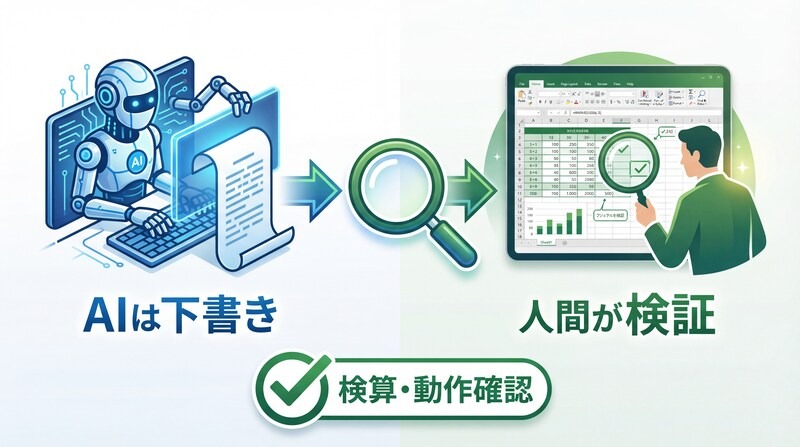
ChatGPTは「計算機」ではないため、正しそうに見える形で計算ミスや架空の関数を提案することがあります。
出力結果を鵜呑みにせず、以下の対応を徹底してください。
- 数式の論理を自分で確認する
- Excel上で実際に計算させ、結果を検算する
- エラー原因を自分でも調べる
「AIはあくまで下書き」と捉え、最終的な品質保証は人間が行う意識を持ちます。
エクセル作成などの作業をAIに任せて思考や分析の時間を作る
本記事で解説したExcel自動化のポイントは以下のとおりです。
- CSV出力でレイアウト崩れを防ぐ
- 関数はバージョンとセル位置を明示する
- VBAはステップ実行で安全確認する
- 学習オフ設定で情報漏洩を防ぐ
AIに単純作業を任せる最大のメリットは、空いた時間を「人間にしかできない業務」に使える点です。
データ入力や修正の手間を減らせば、傾向の分析や企画立案に注力できます。分析や企画立案へのシフトこそが、ビジネスパーソンとしての市場価値を高める近道です。
まずは、紹介した「CSV出力プロンプト」をコピーして、日々の業務で試してみてください。
コメント