
履歴書の証明写真、撮り直す時間もお金もない…そんなときに便利なのがAI証明写真です。
スマホの自撮りから背景・服装・肌補正を整え、最短数分で“それっぽい”写真を作れます。
ただし盛りすぎや不自然さは逆効果です。
本記事では、AI履歴書写真の作り方、使えるツール、自然に見せるコツ、NG例、提出前チェック、企業側の見られ方や注意点までまとめて解説します!
\フルリモートで働くならTopTier/
AI履歴書写真とは?仕組みと従来の証明写真との違い
AI履歴書写真とは、スマートフォンのカメラで撮影した自撮り写真を、人工知能(AI)技術を用いて履歴書に適した形式に自動補正・加工するサービスのことです。
従来の「撮影して終わり」という単純なアプリとは異なり、背景の除去、肌質の補正、ライティングの調整、さらにはスーツへの着せ替えまでをAIが瞬時に行います。
時間や場所を選ばず、納得いくまで何度でも撮り直しができる点が最大の特徴です。
編集部メモ:就活・転職で「今日中に写真データが必要…」という場面ほど、AI履歴書写真の時短メリットが効きます。
📝 従来の証明写真と“体験”が違うポイント
- 撮影後に「背景・明るさ・肌・輪郭」をまとめて調整できる
- 自宅で完結しやすく、撮り直しが心理的にもラク
- データ納品が早く、Web応募にそのまま使いやすい
また、ハローワーク等の公的機関が公開する応募書類の作り方資料でも、履歴書写真の扱い方(貼り付け時の注意など)が案内されています。 ハローワーク(厚生労働省)応募書類の作り方(PDF)
AI履歴書写真の仕組み – 3ステップで証明写真が完成
AI履歴書写真アプリの裏側では、高度な画像認識技術が働いています。
利用者が行う操作はシンプルですが、内部では複雑な処理が行われています。
基本的な作成プロセスは、撮影、AI処理、出力の3ステップで完結します。
まず、スマホのカメラで顔写真を撮影します。
この際、特別な機材は不要で、自宅の壁などを背景にするだけで十分です。
次に、アップロードされた画像をAIが解析し、人物と背景を分離します。
AIは瞬時に背景を無地(白や青など)に置き換え、顔の傾きや位置を中心に調整します。
同時に、肌のムラを整える美肌補正や、照明不足を補う明るさ調整が適用されます。
高度なアプリでは、普段着で撮影してもビジネススーツを着ているかのように合成する機能も備えています。
最後に、履歴書用(40mm×30mm)などの規定サイズに自動トリミングされ、コンビニ等で印刷可能なデータとして生成されます。
これら一連の処理がわずか数秒から数分で完了するのが、AI履歴書写真の技術的な仕組みです。
従来方式との比較:コスト・時間・品質
AI履歴書写真を導入するか迷っている方のために、従来の証明写真機(スピード写真)や写真館での撮影と比較してみましょう。
コスト、時間、品質の3つの軸で評価すると、AI写真の圧倒的なコストパフォーマンスが浮き彫りになります。
特に就職活動では何十枚もの写真が必要になるため、1枚あたりの単価は見逃せないポイントです。
一方で、プロのカメラマンによる撮影は、表情の引き出し方やライティングの質において依然として最高峰です。
| 比較項目 | AI履歴書写真アプリ | 証明写真機(BOX) | 写真館・スタジオ |
|---|---|---|---|
| コスト(1回あたり) | 無料 ~ 600円程度 | 800円 ~ 1,200円 | 3,000円 ~ 15,000円 |
| 所要時間 | 5分 ~ 10分(自宅) | 10分 ~ 15分(移動込) | 1時間 ~ 数日(予約・来店) |
| 撮り直し | 無制限 | 制限あり(数回程度) | プランによる(制限あり) |
| 品質・補正 | 高(AI自動補正・美肌) | 中(自動補正あり) | 最高(プロによる修整) |
| データ受取 | スマホ保存(即時) | DL機能あり(追加料金の場合も) | データ購入(有料の場合が多い) |
表からも分かる通り、コストと手軽さではAIアプリが圧倒的です。
品質面でも、近年のAI補正技術は証明写真機を凌駕するレベルに達しており、「そこそこの品質で安く済ませたい」層だけでなく、「きれいに見せたい」層のニーズも満たしつつあります。
編集部メモ:最終面接や志望度が高い企業ほど、「写真で損しない」投資として写真館を選ぶ人も一定数います。コスパ重視か、勝負写真かで使い分けが現実的です。
AI履歴書写真は企業に受け入れられる?採用担当者の本音
最も気になるのは「企業側がどう受け止めるか」という点でしょう。
結論から言えば、現代の採用市場において、AI履歴書写真やアプリで撮影した写真の使用は「概ね問題ない」とされています。
特にIT企業、ベンチャー、スタートアップ、サービス業などでは、写真の作成方法よりも、写真そのものの「清潔感」や「表情の明るさ」が重視される傾向にあります。
採用担当者は毎日膨大な数の履歴書を見るため、パッと見の印象が良ければ、それがスタジオで撮られたものかアプリで作られたものかを厳密に詮索することは稀です。
採用担当者の本音としては、「常識の範囲内で、本人の人柄が伝わる写真であればツールは問わない」というのが大半です。
一方で、伝統的な大企業や金融機関、公務員試験など、形式を重んじる業界では、依然として写真館での撮影が無難とされるケースもあります。
応募先企業のカルチャーを見極めることが重要です。
【結論】AI履歴書写真おすすめアプリTOP5比較
数あるAI履歴書写真アプリの中から、機能性、画質、使いやすさ、コストパフォーマンスを総合的に評価し、本当におすすめできるトップ5を厳選しました。
「どれを使えばいいか分からない」という方は、まずこのランキング上位のアプリを試してみてください。
それぞれのアプリには明確な強みと特徴があり、あなたのニーズ(完全無料が良い、肌をきれいにしたい、背景を消したい等)に合わせて最適なものが見つかるはずです。
編集部メモ:ランキング記事は「結局どれ?」で離脱されがちなので、先に“用途別の最短ルート”を提示してから詳細比較に入る構成が読まれやすいです。
・完全無料&就活の無難さ重視:履歴書カメラ
・美肌補正で“印象UP”したい:BeautyPlus
・背景がゴチャつく家でも安心:PhotoRoom
証明写真をスマホで撮るときのイメージや注意点は、撮影・印刷の流れを図解している記事が参考になります。
1位:履歴書カメラ – 無料で使える初心者向けNo.1
「履歴書カメラ」は、リクルートが提供する完全無料の証明写真アプリです。
履歴書カメラ(App Store) / 履歴書カメラ(Google Play)
このアプリの最大の魅力は、そのシンプルさと信頼性にあります。
就職活動を知り尽くしたリクルートが開発しているため、履歴書に最適なガイドラインや撮影補助機能が充実しており、初めて証明写真を自撮りする人でも失敗がありません。
リクルート公式ニュースリリース
余計な広告表示や課金要素がなく、撮影からコンビニ印刷用のデータ作成まで、すべての機能をスムーズに無料で利用できます。
機能面では、肌の色味や明るさを調整する「肌補正」機能や、目の下のクマを薄くする機能が搭載されており、ナチュラルで清潔感のある仕上がりが期待できます。
AIによる過度な加工がないため、「加工バレ」のリスクが極めて低く、真面目な印象を与えたい就活生に最適です。
撮影ガイドに従って顔の位置を合わせるだけで、履歴書サイズ(4x3cm)だけでなく、免許証やマイナンバーカード用など様々なサイズに対応したデータを作成できます。
2位:ビューティープラス – 美肌補正が優秀
「BeautyPlus(ビューティープラス)」は、世界中で利用されている自撮りカメラアプリですが、実は証明写真機能も非常に優秀です。
BeautyPlus(公式)
このアプリの強みは、なんといっても圧倒的な「美肌補正技術」にあります。
AIが肌の質感、トーン、ニキビやシミなどを自動で検知し、自然かつ綺麗に修正してくれます。
特に女性ユーザーからの支持が厚く、「証明写真機よりも断然盛れるけれど、不自然にならない」という絶妙なバランスが高く評価されています。
証明写真モードでは、背景の自動除去機能も搭載されており、部屋の背景が写り込んでいても瞬時に単色(青、白、グレーなど)に置き換えることができます。
また、スーツへの「着せ替え機能」も一部提供されており、急いでいてスーツを着る時間がない場合でも対応可能です。
ただし、無料版では一部機能に制限があったり、高画質保存に広告視聴が必要だったりする場合があります。
「とにかく写りの良さを重視したい」「明るく健康的な印象を与えたい」という方におすすめです。
3位:証明写真BOX – 就活生の定番アプリ
「証明写真BOX」は、証明写真の作成に特化したシンプルで使いやすいアプリです。
このアプリの特徴は、操作性の高さと、実際の証明写真機に近い質実剛健な仕上がりです。
AIによる背景除去機能の精度が高く、髪の毛の細かい部分まで比較的きれいに切り抜いてくれます。
背景色も就活で定番の白や青だけでなく、業界に合わせて複数の色から選択可能です。
美肌機能も搭載されていますが、ビューティープラスほど強力な加工ではなく、あくまで「身だしなみを整える」レベルの自然な補正に留まっています。
これが逆に採用担当者からの好感度が高い、信頼できる写真作成に繋がっています。
印刷用データの作成も簡単で、主要なコンビニのマルチコピー機に対応した形式で保存できます。
何度でも撮り直しができ、微調整も指先一つで可能なため、納得いくまでこだわりたい慎重派のユーザーに適しています。
4位:PhotoRoom – 背景除去の精度が高い
「PhotoRoom」は、本来は商品撮影やデザイン作成に使われる画像編集アプリですが、その強力なAI背景除去機能が証明写真作成においても威力を発揮しています。
Photoroom(公式)
このアプリの最大の特徴は、他の追随を許さない「切り抜きの精度」です。
AIが被写体を極めて正確に認識するため、背景との境界線が不自然になったり、髪の毛が不自然に消えてしまったりする現象がほとんど起きません。
複雑な背景で撮影しても、まるでスタジオの白背景で撮影したかのようにきれいに処理されます。
証明写真専用のテンプレートも用意されており、サイズ調整や配置も自動で行えます。
また、照明の調整機能も優れており、顔に落ちた影を自然に明るく補正する「リライト機能」が便利です。
証明写真特化アプリではないため、美肌補正などの顔専用機能は他のアプリに譲る部分がありますが、画質のクリアさと合成の自然さはトップクラスです。
「自宅の壁が白くない」「背景をきれいに消したい」という悩みを抱えている人には最強のツールとなるでしょう。
5位:スピード証明写真 – 即日印刷対応
「スピード証明写真」は、撮影から印刷までのスピード感を重視したアプリです。
急な面接が決まった場合や、エントリーシートの提出期限が迫っている場合に真価を発揮します。
このアプリの特徴は、コンビニプリントへの連携が非常にスムーズである点です。
アプリ内で発行されたプリント予約番号をコンビニのマルチコピー機に入力するだけで、面倒な設定なしに即座に印刷が可能です。
画質に関しては標準的ですが、必要十分なクオリティを備えています。
また、履歴書用だけでなく、パスポートや資格試験用など、多種多様なサイズプリセットが用意されているのも便利な点です。
忙しいビジネスマンや、時間をかけずに効率よく準備を済ませたい就活生にとって、頼りになる「緊急時の救世主」的アプリと言えるでしょう。
【比較表】料金・機能・画質・使いやすさ一覧
各アプリの特徴を一目で比較できるよう、主要な項目を表にまとめました。
あなたの優先順位(価格、画質、機能など)に合わせて、最適なアプリを選んでください。
| アプリ名 | 料金 | 画質・補正 | 背景除去 | 使いやすさ | おすすめ度 |
|---|---|---|---|---|---|
| 1. 履歴書カメラ | 無料 | 自然・清潔感 | なし(白壁推奨) | ★★★★★ | SS |
| 2. BeautyPlus | 基本無料(一部有料) | 高・盛れる | あり(高精度) | ★★★★☆ | S |
| 3. 証明写真BOX | 無料 | 標準・堅実 | あり | ★★★★☆ | A |
| 4. PhotoRoom | 基本無料(ロゴ削除有料) | 非常に高い | 最高精度 | ★★★☆☆ | A |
| 5. スピード証明写真 | 無料(印刷代別) | 標準 | なし | ★★★★☆ | B |
用途別おすすめ診断(就活・転職・バイト)
どのアプリを使うべきかまだ迷っている方のために、用途別のおすすめ診断を用意しました。
自分の状況に当てはまるものを選んでください。
📝 新卒就活(一般企業・大手)
→「履歴書カメラ」
最も重視すべきは「信頼感」と「自然さ」です。
過度な加工を避け、リクルート監修の安心感がある「履歴書カメラ」がベストです。
白壁の前で撮影し、清潔感をアピールしましょう。
📝 美容・アパレル・マスコミ業界
→「BeautyPlus」
ビジュアルやセンスが問われる業界では、多少の加工で印象を良くすることがプラスに働きます。
肌をきれいに見せ、明るい印象を作るビューティープラスが適しています。
📝 アルバイト・パート応募
→「証明写真BOX」または「スピード証明写真」
スピードと手軽さが重要です。
背景除去機能がある証明写真BOXなら、部屋の片隅でサッと撮影しても問題ありません。
コストを抑えつつ、十分な品質を確保できます。
📝 転職活動・ビジネスSNS
→「PhotoRoom」
LinkedInのプロフィール写真や、キャリア採用の履歴書には、高品質で洗練された画像が求められます。
LinkedInの写真設定に関する案内は公式ヘルプが参考になります。 LinkedInヘルプ:プロフィール写真を追加・変更・編集・削除
背景除去精度の高いPhotoRoomで、プロフェッショナルな一枚を作成しましょう。
AI履歴書写真は企業にバレる?採用選考への影響
AI履歴書写真を利用する上で最大の懸念は「バレるかどうか」と「採用への影響」です。
インターネット上には様々な噂が飛び交っていますが、ここでは技術的な観点と、人事・採用担当者の視点に基づいた事実を解説します。
結論から言えば、「適切に作成すればバレない、あるいはバレても問題ない」が正解ですが、そこには明確な境界線が存在します。
編集部メモ:この章は「企業にどう見られるか」がテーマなので、“加工技術の問題”と“業界の文化・規定”を分けて考えるのがコツです。
AIと従来の証明写真は見分けがつくのか
採用担当者は、AIで作った写真と従来の写真を見分けることができるのでしょうか?
答えは「ケースバイケース」です。
最近のAI技術は飛躍的に向上しており、自然なライティングの下で撮影し、適度な補正を行ったAI写真は、証明写真機で撮ったものと肉眼ではほとんど区別がつきません。
特にWebエントリーシート上のデータ画像であれば、解像度の関係もあり、見分けることはさらに困難です。
- 髪の毛の切り抜きが甘く、背景色が髪に混じっている
- 肌の質感がツルツルすぎて毛穴がゼロ(“陶器肌”)
- 照明が均一すぎて、顔がのっぺりしている
- 着せ替えの首元・スーツ境界に違和感がある
しかし、「バレる」ケースには明確な特徴があります。
それは「不自然さ」です。
例えば、髪の毛の切り抜きが甘く背景色が髪に混じっている、肌の質感が陶器のようにツルツルすぎて毛穴が全くない、照明が顔全体に均一すぎてのっぺりしている、といった特徴です。
また、着せ替え機能を使った場合、首とスーツの境界線に違和感が出ることがあり、これはプロの目にはすぐに分かります。
「AIだからバレる」のではなく、「加工が下手だからバレる」というのが実情です。
編集部メモ:自分で見ても気づきにくいので、一度“拡大して境界線(髪・耳・襟)を見る”だけで失敗率が激減します。
実際に使用して不採用になった事例はある?
「AI写真を使ったことだけを理由に不採用になる」という事例は、一般的な企業ではほとんど確認されていません。
採用基準の本質は、その人の能力、経験、人柄、そして自社に合うかどうかです。
写真はあくまで本人確認と第一印象の補助資料に過ぎません。
実際に多くの就活生がアプリで作成した写真で内定を獲得しています。
ただし、間接的に不採用の原因となる可能性はゼロではありません。
それは写真のクオリティがあまりにも低く、「TPOをわきまえていない」「準備に手を抜いている」「志望度が低い」と判断された場合です。
例えば、背景に生活雑貨が写り込んでいる自撮りをそのまま加工したり、プリクラ並みに目を大きく加工したりした写真は、社会人としての常識を疑われます。
つまり、ツールがAIかどうかよりも、出来上がった写真がビジネスシーンに相応しいかどうかが合否の分かれ目となります。
バレないための注意点と適切な加工レベル
企業に違和感を与えず、自然なAI履歴書写真を作るための鉄則は「マイナスをゼロにする補正」に留めることです。
「プラスにする(盛る)加工」は避けましょう。
📝 目安は「清潔感アップ」まで(別人化しない)
- 肌補正:ニキビ、クマ、無精髭を薄くする程度はOK。ホクロを消したり、肌の質感を完全に消し去るのはNGです。
- 輪郭補正:顔を小さくする、顎を削る、目を大きくする加工は厳禁です。
- 背景処理:髪の毛の細かい部分(アホ毛など)が不自然に切り取られていないか確認します。
- 画質:低画質の画像を引き伸ばして使うのはやめましょう。
輪郭補正:顔を小さくする、顎を削る、目を大きくする加工は厳禁です。
面接で実物と対面した際に「写真と違う」と思われた瞬間、信頼を失います。
背景処理:髪の毛の細かい部分(アホ毛など)が不自然に切り取られていないか確認します。
背景色は、白が無難ですが、切り抜きのアラが目立ちにくい青やグレーを選ぶのも一つの手です。
画質:低画質の画像を引き伸ばして使うのはやめましょう。
ぼやけた写真は「雑な仕事をする人」という印象を与えます。
業界別の受容度(公務員・金融機関・IT企業)
業界によって、AI履歴書写真への受容度は大きく異なります。
| 業界 | 受容度 | 傾向と対策 |
|---|---|---|
| IT・WEB・スタートアップ | 高 | 効率性を重視するため、アプリ使用は合理的と捉えられます。清潔感があれば全く問題ありません。 |
| メーカー・商社・サービス | 中 | 一般的になりつつありますが、大手企業では保守的な担当者もいます。過度な加工は控え、自然な仕上がりを心がけましょう。 |
| 金融・銀行・インフラ | 低~中 | 信頼と堅実さが求められる業界です。画質の粗さや加工感は嫌われます。アプリを使う場合でも、最高画質で細心の注意を払って作成すべきです。 |
| 公務員・教育・医療 | 低 | 形式を重んじる傾向が強いです。公的な提出物としての性質が強い場合は、リスク回避で写真館・証明写真機が無難です。 |
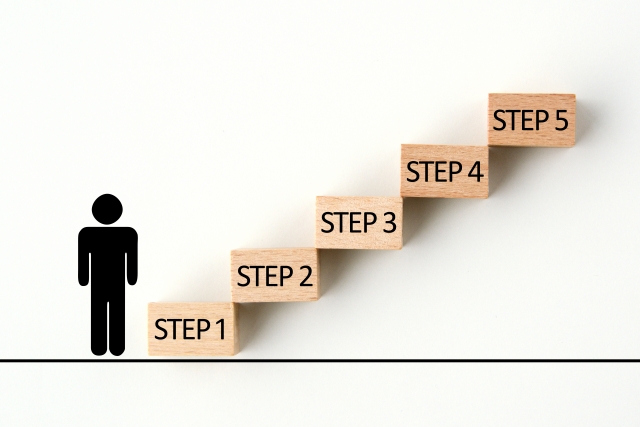
AI履歴書写真の撮り方:失敗しない5ステップ
編集部メモ:AIアプリの性能差よりも、最初の“元写真の質”で勝負が決まるケースが多いです。
どんなに優れたAIアプリを使っても、元の写真が悪ければ良い結果は得られません。
ここでは、自宅でプロ並みの履歴書写真を撮るための具体的な手順を5つのステップで解説します。
これさえ守れば、誰でも「内定に近づく写真」を撮影できます。
STEP1:撮影前の準備チェックリスト(服装・髪型・メイク)
撮影ボタンを押す前に、身だしなみのチェックを行いましょう。
AIによる後修正に頼りすぎず、素材を良くすることが重要です。
・服装は黒or紺スーツ+白シャツが基本
・前髪で目を隠さない(顔認識精度もUP)
・メイクは“盛る”より“整える”
・姿勢は背筋を伸ばして固定
服装:黒か紺のスーツが基本。
シワがないか確認し、白いシャツの襟元を整えます。
ネクタイは曲がっていないか鏡でチェック。
着せ替え機能を使う場合でも、首元のラインが見える服装(Vネックなど)の方が合成が自然になります。
髪型:前髪が目にかからないようにします。
おでこや耳を出すと、清潔感と知的さがアップし、AIの顔認識精度も向上します。
アホ毛は水やワックスで抑えておきましょう。
メイク:写真撮影では照明で色が飛びやすいため、普段より少しだけ血色感を意識します。
ただし、ラメや濃いチークはNG。
ナチュラルメイクを心がけましょう。
男性も眉毛を整え、リップクリームで唇の乾燥を防ぐと印象が良くなります。
姿勢:背筋を伸ばし、猫背にならないように。
壁に背中をつけると姿勢が安定します。
STEP2:スマホで綺麗に撮るコツ(照明・角度・表情)
撮影環境とテクニックで、写真のクオリティは劇的に変わります。
照明(最重要):日中の自然光がベストです。
窓に向かって立ち、顔全体に光が当たるようにします。
直射日光は影が強くなるので、レースのカーテン越しの柔らかい光が理想です。
夜間や室内灯のみの場合は、デスクライトを正面から当てつつ、白い紙を顔の下に置いてレフ板にし、影を飛ばしましょう。
角度:スマホは顔の高さ(目の高さ)に構えます。
下から撮ると威圧的に、上から撮ると幼く見えます。
スマホを持つ手はブレないように両手でしっかり固定するか、セルフタイマーを使って固定設置するのがおすすめです。
表情:口角を少しだけ上げ、「ウィ」と言う口の形を作ると自然な微笑みになります。
歯は見せないのが一般的です。
目はカメラレンズの少し奥を見るようにすると、力強い目力が出ます。
STEP3:アプリで背景・サイズを調整
撮影した写真をアプリに取り込み、調整を行います。
まず、ガイドライン(目や頭頂部の位置を示す線)に合わせて写真を拡大・縮小し、顔のバランスを整えます。
次に背景を選択します。
就活なら「白」か「青」、転職やアルバイトなら「白」が無難です。
グレーは落ち着いた印象になりますが、少し暗く見える場合もあるので注意が必要です。
背景除去機能を使う際は、頭の輪郭部分を拡大してチェックします。
もし髪の一部が背景として消えてしまっていたり、背景の色が残っていたりする場合は、手動修正機能を使って微調整するか、別の写真で再トライします。
サイズは、履歴書用の「40mm × 30mm」を選択します。
運転免許証用などはサイズが異なるので間違えないようにしましょう。
参考:厚生労働省の「履歴書様式例」では、写真が必要な場合の目安として「縦36~40mm、横24~30mm」「本人単身胸から上」等が示されています。
厚生労働省の公開資料(履歴書様式例PDF)も併せて確認しておくと安心です。
新たな履歴書の様式例の作成について(PDF)
STEP4:よくある失敗例と対策3選
初心者が陥りがちな失敗パターンを知っておくことで、無駄な撮り直しを防げます。
📝 失敗1:「自撮り感」が出てしまう
原因:スマホを持つ腕が伸びきって肩が上がっていたり、距離が近すぎて魚眼レンズのように顔が歪んでしまう。
対策:スマホを誰かに撮ってもらう「他撮り」がベスト。
一人の場合は、セルフタイマーを使い、スマホを少し離れた位置に固定して撮影します。
ズーム機能を少し使うと歪みが解消されます。
📝 失敗2:眼鏡が反射している
原因:照明が眼鏡のレンズに反射して目が隠れてしまう。
対策:顎を少し引くか、顔の角度を微調整して反射を避けます。
ブルーライトカット眼鏡は青く光りやすいので、撮影時は外すか普通の眼鏡に変えましょう。
📝 失敗3:視線が合っていない
原因:画面に映る自分の顔を見て撮影してしまう。
対策:スマホの画面ではなく、インカメラの「レンズ」をしっかり見て撮影します。
レンズを見ることで、写真を見た相手と目が合うようになります。
STEP5:印刷方法(コンビニプリント対応)
データが完成したら、最後に印刷です。
自宅のプリンターよりも、コンビニのマルチコピー機の方が画質が良く、写真用紙も高品質なためおすすめです。
| コンビニ | 公式導線(例) |
|---|---|
| セブン‐イレブン | アプリ「かんたんnetprint」などで登録→店頭で印刷 簡単ネットプリント for アプリ|セブン‐イレブン |
| ローソン | スマホからの印刷に「PrintSmash」を案内 スマートフォンからの印刷|ローソン |
| ファミリーマート | ネットワークプリントの案内 ファミマネットワークプリントアプリ|ファミリーマート |
セブンイレブン:アプリ「かんたんnetprint」を使用。
画像を登録し、予約番号を発行。
店頭のコピー機に入力して印刷(写真プリントの料金目安は公式ページで確認)。
ローソン・ファミリーマート:アプリ「PrintSmash」または「ネットワークプリント」を使用。
Wi-Fiで直接送信するか、番号を発行して印刷します。
印刷された写真は、定規とカッターを使って丁寧に切り取ります。
裏面にのり付きシールがついているタイプではないので、両面テープを使って履歴書に貼るとシワにならずきれいです。
なお、履歴書写真は、万一はがれても判別できるよう「裏面に氏名を記載する」等の注意が公的資料でも示されています。
AI履歴書写真でよくある質問(FAQ)

編集部メモ:このFAQは「不安を消して、今日中に提出まで終わらせる」ための最短ルートだけをまとめています。
最後に、AI履歴書写真に関する細かな疑問や不安にお答えします。
これらを解消して、自信を持って写真を提出しましょう。
スマホの自撮りをそのまま使うのはNG?
A: 加工なしの「単なる自撮り」はNGです。
結論から言うと、加工なしの「単なる自撮り」を履歴書に使うのはNGです。
生活感のある背景(部屋のカーテンや家具)が写り込んでいたり、照明が暗かったり、画角が証明写真の規格に合っていなかったりする写真は、採用担当者に「常識がない」「志望度が低い」と判断されます。
スマホで撮影すること自体は問題ありませんが、必ずAI履歴書写真アプリを使って「背景の無地化」「適切なトリミング」「明るさ調整」を行い、証明写真としての体裁を整えることが必須条件です。
・背景を無地(白/青/グレー)にする
・顔の位置を証明写真のガイドに合わせる
・暗さ・影を補正して「清潔感」を出す
データのみ保存でOK?印刷は必須?
A: Web応募ならデータのみOK。ただし印刷が必要になる場面も多いです。
応募方法によって異なります。
最近のWebエントリーや就活サイト経由の応募では、画像データ(JPEGやPNG)のアップロードのみで完了するケースが増えています。
この場合は印刷は不要です。
しかし、最終面接時や内定後に、紙の履歴書の提出を求められることが多々あります。
また、中小企業やアルバイト応募では依然として手書き履歴書が主流の場合もあります。
急に必要になった時に慌てないよう、データを作成したついでに、コンビニで1シート(通常4枚セット)だけでも印刷して手元に持っておくことを強くおすすめします。
何ヶ月前まで使える?撮り直しのタイミングは?
A: 目安は「3ヶ月以内」。見た目が変わったら前倒しで撮り直し推奨です。
履歴書写真の有効期限は、一般的に「撮影から3ヶ月以内」とされています。
これは、髪型や体型、顔つきなどが大きく変わっていないことを保証するための期間です。
3ヶ月以内であっても、髪型を大きく変えた(ロングからショートにした、髪色を明るくした)場合や、眼鏡を変えた場合など、現在の見た目と写真が大きく異なる場合は撮り直しが必要です。
AIアプリなら自宅ですぐに撮り直せるので、常に「今の自分」に近い最新の写真を使うようにしましょう。
背景色は何色を選ぶべき?(業界別推奨)
A: 迷ったら「白」。業界の傾向で青・グレーも使い分けます。
背景色は写真の印象を左右します。
迷ったら最もフォーマルな「白」を選びましょう。
| 背景色 | 向いているケース(目安) |
|---|---|
| 白 | 最もスタンダード。清潔感があり、どんな業界でも通用しやすい。 |
| 青(水色) | 爽やかさ・知性・誠実さを出したいとき。濃すぎる青は暗く見えるので注意。 |
| グレー | 落ち着き・大人っぽさを演出。転職や管理職寄りの印象に。顔色が沈まないよう照明が重要。 |
編集部メモ:背景色で迷ったら「白」→それでも顔色が飛ぶなら「薄いグレー」を試す、の順が失敗しにくいです。
まとめ:AI履歴書写真で時間とコストを節約しよう

編集部メモ:写真に不安がある人ほど、最後に“やりすぎ加工”へ寄りがちです。自然に見えるラインで止めるのが一番通ります。
AI履歴書写真は、もはや「手抜き」ではなく、賢い就活生の「戦略的ツール」です。
コストを抑え、時間を有効活用し、なおかつ自分の納得いくベストな一枚を用意できるこの技術を使わない手はありません。
この記事のポイント3つ
- AI履歴書写真は企業の採用において「問題なし」。ただし、過度な加工は避け、清潔感と自然さを最優先にすること。
- アプリ選びは用途に合わせて。初心者・節約派は「履歴書カメラ」、仕上がり重視派は「BeautyPlus」や「PhotoRoom」がおすすめ。
- 撮影環境で9割が決まる。自然光が入る場所で、スマホを固定して撮影すれば、無料アプリでもプロ級の仕上がりになる。
今すぐ試せるおすすめサービス再掲
・無料でまず形にしたい → 履歴書カメラ
・肌を自然に整えたい → BeautyPlus
・背景処理・切り抜きを重視したい → PhotoRoom
📝 迷ったらこれ!リクルート公式の安心感:履歴書カメラ
まず「履歴書写真を規格どおりに作る」ことを最優先にするなら、履歴書カメラから試すのが最短です。
📝 肌をきれいに見せたいなら:BeautyPlus(ビューティープラス)
肌補正は“やりすぎると違和感”が出るので、仕上げは必ず「自然に見えるか」を基準に微調整しましょう。
📝 背景処理・切り抜きを重視したいなら:PhotoRoom
背景の切り抜きは、髪の毛の輪郭で粗が出やすいです。
拡大してチェックし、違和感があるなら別写真で撮り直す方が早いこともあります。
コメント