
生成AIパスポート試験の申し込みで「カメラ」という言葉を見て、「Webカメラで監視されるの?」「どんな機材が必要?」と不安に感じていませんか。実は、生成AIパスポート試験で必要なのは証明写真のアップロードだけで、試験中にカメラ監視は一切ありません。この記事では、証明写真の規定サイズや撮影方法、失敗しないポイント、アップロード手順まで、初めて受験する方にもわかりやすく完全解説します。
生成AIパスポートで「カメラ」が必要なのは証明写真だけ【Webカメラ不要】
生成AIパスポート試験において、「カメラ」という言葉が出てくるのは証明写真のアップロード時のみです。
試験はIBT方式(Internet Based Testing)で実施され、自宅や職場など好きな場所からパソコンやスマートフォンで受験できます。
Webカメラによる監視や顔認証システムは一切導入されていませんので、カメラ付きデバイスを準備する必要はありません。
一部のベンダー資格試験では、試験中にWebカメラで受験者を監視する仕組みがありますが、生成AIパスポートではそのような監視体制は採用されていません。
ただし、カンニング対策は厳重に行われており、不正行為が疑われる動作を検知する仕組みが導入されています。
参考:生成AIパスポートは意味ない?G検定の比較やメリットは? – Weblio
証明写真の規定サイズ・ファイル形式まとめ
生成AIパスポート試験の申し込み時にアップロードする証明写真には、以下の規定があります。
ファイル形式:JPEG、PNG形式が推奨されます。
ファイルサイズ:一般的に3MB以下が目安です。大きすぎるとアップロードエラーが発生する可能性があります。
画像サイズ:縦横比は証明写真の標準である3:4(例:縦480ピクセル×横640ピクセル)が推奨されます。
撮影時期:直近6ヶ月以内に撮影したもので、本人と明確に確認できる写真を使用してください。
背景・服装:背景は白または薄い青などの無地が望ましく、顔がはっきり写っていることが求められます。
これらの規定を満たしていない場合、アップロード時にエラーが表示されたり、再提出を求められることがあります。
IBT試験にWebカメラ監視はなし|必要な受験環境とは
生成AIパスポートのIBT試験では、Webカメラによる監視や顔認証システムは使用されません。
受験に必要な環境は以下の通りです。
デバイス:パソコン、タブレット、スマートフォンのいずれかで受験可能です。安定したインターネット接続が必須です。
ブラウザ:Chrome、Safari、Edgeなど主要なブラウザに対応していますが、最新版の使用が推奨されます。
通信環境:Wi-Fiまたは有線LAN接続で、通信が安定している場所を選びましょう。モバイル回線でも受験は可能ですが、通信制限に注意してください。
静かな環境:試験中に集中できる静かな場所を確保することが望ましいです。自宅、オフィス、カフェなど、好きな場所で受験できます。
カメラ監視がないため、リラックスして受験できる反面、不正行為を防止するための行動検知システムが導入されています。
参考:生成AIパスポート試験、受けてきました – ITmedia
生成AIパスポートの証明写真を準備する3つの方法【比較表付き】
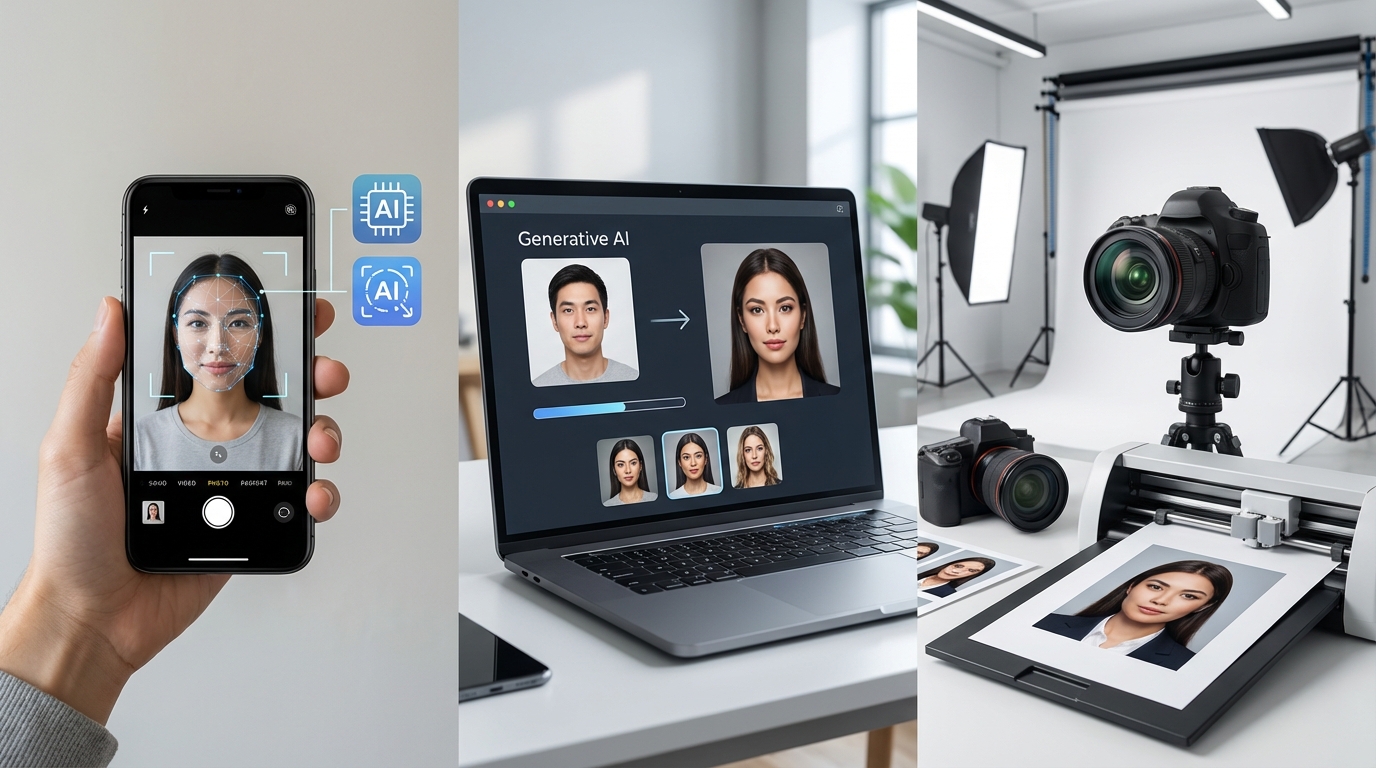
証明写真を準備する方法は大きく分けて3つあります。
それぞれの方法には費用、手軽さ、画質の面で特徴があるため、自分の状況に合わせて選択しましょう。
方法①スマホアプリで撮影(無料〜200円)
最も手軽で費用を抑えられる方法が、スマートフォンアプリを使った撮影です。
代表的なアプリとして「履歴書カメラ」や「証明写真アプリ」などがあり、無料版でも基本的な機能は十分に使えます。
撮影手順:アプリを起動し、画面のガイドに従って自撮りまたは他者に撮影してもらいます。背景を自動で白や青に変換する機能があるアプリもあります。
編集機能:明るさ調整、肌補正、背景色変更などの機能が付いているため、撮影後に微調整が可能です。
保存とアップロード:編集後、JPEG形式で保存し、そのままアップロードできます。
メリット:無料または低コスト(有料版でも200円程度)、自宅で好きな時間に撮影できる、何度でも撮り直しが可能です。
デメリット:照明環境によっては画質が劣る場合がある、自撮りの場合は角度調整が難しいことがあります。
方法②証明写真機を使う(800〜1,000円)
駅やショッピングモール、コンビニ付近に設置されている証明写真機を利用する方法です。
撮影手順:機械の案内に従い、椅子の高さを調整して撮影します。背景色は白、青、グレーなどから選択できる機種が多いです。
料金:1回の撮影で800円〜1,000円程度です。プリント写真とデータの両方を受け取れる機種もあります。
データ受け取り:最近の証明写真機では、QRコードをスマホで読み取ることでデータをダウンロードできる機能が標準装備されています。
メリット:プロ並みの照明と画質、短時間で撮影完了、データとプリントを同時入手可能です。
デメリット:スマホアプリより費用が高い、撮影場所まで移動する必要がある、撮り直しには追加料金がかかります。
方法③写真館でプロに撮影してもらう(1,500〜3,000円)
写真スタジオや写真館でプロのカメラマンに撮影してもらう方法です。
撮影手順:予約をして来店し、カメラマンが照明、角度、表情などを調整しながら撮影します。
料金:1,500円〜3,000円程度が相場です。プリント枚数やデータ納品の有無により料金が変動します。
修正サービス:肌の質感補正、背景調整、明るさ調整など、プロによるレタッチが含まれることが多いです。
メリット:最高品質の仕上がり、プロの技術によるベストショット、表情や姿勢のアドバイスがもらえる、データとプリントの両方を確実に入手できます。
デメリット:費用が最も高い、予約と来店の手間がかかる、納品まで時間がかかる場合があります。
【比較表】費用・手軽さ・画質で選ぶおすすめ方法
以下の比較表を参考に、自分に合った方法を選びましょう。
| 方法 | 費用 | 手軽さ | 画質 | おすすめの人 |
|---|---|---|---|---|
| スマホアプリ | 無料〜200円 | ★★★★★ | ★★★☆☆ | 費用を抑えたい、自宅で手軽に済ませたい |
| 証明写真機 | 800〜1,000円 | ★★★★☆ | ★★★★☆ | バランス重視、外出ついでに撮影したい |
| 写真館 | 1,500〜3,000円 | ★★☆☆☆ | ★★★★★ | 最高品質を求める、就職活動などでも使いたい |
初めて受験する方や費用を抑えたい方にはスマホアプリ、品質とコストのバランスを重視する方には証明写真機、履歴書など他の用途でも使用したい方には写真館がおすすめです。
証明写真の撮影で失敗しないための5つのポイント
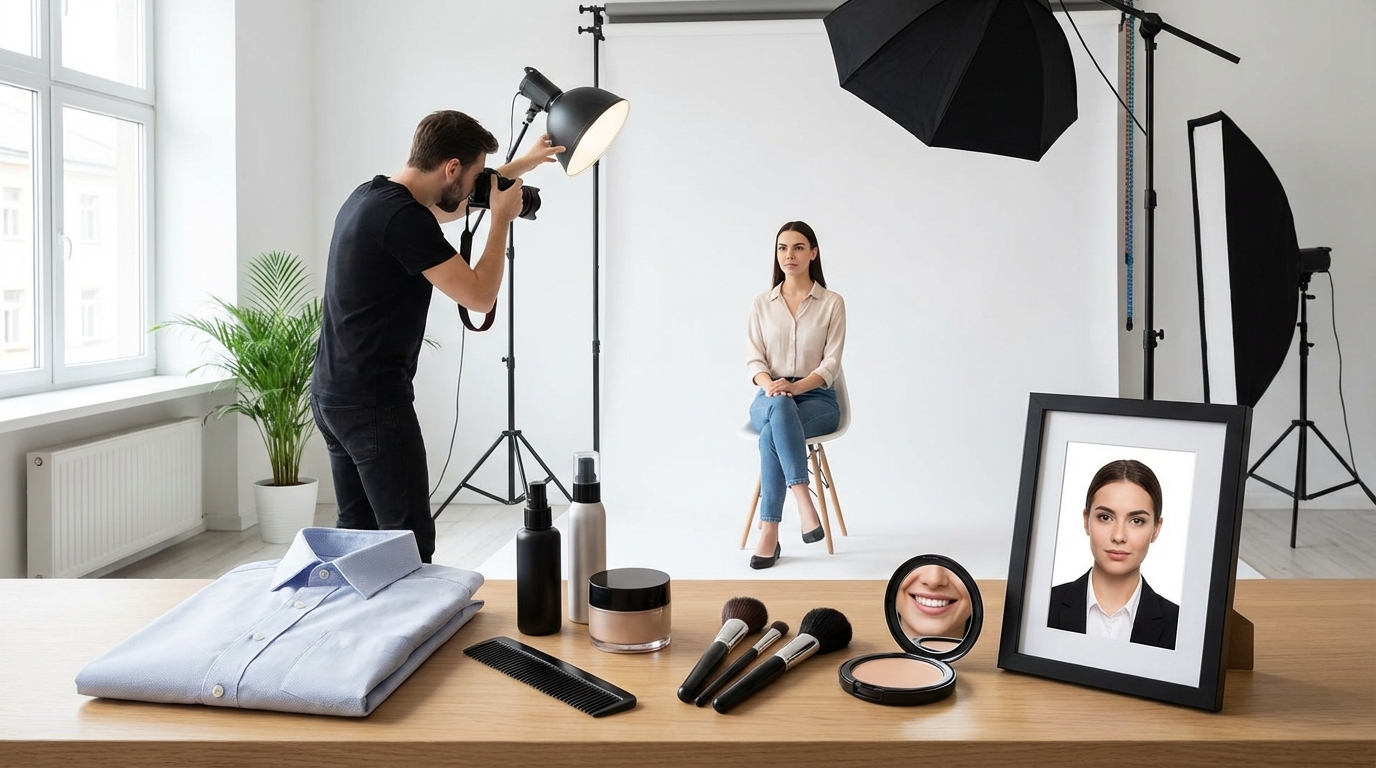
証明写真の撮影では、いくつかの基本ルールを守ることで、アップロード時のエラーや再提出を防ぐことができます。
以下の5つのポイントを押さえて、確実に受理される写真を撮影しましょう。
背景は白または薄い青を選ぶ
証明写真の背景色は、白または薄い青(水色)が最も無難です。
背景に柄や模様が入っていると、顔の輪郭が不鮮明になり、本人確認がしづらくなります。
自宅で撮影する場合は、白い壁や白いカーテンを背景にすると良いでしょう。
スマホアプリを使う場合は、背景を自動で白や青に変換する機能を活用すると便利です。
証明写真機や写真館では、背景色を選択できるため、白または薄い青を指定してください。
自然光や明るい照明で顔の影を消す
顔が暗く写ると、本人確認が困難になるだけでなく、印象も悪くなります。
自然光が入る窓際での撮影が最も理想的です。ただし、直射日光は避け、レースカーテン越しの柔らかい光を利用しましょう。
室内照明を使う場合は、正面から顔全体に光が当たるように調整してください。
上からの照明だけだと、目の下や鼻の下に影ができやすいため、スタンドライトなどで補助光を加えると効果的です。
スマホアプリの明るさ補正機能を使えば、撮影後に調整することも可能です。
服装は襟付きシャツやジャケットが無難
証明写真では、襟付きのシャツやブラウス、ジャケットを着用するのが一般的です。
Tシャツやタンクトップなどのカジュアルすぎる服装は避けましょう。
色は白、薄い青、グレー、黒などの落ち着いた色が推奨されます。派手な柄物やロゴ入りの服は避けてください。
ネクタイを締める必要はありませんが、ビジネスカジュアル程度の服装が無難です。
女性の場合は、露出の少ない服装を選び、アクセサリーは控えめにしましょう。
メガネの反射・フレーム位置に注意する
メガネを着用している方は、レンズの反射や目の位置に注意が必要です。
照明がレンズに反射して目が見えなくなると、本人確認ができないため、再提出を求められる可能性があります。
撮影時は、照明の位置を調整するか、顔の角度を少し変えて反射を避けましょう。
フレームが太すぎて目や眉を大きく隠してしまう場合は、メガネを外して撮影することも検討してください。
証明写真機や写真館では、スタッフやガイダンスが反射を確認してくれるため安心です。
顔の位置とサイズをガイドに合わせる
証明写真では、顔の位置とサイズが規定に沿っていることが重要です。
一般的には、顔全体がフレームの中央に収まり、頭頂部から顎までが画面の70〜80%程度を占めるのが理想です。
スマホアプリや証明写真機には、顔の位置を示すガイドラインが表示されるため、それに合わせて撮影しましょう。
顔が小さすぎたり、画面の端に寄りすぎたりすると、規定外と判断される可能性があります。
正面を向き、首をまっすぐに保ち、自然な表情で撮影することがポイントです。
証明写真のアップロード手順と注意点
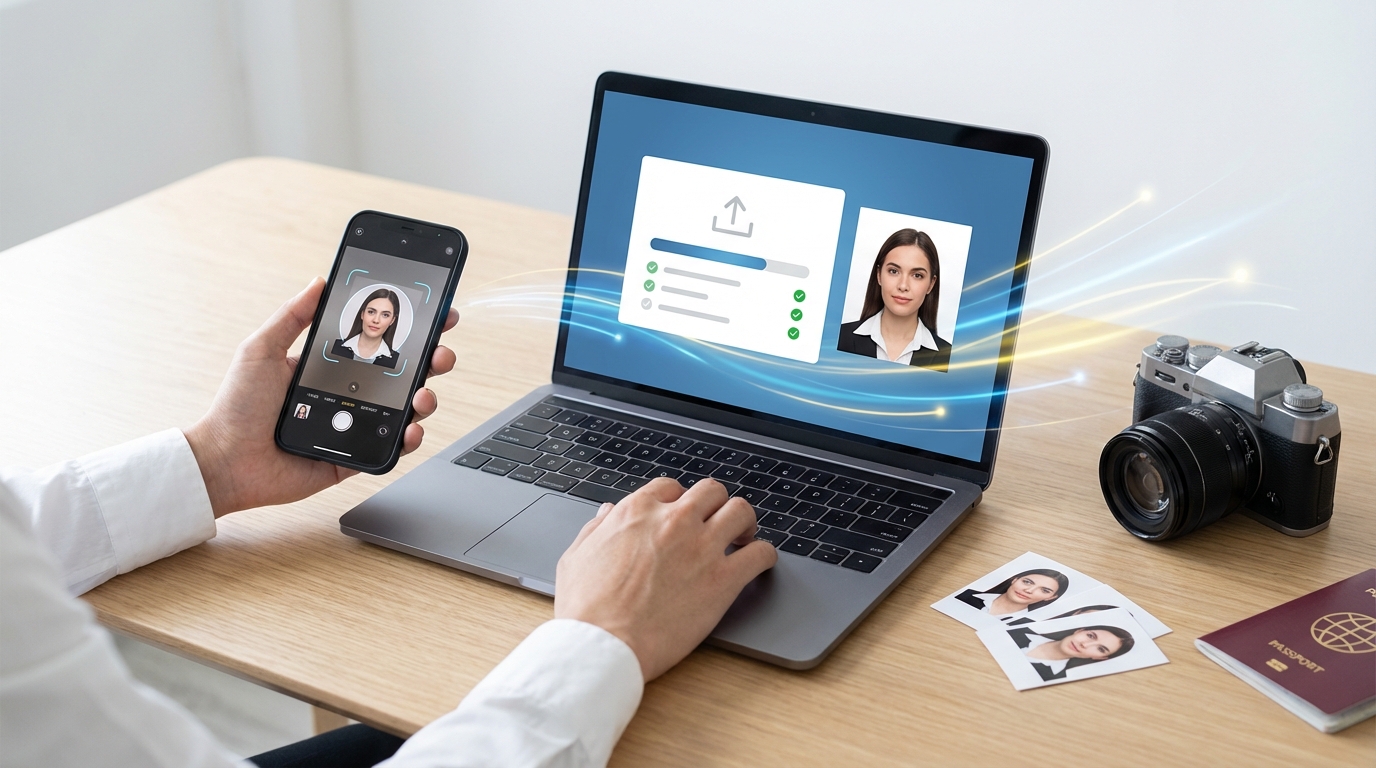
証明写真を準備したら、生成AIパスポート試験の申し込みページでアップロードを行います。
手順は簡単ですが、エラーを防ぐためにいくつかの注意点を押さえておきましょう。
写真登録の流れを5ステップで解説
以下の5ステップで、証明写真のアップロードを完了できます。
ステップ1:公式サイトにアクセス
生成AIパスポートの公式サイトにアクセスし、「試験申し込み」ボタンをクリックします。
参考:生成AIパスポート公式サイト – 生成AI活用普及協会
ステップ2:アカウント作成またはログイン
初めての方は新規アカウントを作成し、既にアカウントをお持ちの方はログインします。
ステップ3:申し込みフォームに必要事項を入力
氏名、生年月日、メールアドレスなどの基本情報を入力します。
ステップ4:証明写真をアップロード
「写真をアップロード」ボタンをクリックし、準備した証明写真ファイル(JPEG、PNG形式、3MB以下)を選択します。
アップロード後、プレビュー画面で写真の位置やサイズを確認してください。
ステップ5:内容確認と申し込み完了
入力内容と写真を最終確認し、「申し込みを確定する」ボタンをクリックして完了です。
確認メールが届くので、内容を保存しておきましょう。
アップロードできないときの対処法
証明写真のアップロード時にエラーが発生した場合、以下の対処法を試してください。
ファイルサイズを確認する
ファイルサイズが3MBを超えている場合は、画像編集ソフトやアプリで圧縮してください。JPEGの画質を調整することでサイズを小さくできます。
ファイル形式を確認する
対応形式はJPEGまたはPNGです。HEICやBMP形式の場合は、変換ツールでJPEGに変換してください。
ファイル名に特殊文字を使わない
ファイル名に日本語や記号が含まれていると、アップロードエラーが起こることがあります。半角英数字のみのファイル名に変更しましょう。
ブラウザのキャッシュをクリアする
エラーが繰り返し発生する場合は、ブラウザのキャッシュとCookieをクリアしてから再試行してください。
別のブラウザやデバイスで試す
ChromeでうまくいかなければSafariやEdgeを試す、スマホからパソコンに切り替えるなどの方法も有効です。
それでも解決しない場合は、生成AIパスポートの運営事務局に問い合わせることをおすすめします。
生成AIパスポートの証明写真に関するよくある質問
証明写真について、受験者から多く寄せられる質問とその回答をまとめました。
Q. 証明写真は何ヶ月以内に撮影したものが必要?
A: 一般的には直近6ヶ月以内に撮影した写真が推奨されます。公式の規定では明確な期限が示されていない場合もありますが、本人確認のために現在の容姿と大きく異なる写真は避けるべきです。髪型や髪色、顔の印象が大きく変わった場合は、新たに撮影することをおすすめします。
Q. スマホで撮影した写真でも受理される?
A: スマホで撮影した写真でも、規定のサイズ・形式・画質を満たしていれば問題なく受理されます。最近のスマートフォンは高画質カメラを搭載しているため、照明と背景に注意すれば十分な品質の写真を撮影できます。専用の証明写真アプリを使えば、背景の調整や明るさ補正も簡単に行えます。
Q. 背景色は白以外でも問題ない?
A: 白以外にも、薄い青(水色)やグレーなどの無地背景であれば問題ありません。ただし、背景に柄や模様が入っていたり、色が濃すぎて顔の輪郭が不鮮明になる場合は、再提出を求められる可能性があります。迷った場合は白を選ぶのが最も確実です。
Q. 再受験時に写真の再登録は必要?
A: 再受験時に写真の再登録が必要かどうかは、アカウント情報の保持状況によります。一度登録した写真が保存されている場合は、再度アップロードする必要はありませんが、容姿が大きく変わった場合や写真の有効期限が切れている場合は、新しい写真を登録し直すことをおすすめします。詳細は公式サイトのFAQまたは運営事務局に確認してください。
まとめ|生成AIパスポートの証明写真は10分で準備できる
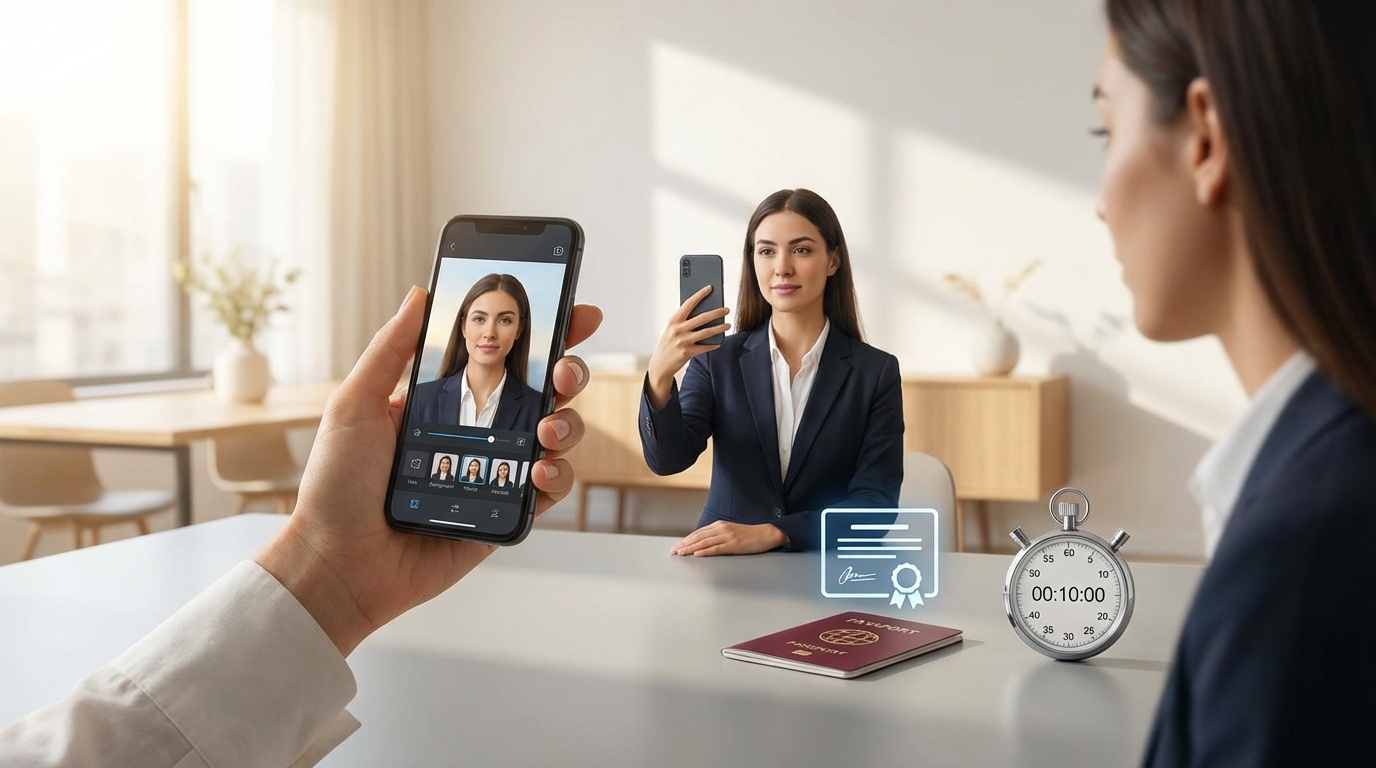
生成AIパスポート試験で必要な「カメラ」は証明写真のアップロードのみで、試験中のWebカメラ監視は一切ありません。
証明写真の準備方法は、スマホアプリ(無料〜200円)、証明写真機(800〜1,000円)、写真館(1,500〜3,000円)の3つから選べます。
費用を抑えたい方はスマホアプリ、品質とコストのバランスを重視する方は証明写真機、最高品質を求める方は写真館がおすすめです。
撮影時は、背景を白または薄い青にし、自然光や明るい照明で顔の影を消し、襟付きシャツやジャケットを着用しましょう。
メガネの反射や顔の位置・サイズにも注意し、ガイドラインに従って撮影すれば失敗を防げます。
アップロード時にエラーが出た場合は、ファイルサイズ・形式・ファイル名を確認し、ブラウザやデバイスを変えて再試行してください。
証明写真の準備は10分程度で完了できるため、早めに用意して余裕を持って試験に臨みましょう。
コメント