
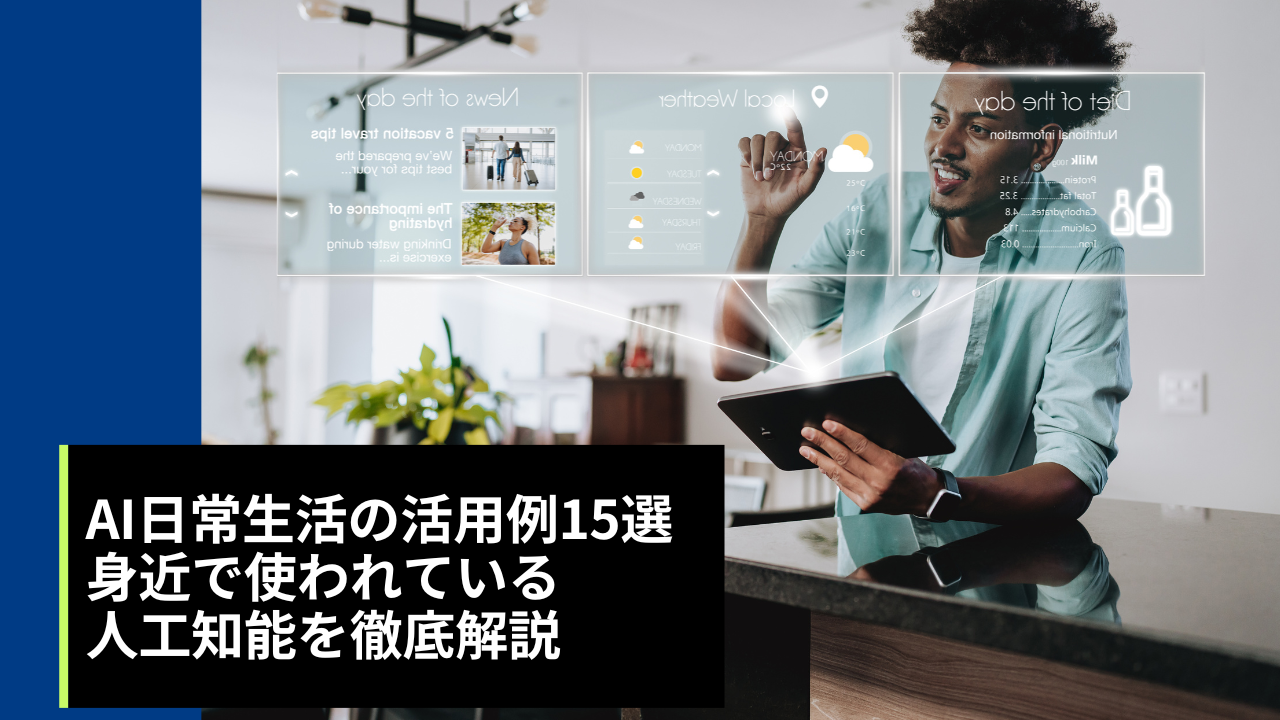
「AIってよく聞くけれど、実際どこで使われているの?」と感じタコとはありませんか?
実は、スマホの顔認証や地図アプリ、動画のおすすめ表示、エアコンや掃除ロボット、仕事のメール作成まで、私たちの毎日はAIだらけです!
本記事では「ai 日常生活 例」をテーマに、AIの超基礎からスマホ・家電・交通・医療・仕事での具体的な活用事例、ChatGPTなど生成AIの使い方、今すぐ試せる無料ツール、メリットと注意点、2025年の最新トレンドまでを、専門用語なしでやさしく解説していきます!
\フルリモートで働くならTopTier/
AIとは?日常生活で使われている人工知能の基礎【3分で理解】
ニュースでよく聞くAIは、難しい専門技術だけを指す言葉ではありません。
人間の「考える」「判断する」といった働きをコンピュータで再現し、身の回りのサービスや家電を静かに支えているしくみの総称だとイメージしてください。
ここでは専門用語をできるだけ使わず、日常生活と結びつけてAIの全体像を3分でつかめるように解説します。
文部科学省でも、AIに関する様々な取り組みや資料が公開されています。
「AI」って聞くと難しそうですが、実は毎日使っているスマホやアプリの中にも入っているんですよ!
人工知能(AI)の定義を中学生でもわかるように解説
たとえば、写真の中から人の顔を見つけたり、たくさんの文章から共通点を見つけたり、過去のデータをもとに明日の出来事を予測したりする役割を担います。
私たちがスマホや家電を使うとき、裏側で静かに判断や予測をしてくれている「目に見えない頭脳」だと考えると理解しやすいでしょう。
日本政府の資料でも、AIは「人間の思考プロセスのように情報処理を行うプログラムや技術の総称」として説明されており、厳密な一つの定義があるわけではないとされています。
文部科学省「AIってなに?」では、子供向けにわかりやすくAIが解説されています。
・大量の情報をもとに、何かを認識する
・状況を判断し、行動を選ぶ
・人間のように考える処理を行う
だからこそ、翻訳アプリ、写真アプリ、地図アプリ、ネット通販のおすすめ表示など、私たちが意識しないところでAIはすでに当たり前のように動いています。
「AI=2足歩行のロボット」ではなく、「あらゆるサービスや機械の中に組み込まれた頭脳」と捉えると、日常生活との距離が一気に縮まります。
つまり、AIはロボットの形をしているとは限らないんです。むしろアプリやサービスの「中身」として働いていることの方が多いんですね!
AIとロボットの違い|ドラえもんで理解する関係性
ドラえもんという「からだ」にあたる部分がロボット、その中で状況を理解して考え、行動を決める「頭脳」の部分がAIだと考えると関係性がすっきり整理できます。
現実の世界でも、工場のロボットアームや自動掃除機のハードウェアがロボット、その動きを最適化するソフトウェアや学習の仕組みがAIというイメージです。
🤖 ロボット=からだ(ハードウェア)
モーターやセンサー、カメラなど「物理的に動く部分」の総称です。
命令どおりに腕を動かしたり、車輪を回したりするのが仕事で、そこに「考える力」は必須ではありません。
🧠 AI=頭脳(ソフトウェア)
カメラから入ってきた映像を見て「これは人だ」「これは障害物だ」と判断したり、「次にどう動くべきか」を決める役割を担当します。
スマホアプリやクラウドの中だけで動くAIも多く、必ずしもロボットとセットとは限りません。
全日本情報学習振興協会でも、AI関連の資格試験や学習教材が提供されています。
| 項目 | 説明 |
|---|---|
| ロボット | 物理的に動く「からだ」の部分 |
| AI | 判断・学習する「頭脳」の部分 |
| 組み合わせ | 「賢いロボット」になる |
自動掃除ロボットなら、ロボットのからだが「動く・吸い込む」を担当し、AIが「部屋の形を記憶する」「効率的なルートを計算する」「段差を避ける」といった判断を行います。
このように、AIとロボットは「ソフトウェア」と「ハードウェア」という役割分担の関係であり、「AIだけのサービス」や「AIなしのロボット」も存在します。
ドラえもんで例えると分かりやすいですね!からだがロボット、考える部分がAI。つまり、AIはアプリとしても存在できるんです。
機械学習とディープラーニングって何?【1分で理解】
AIの中で、学ぶ役割を担うのが機械学習、その中でもより複雑なパターンを扱えるのがディープラーニングと考えるとイメージしやすくなります。
写真の中から猫だけを見分けたり、音声から話している言葉を聞き取ったりするのは、このディープラーニングの得意分野です。
全日本情報学習振興協会「AI活用アドバイザー認定試験」では、AIの基本的な知識を体系的に学ぶことができます。
・AI:人間のように知的な処理を行う技術の総称
・機械学習:データから規則性や判断基準を学び、予測や分類を行う技術
・ディープラーニング:人間の脳の神経回路をまねた「ニューラルネットワーク」を何層も重ねて学習させる手法
公式資料では、AIという大きな枠の中に「機械学習」が含まれ、さらにその一部として「ディープラーニング(深層学習)」が位置づけられています。
ディープラーニングの登場によって、従来は人がルールを細かく教えないとできなかった「画像認識」「音声認識」「自動翻訳」などの精度が一気に向上しました。
大量のデータと計算資源さえあれば、コンピュータが自ら特徴を見つけて学習できるようになったからです。
スマホカメラの「ポートレートモード」や、写真アプリの「人物だけ自動で切り抜き」「自動補正」、音声アシスタントの聞き取り精度の高さなどは、まさにディープラーニングが裏側で活躍している代表的な例です。
スマホで顔が自動認識されたり、音声アシスタントが会話を理解できたりするのは、全部ディープラーニングのおかげなんですね!
【カテゴリ別】AIが日常生活で使われている例20選
AIはスマホや家電、交通、医療など、生活のあらゆる場面に静かに入り込んでいます。
ここではカテゴリ別に、代表的な身近なAI活用例を20個以上ピックアップして、具体的な使用シーンと一緒に見ていきましょう。
「これもAIだったの!?」という発見がたくさんあるはずです。あなたもきっと毎日AIを使っていますよ!
スマートフォンで毎日使うAI機能5選
スマートフォンは、もっとも身近な「AIデバイス」です。
ロック解除、写真撮影、文字入力、音声アシスタント、写真整理など、ほぼ一日中AIが裏側で動き続けています。
「特別なアプリを入れていないのに、もうAIを使っていた」ということも多いはずです。
🎤 ① 音声アシスタント(Siri・Google アシスタント)
iPhoneのSiriやAndroidのGoogleアシスタントは、音声を認識し、意図を理解して、天気やニュースの読み上げ、タイマー設定、メッセージ送信などをこなすAIです。
AppleはSiriの声の自然さを高めるためにディープラーニングを活用していると公表しており、より人間らしい音声で応答できるよう進化しています。
朝の支度中に「今日の予定は?」「7時にアラーム設定して」と話しかけるだけで、画面操作なしで必要な情報にアクセスできます。
料理中や子どもの相手をしているときなど、手がふさがっているシーンほど便利さを実感しやすい機能です。
両手がふさがっている時に「タイマー3分」って言うだけでセットできるのは本当に便利ですよね!
🔐 ② 顔認証・指紋認証によるロック解除
iPhoneのFace IDは、顔の立体的な形をセンサーで読み取り、複数のニューラルネットワークで本人かどうかを判定するAI技術です。
スマホを見るだけでロック解除されるので、パスコード入力よりも素早く安全に利用できます。
マスク着用時もメガネ着用時も使えるように精度が向上しており、通勤中の改札前や買い物中のキャッシュレス決済など、「急いでいる場面」で大きな時短効果を発揮します。
📷 ③ カメラの自動補正・ポートレートモード
最近のスマホカメラは、シャッターを押した後にAIが写真を解析し、明るさ・コントラスト・色味・ノイズなどを自動で最適化しています。
iPhoneではSmart HDRやポートレートモードなどで機械学習を活用し、誰でもプロのような写真を撮れることを目指しています。
逆光のシーンでも顔を明るくしたり、夜景で手ブレを抑えたり、料理写真の色味を整えたりと、SNSや家族アルバム用の写真が「撮るだけで映える」ようになっているのもAIのおかげです。
「インスタ映え」する写真が簡単に撮れるのは、AIの自動補正機能のおかげなんですね!
⌨️ ④ 文字入力の予測変換・自動修正
キーボードアプリは、過去の入力履歴や一般的な文章パターンを学習し、「次に入力しそうな単語」を予測して候補として提示します。
これもシンプルながら立派なAI活用例で、メールやチャットの入力時間を大きく短縮してくれます。
よく使うフレーズほど候補の精度が上がっていくため、ビジネスメールの定型文や家族とのやり取りなど、同じ文章を何度も打つシーンでは「数タップで文章完成」というレベルまで効率化できます。
🖼️ ⑤ 写真アプリによる自動整理・検索(Google フォトなど)
Google フォトは、GoogleのAIを使って写真の内容を理解し、「人物」「食べ物」「旅行」「領収書」などに自動分類したり、類似写真をまとめたりする機能を提供しています。
「犬」と検索すると犬が写っている写真だけが表示されたり、「東京 2023」で旅行写真がまとまって出てきたりと、膨大な写真の中から目的の1枚をすぐに見つけることができます。
子どもの成長アルバムや旅行の振り返りが圧倒的にラクになる、実用性の高いAIです。
何千枚もある写真の中から「猫」って検索するだけで、猫の写真だけ出てくるのはすごい技術ですよね!
AI搭載家電の活用例7選
家電分野でもAI搭載が当たり前になりつつあります。
エアコンや洗濯機、掃除機などがセンサーとAIを組み合わせて「部屋の状況」や「ユーザーの好み」を学習し、最適な運転を自動で選んでくれるようになっています。
ここでは購入を検討するときにイメージしやすい代表例を紹介します。
❄️ ① AIエアコン:好みを学習して自動で最適運転
パナソニックのエアコン「エオリア」シリーズでは、各種センサーで温度・湿度・人の動きなどを検知し、「エオリアAI」が最適な自動運転を行う機能を備えています。
ユーザーが「暑い/寒い」と感じたときの操作履歴もAIが学習し、次回以降は好みに合わせた温度・風量に自動調整してくれるため、「細かいリモコン操作から解放される」のが大きなメリットです。
また、天気予報と連携して、暑くなる前に先回りして冷房を強めるなど、快適さと省エネの両立も狙っています。
🤖 ② ロボット掃除機:部屋の地図作成と障害物回避
ロボット掃除機は、床の形状や家具の配置をLiDARなどのセンサーで把握し、AIで最適な走行ルートを決めながら掃除します。
iRobotのRoombaシリーズでは「PrecisionVision AI technology」がコードや靴下、ペットのフンなどの障害物を認識して避けるといった高度な機能も搭載されています。
共働き家庭なら、仕事に出かける前にアプリで掃除予約をしておけば、帰宅時には床がキレイな状態に。
ペットがいる家庭でも、事前に片付けきれない小物をAIが避けてくれるため、「毎回片づけてから掃除機」という手間が減ります。
出かける前にボタンを押すだけで、帰宅時には部屋がピカピカ!忙しい共働き家庭の強い味方ですね。
👕 ③ AI洗濯機:衣類の重さや素材に応じた自動最適洗い
LGの「AI DD™」搭載洗濯機は、洗濯物の重量だけでなく、布地のやわらかさまでセンサーで判断し、AIが最適な洗い方を自動選択する仕組みを採用しています。
たとえば、同じ「コットン」でもシャツとタオルでは生地の特性が違いますが、AIがそれを判断して回転パターンや時間を調整し、衣類ダメージを抑えつつしっかり汚れを落としてくれます。
結果として、服が長持ちし、洗い過ぎによる縮みや型崩れも減らせます。
🧊 ④ 冷蔵庫:食材管理と省エネ運転
一部のスマート冷蔵庫は、庫内カメラや重量センサーを使って食材の量を把握し、AIがドア開閉の頻度や室温などから最適な冷却運転を行うようになっています。
また、スマホアプリと連携して「牛乳が少なくなったら通知」「賞味期限が近い食材を優先表示」といったサポートを行う製品も増えています。
これにより、食材の無駄を減らしつつ、電力の使い過ぎも抑えられます。
「気づいたらヨーグルトが腐っていた」といったちょっとしたロスを減らすのに役立つAI活用例です。
🍳 ⑤ 電子レンジ・オーブン:自動メニューの高度化
コンビニなどでも見かける「自動あたため」機能は、センサーで食品の温度や重さを測り、AIが最適な出力と時間を決めて加熱する仕組みです。
最近は、レシピアプリと連携し、食材や分量を入力すると「焼き加減」や「蒸し時間」を自動調整してくれる製品も登場しています。
調理初心者でも、レシピに書かれた通りに材料を入れて「スタート」を押すだけで、失敗しにくい料理が作れるようになり、「料理のハードルを下げるAI」として活躍しています。
料理が苦手な人でも、材料を入れてボタンを押すだけで美味しくできるなんて、すごい時代ですね!
🍽️ ⑥ 食洗機:汚れ具合に応じた水量・温度制御
食洗機も、庫内の水の濁り具合や温度をセンサーで検知し、AIが汚れの強さに合わせて洗浄時間や水量を最適化します。
油汚れのひどいフライパンが多い日、軽い汚れの皿中心の日など、パターンに応じた洗い方を自動で選んでくれるため、節水・節電と洗浄力のバランスが取りやすくなります。
これにより、手洗いよりも少ない水量でしっかり洗えるケースも増え、環境負荷の軽減にもつながっています。
🔊 ⑦ スマートスピーカー:家電操作のハブとしてのAI
Amazon EchoやGoogle Nestなどのスマートスピーカーは、音声認識AIを使って音楽再生やニュース読み上げを行うだけでなく、家電の操作ハブとしても利用されています。
「エアコンつけて」「照明を少し暗くして」などの音声コマンドで、先ほど紹介したAI家電の設定も一括で変えられるため、帰宅直後や就寝前など、忙しい時間帯の家事負担を大きく減らすことができます。
移動・交通で使われるAI活用例3選
移動のシーンでもAIはフル稼働しています。
地図アプリの経路検索からカーナビの渋滞予測、自動運転支援まで、私たちが安全かつ効率的に移動できるよう、多数のデータを学習したAIが裏側で動いています。
🗺️ ① 地図アプリ(Google マップ)の渋滞予測・到着時間推定
Google マップは、過去の交通データや現在の交通状況を機械学習で分析し、渋滞を避けたルート提案や到着時間(ETA)の高精度な予測にAIを活用しています。
通勤ルートであれば「いつもより5分早く出たほうがいい」「1本前の電車に乗れば乗り換えがスムーズ」など、日々の時間管理に直結する情報が得られます。
旅行中も、渋滞を避けたドライブコースや、徒歩・電車・バスを組み合わせた最適ルートを自動で提示してくれるため、「土地勘のない場所でも迷いにくい」という安心感があります。
朝の通勤で「いつもより10分遅れそう」って教えてくれるのは、本当に助かりますよね!
🚗 ② 自動運転支援・運転支援システム
自動車メーカー各社は、カメラやレーダー、LiDARで周囲の車や歩行者、標識を検知し、AIで分析する運転支援システムを搭載しています。
車線逸脱警報、歩行者検知、自動ブレーキ、前の車に合わせた追従走行など、こうした機能はすでに多くの車で実用化されています。
完全自動運転(レベル4〜5)はまだ発展途上ですが、高速道路でのハンズオフ走行や、渋滞時の自動追従など、「運転の一部をAIに任せる」シーンは確実に増えています。
長距離運転や渋滞のストレスが減るだけでなく、ヒューマンエラーによる事故リスク低減にもつながると期待されています。
🚃 ③ 乗換案内アプリや配車アプリの最適ルート提案
電車・バスの乗り換えアプリやタクシー/ライドシェアの配車アプリも、AIを使って最適な移動プランを提示します。
乗換案内アプリでは、時刻表や運行情報に加えて、混雑状況や徒歩の距離を考慮しながら、「早い・安い・乗り換え少ない」といった複数の条件に合うルートを秒単位で計算。
配車アプリでは、近くの車とのマッチングや料金推定、渋滞を避けたルート選択にAIが使われています。
朝の通勤や出張、飲み会帰りなど、「とにかくスムーズに移動したい」場面で、AIは当たり前のように裏側で働いています。
配車アプリで「あと3分で到着」って正確に表示されるのも、AIの計算力のおかげなんですね!
便利ツールで使えるAI活用例3選
「特別な機械を買わなくても、無料アプリやWebサービスだけでAIを活用したい」という人も多いはずです。
翻訳、画像編集、チャットボットなど、スマホ1台あれば使えるAIツールはすでに豊富に揃っています。
ここでは、日常で役立つ代表的な3分野を紹介します。
🌐 ① 翻訳アプリ(Google 翻訳など)のAI自動翻訳
Google 翻訳は、ニューラル機械翻訳(NMT)と呼ばれる深層学習ベースの仕組みを使い、文章全体の意味をとらえた自然な翻訳を行うようになっています。
外国語サイトの閲覧、海外旅行中のメニューや看板の理解、海外の同僚とのチャットなど、言語の壁を大幅に下げてくれるツールです。
カメラ翻訳機能を使えば、メニュー表や資料をスマホで撮るだけで、その場で翻訳結果を重ねて表示してくれるため、日常生活や出張先での心強い相棒になります。
海外旅行で看板をカメラで撮るだけで日本語が表示されるのは、もう魔法みたいですね!
📸 ② 写真編集アプリのAIレタッチ・自動補正
Google フォトや各種写真編集アプリには、AIを使った「ワンタップ補正」や「不要物削除」「ポートレートぼかし」などの機能が搭載されています。
Google フォトでは、AIが写真の内容を理解して、明るさや色味、構図を改善する編集提案を行ったり、最近では生成AIで写真をアニメ風に変換したり、動きのあるショート動画を自動生成したりする機能も登場しています。
難しいレタッチスキルがなくても、旅行写真やポートレートをSNS映えする仕上がりにできるため、「クリエイティブな作業のハードルを下げるAI」として活用できます。
💬 ③ チャットボットによる問い合わせ対応・情報検索
企業サイトやECサイトにあるチャットボットも、自然言語処理を用いたAIの代表例です。
「送料はいくら?」「返品は何日以内?」「営業時間は?」といったよくある質問に対して、24時間いつでも即座に回答してくれるため、ユーザーは電話やメールの返信を待つ必要がありません。
企業側にとっても、よくある問い合わせをAIに任せることで、オペレーターはより複雑な相談への対応に集中できるなど、双方にメリットがあります。
最近では生成AIをベースにしたチャットボットも増えており、FAQの範囲を超えた柔軟な質問にも対応できるようになりつつあります。
深夜でも「配送状況は?」って質問したらすぐ答えてくれるチャットボット、便利ですよね!
医療・健康で活躍するAI活用例2選
医療分野では、AIは「医師の代わり」ではなく、「医師をサポートする相棒」として使われています。
画像診断の精度向上や、日常の健康管理など、目に見えないところでAIがあなたの健康を支えています。
🏥 ① 画像診断支援AI:レントゲン・CT・MRIの読み取り補助
米国食品医薬品局(FDA)は、AI/機械学習を搭載した医療機器を多数承認しており、その多くはレントゲンやCT画像などの解析を支援する用途です。
たとえば胸部X線から肺の異常影を検出するAIソフトウェアは、医師が見落としがちな微細な変化を指摘し、診断の見逃しリスクを下げることが期待されています。
最終的な診断はあくまで医師が行いますが、「もう一人の目」としてAIが画像をチェックすることで、医療の質と効率を高める役割を担っています。
⌚ ② スマートウォッチによる心拍・不整脈の検知
Apple Watchなどのスマートウォッチは、心拍データを継続的に収集し、不規則な脈拍パターンが見られた場合に「心房細動の可能性を示す不整脈通知」を行う機能を搭載しています。
Appleはこの不整脈通知機能について、脈拍データから心房細動が疑われるリズムを検出するためのアルゴリズムとして説明しており、一部の地域では医療機器としての承認も受けています。
もちろん、通知=病気が確定というわけではありませんが、「気づかないうちに不整脈が続いていた」ケースの早期受診を促すきっかけになります。
日常的なウォーキングや睡眠ログと組み合わせれば、「最近疲れやすい」「脈が速い気がする」といった体調の変化を客観的に把握しやすくなります。
Apple Watchが「心拍数が異常です」って教えてくれて、病院に行ったら早期発見できた、という話も聞きますね!
生成AIで変わる日常生活の例【ChatGPT・画像生成】

ChatGPT や画像生成AIに代表される「生成AI」は、文章や画像、動画などを”新しく作り出す”タイプのAIです。
従来の「おすすめ表示」や「顔認証」中心のAIとは異なり、アイデア出し・資料作り・デザインなど、これまで人が頭をひねっていた作業にも入り込み、日常のクリエイティブや仕事の進め方を大きく変え始めています。
「AIに相談する」「AIに作ってもらう」という時代がもう始まっているんですね!
生成AIとは?従来のAIとの違い
生成AI(Generative AI)とは、入力された指示やデータをもとに、文章・画像・音声・動画などの「新しいコンテンツ」を自動生成するAIのことです。
従来のAIが「分類・予測・おすすめ」といった”見分ける・選ぶ”役割が中心だったのに対し、生成AIは”つくる・表現する”ことが得意で、文章作成や画像・動画制作、企画アイデア出しなどクリエイティブな領域にまで活用が広がっています。
| AI種別 | 主な役割 | 代表例 |
|---|---|---|
| 従来のAI | データから分類・予測する | スパム判定、顔認証、おすすめ商品表示 |
| 生成AI | 新しいコンテンツを生成する | ChatGPT、画像生成、動画編集 |
この違いを押さえておくと、「どの作業を生成AIに任せられるか?」をイメージしやすくなります。
「判断するAI」と「作り出すAI」の違いですね。生成AIは、まるでアシスタントみたいな存在です!
ChatGPTで日常生活が便利になる使い方5選
ChatGPT は「なんでも相談できるAIチャット」として、文章作成・情報収集・学習・計画づくりなど幅広い日常タスクに使われています。
OpenAI の公開データでも、ユーザーの多くが文章作成や情報整理、日常の意思決定サポートに活用していることが示されています。
ここでは、真似しやすい5つの使い方を具体的に紹介します。
① メール・レポートの自動下書き
仕事や学校で「とりあえずの文面」を作るのに時間をかけてしまう人ほど、ChatGPT の恩恵は大きくなります。
たとえば「取引先に締切延長をお願いするメール」「上司に進捗を報告するチャット」「アルバイト応募のメール」など、よくある場面ごとにテンプレートを一瞬で作成できます。
・例1:「以下の条件でビジネスメールの文面を作ってください。宛先:取引先の○○株式会社△△様、用件:納期を1週間延長してほしい、トーン:丁寧だが言い訳がましくならないように」
・例2:「以下の箇条書きをもとに、800文字程度のレポート本文を作成してください。専門用語を使いすぎず、中学生でも読めるレベルでお願いします。」
まずは ChatGPT に「下書き」を作ってもらい、自分の言い回しに合わせて微調整すれば、ゼロから考えるより文章作成時間を大幅に減らせます。
「何を書けばいいかわからない」っていう最初のハードルを越えられるのが、すごく助かりますね!
② 献立・レシピ提案
「冷蔵庫にあるもので何を作るか」の発想を、ChatGPT に任せることもできます。
・「冷蔵庫にある食材が【鶏むね肉・キャベツ・玉ねぎ・卵】です。2人分の夕食メニューを3パターン提案し、それぞれ簡単なレシピも教えてください。調理時間は30分以内、洗い物を少なめにしたいです。」
・「糖質を控えめにした1週間分の夕食献立案を作ってください。和食中心で、月〜金の5日分、レシピ名とざっくりした作り方を書いてください。」
このように条件を細かく指定すると、「栄養バランス」「調理時間」「洗い物の量」まで考慮した献立案を瞬時に出してくれます。
作業の流れを先にイメージできるので、「帰宅してからメニューで悩む時間」を減らせるのがメリットです。
「今日の夕飯何にしよう…」って毎日悩む時間がなくなるのは、主婦にとって本当に助かります!
③ 旅行プラン作成
旅行サイトを行き来しながらプランを組むのが面倒なときは、まず ChatGPT にざっくりした条件を投げて、たたき台を作ってもらうのが便利です。
・「2泊3日で京都旅行に行きます。1日目は午後から合流、2日目に清水寺と伏見稲荷に行きたい、3日目は昼過ぎには京都駅に戻りたい、移動は電車とバス中心。この条件で、観光ルートと各スポットの滞在目安時間、移動時間の目安も含めたモデルコースを作ってください。」
ChatGPT は、旅行プラン作成や意思決定のサポート用途に使われることを前提に設計されており、日程・予算・移動手段と組み合わせた提案が得意です。
あとは提案されたプランを見ながら、実際の交通機関や最新の営業状況をGoogleマップなどで確認し、細部を調整すればOKです。
④ 学習サポート・問題作成
資格試験や語学学習の「自習パートナー」として使う方法も定番です。
・「ITパスポート試験の用語を、初心者でもわかるように例え話付きで説明して。」
・「中学2年生向けの一次方程式の文章題を5問作って。最後に解答と解説もつけて。」
・「TOEIC600点を目指すための文法復習プランを、2週間分の学習スケジュールとして提案して。」
学習内容の「要約」「かみ砕き」「例題作成」をまとめて任せることで、自分は理解・演習に集中できます。
ChatGPT は学習・リサーチ用の使い方も公式に想定されているため、勉強の伴走役として使いやすいのが特徴です。
自分専用の家庭教師みたいに使えるのは、学生さんにとって本当に心強いですね!
⑤ アイデア出し・企画立案
新しい企画やアイデアが出ないときに、ChatGPT を”ブレスト相手”として使うのも効果的です。
・「30代会社員向けの副業ブログ企画案を10個出してください。テーマ:日常生活×AI活用。それぞれ、記事タイトル案と想定読者、解決する悩みを書いてください。」
・「社内の勉強会イベント企画のアイデアを5個ください。オンライン開催で、IT初心者も参加しやすい内容にしてください。」
最初は質より量を意識してアイデアを出してもらい、その後「この3つに絞ったので、具体的な実施ステップをブレイクダウンして」と追加指示をすることで、企画の”骨組み”づくりまで一気に進められます。
生成AIは”ゼロ→1″のたたき台づくりが得意なので、完璧さを求めず高速で回していくのがコツです。
AI画像生成ツール(Midjourney・DALL-E)の活用
テキストで指示を出すだけで、イラスト・写真風画像・アイコンなどを自動生成できるのが、Midjourney や DALL·E 3 に代表される画像生成AIです。
SNSアイコン、ブログのアイキャッチ、資料用のイラストなどを、自分のイメージに近い形で短時間に量産できるため、デザイン経験のない人にとっても強力な「ビジュアル作成ツール」になっています。
🎨 Midjourney の特徴と活用イメージ
Midjourney は、テキストプロンプトから芸術性の高いビジュアルを生成することで知られる画像生成サービスで、専用サイトやコミュニティを通じて利用できます。
利用者は「アニメ風のアイコン」「水彩タッチの風景」「ミニマルなプレゼン用イラスト」といった指示を英語で入力し、スタイル・構図・色調などを細かく指定して画像を生成します。
🖼️ DALL·E 3(OpenAI)の特徴と活用イメージ
DALL·E 3 は OpenAI が提供する画像生成モデルで、ChatGPT から直接利用できるのが特徴です。
複雑なプロンプトのニュアンスをより細かく反映し、テキストを含む画像や細かいディテールも表現しやすくなっています。
「プレゼン資料の1枚目に使う、落ち着いた色合いのビジネスイラストを」「ブログのアイキャッチ用に、やさしいタッチの人物イラストを」といった指示を ChatGPT に投げれば、文章生成と同じ感覚で画像まで用意できます。
・X(旧Twitter)やInstagramのプロフィールアイコン作成
・ブログ記事・ノート記事のアイキャッチ画像
・社内向け資料・研修スライド用の図解イラスト
・オリジナルの年賀状・招待状デザイン
便利だからこそ、著作権には気をつけないとですね。利用規約をしっかり確認することが大切です!
AI動画編集ツールの活用事例
動画編集の分野でも、カット編集・テロップ入れ・字幕生成などを自動化するAIツールが次々と登場しています。
YouTube やショート動画のクリエイターだけでなく、社内研修動画や採用動画などを作る企業にとっても「時間とコストを大幅削減できるツール」として注目されています。
・自動カット・シーン抽出:不要な「えー」「あのー」などの間を自動カット
・自動字幕・多言語キャプション生成:音声を自動でテキスト化して字幕を付ける
・SNS向けの自動リサイズ・テンプレート適用:横長動画を縦長ショート動画に自動変換
不要な「えー」「あのー」などの間を自動カットしたり、長時間の映像から重要なシーンだけを抽出したりするツールがあります。
たとえば AutoCut のようなプラグインは、Premiere Pro や DaVinci Resolve での編集時間を大幅に短縮することを売りにしています。
AI文字起こしを使い、動画の音声を自動でテキスト化して字幕を付けるツールも多数登場しています。
Captions などのサービスは、動画のアップロードだけで自動キャプション生成や簡単な編集、SNS向けテロップの装飾まで行えることをうたっています。
・YouTube や TikTok の解説動画編集
・ウェビナー・オンラインセミナーのアーカイブ編集
・社内向けマニュアル動画の作成
・セールスピッチやサービス紹介ムービーのダイジェスト制作
専用スキルが必要だった動画編集も、AIのおかげで「話して撮る→AIで自動編集→微調整」という流れが現実的になりつつあります。
「動画編集は難しそう」って思ってた人でも、AIを使えばYouTuberデビューも夢じゃないかも!
【今すぐ試せる】初心者向け無料AIツール3選
「とりあえずAIを触ってみたい」という人向けに、無料で始めやすい代表ツールを3つだけ厳選します。
どれも登録〜初回利用まで数分で完了し、スマホだけでも利用可能なので、この記事を読みながらその場で試せます。
難しい設定は一切なし!今すぐ無料で始められるツールばかりですよ。
ChatGPTを無料で始める5ステップ【画像付き】
ChatGPTは「なんでも相談できるAI」として、文章作成・アイデア出し・勉強・日常の相談まで幅広く使えます。
OpenAIが提供する公式サイトから、メールアドレスやGoogle/Appleアカウントで無料登録でき、有料プランに申し込まなくても基本的な会話機能は試せます。
ブラウザで「ChatGPT」と検索し、OpenAI公式サイト(chatgpt.com または openai.com)にアクセスします。
偽サイトも存在するため、URLと「OpenAI」の表記を必ず確認してから進むようにしましょう。
トップページの「Sign up(サインアップ)」ボタンをクリックします。
メールアドレスで登録するか、Google/Appleアカウント連携で登録するかを選択します。
メールアドレス登録の場合は、パスワードを設定して次へ進みます。
登録したメールアドレスにOpenAIから確認メールが届くので、本文内のリンクをクリックして認証を完了します。
その後、名前や生年月日などの基本情報を入力します(実名でなくても利用自体は可能ですが、利用規約に従って正確な情報を入力しておくのがおすすめです)。
初回利用時に、有料プラン(ChatGPT Plus など)の案内画面が出る場合がありますが、「無料で続ける」や「無料プランを使う」といった選択肢を選べば、クレジットカード登録なしで使い始められます。
後から必要になったタイミングで有料プランにアップグレードすることもできるので、まずは無料プランで雰囲気をつかみましょう。
画面下部の入力欄に、日本語でそのまま質問を書きます。
例:「明日の夕飯の献立を、冷蔵庫にある卵・玉ねぎ・鶏むね肉だけで考えてください。」
例:「上司に会議日程変更をお願いするメール文を、丁寧なビジネス文で作ってください。」
返ってきた答えをたたき台にして、自分なりに修正・追記して使うのが基本的な使い方です。
登録は5分もあれば完了!あとは日本語で話しかけるだけで、AIが答えてくれますよ。
Google翻訳アプリのカメラ翻訳を試す方法
海外旅行やインバウンド対応の場面で便利なのが、Google翻訳アプリの「カメラ翻訳」機能です。
看板やメニュー、資料などをスマホで写すだけで、その場で翻訳結果を重ねて表示してくれるため、外国語が苦手な人でも直感的に意味を理解できます。
Googleはニューラル機械翻訳(NMT)を採用しており、以前より自然で文脈の通った翻訳ができるようになっています。
iPhoneならApp Store、AndroidならGoogle Playで「Google 翻訳」を検索し、Google公式アプリをインストールします。
すでにインストール済みの場合は、最新版にアップデートしておくと最新機能を使いやすくなります。
アプリを開き、上部の言語選択部分で「翻訳元」「翻訳先」を設定します。
例:左側「英語」→右側「日本語」
自動検出をオンにしておけば、看板などで複数言語が混ざっていてもある程度自動判別してくれます。
画面下部または中央にある「カメラ」アイコンをタップします。
カメラへのアクセス許可を求められた場合は「許可」を選択します。
看板やメニュー、資料など、翻訳したい文字にカメラを向けます。
画面上にリアルタイムで翻訳結果がオーバーレイ表示されるので、位置やピントを調整しながら読みやすい位置で止めます。
読みにくい場合は、一度シャッターボタンを押して画像として取り込み、「テキストを選択」して重要な部分だけを拡大して確認することもできます。
- 海外旅行中のレストランでメニューを読む
- 外国製家電の取扱説明書の重要な部分だけをざっくり理解する
- 輸入食品やコスメの成分表示を確認する
- 仕事で海外の展示会に行った際、案内板やブース説明を素早く把握する
文章入力が面倒な長文でも、カメラ翻訳を使えば「撮るだけ」で意味をつかめるので、日常生活の小さなストレスを減らしてくれます。
海外旅行でレストランのメニューをカメラで撮るだけで日本語になるなんて、本当に便利ですね!
Canvaの無料AI画像生成機能の使い方
Canvaは、ブラウザとアプリで使えるデザインツールで、プレゼン資料・SNS画像・チラシ・バナーなどをテンプレートから簡単に作れるサービスです。
Canvaの「デザイン生成(Text to Image)」などのAI機能を使えば、テキストで指示を出すだけでオリジナル画像を作成でき、無料プランでも一部機能を利用できます。
ブラウザで「Canva」と検索し、公式サイト(canva.com)にアクセスします。
「無料で登録」ボタンから、メールアドレス/Google/Apple/Facebookアカウントのいずれかでサインアップします。
無料プラン(Canva Free)を選択すれば、個人利用であれば多くのテンプレートや基本機能を使えます。
ログイン後、トップページの「デザインを作成」ボタンをクリックします。
「Instagram投稿」「プレゼンテーション」「カスタムサイズ」など、用途に応じたキャンバスを選択します。
たとえばブログ用アイキャッチなら「横長(16:9)」、Instagram用なら「正方形(1080×1080)」を選ぶと扱いやすくなります。
編集画面の左側パネルから「アプリ」または「もっと見る」を選択し、「テキストから画像」(Text to Image)などのAI生成アプリを選びます。
まだ有効化していない場合は、利用規約に同意してアプリを追加します。
プロンプト入力欄に、作りたい画像のイメージを文章で入力します。
例:「青空の下でノートパソコンを開いている人物のイラスト。シンプルでフラットデザイン、ビジネスプレゼン向け。」
例:「かわいい猫が本を読んでいるイラスト。パステルトーン、SNSアイコン用。」
スタイル(写真風/イラスト/水彩など)や縦横比を指定できる場合は、用途に合わせて選びます。
「生成」ボタンを押すと、数パターンの画像が提案されるので、気に入ったものをキャンバスに挿入します。
生成した画像をベースに、Canvaのテンプレートやフォント、アイコンなどを組み合わせてデザインを整えます。
- ブログ用:タイトル文字を大きく配置し、背景にAI生成画像を敷く
- SNS用:正方形のキャンバスにアイコン風にトリミングして使う
- プレゼン用:スライドのメインビジュアルとして配置し、テキストはシンプルに
CanvaのAI画像生成は、「デザインは苦手だけど、見栄えのする画像を手早く用意したい」という人にとって、非常に心強い入門ツールです。
「青空とノートパソコン」って入力するだけで、それっぽい画像が出てくるなんて、魔法みたいですね!
ビジネスで活用できるAI事例5選【業務効率化】
AIは「日常のちょっとした作業」だけでなく、資料作成・データ分析・会議・問い合わせ対応など、オフィスワークのあらゆる場面に入り込んでいます。
ここでは、特に真似しやすく効果の大きい5つの業務効率化パターンを紹介します。
「これなら自分の会社でも使えそう!」という実践的な事例ばかりです。
資料作成の時短術
企画書や議事メモ、社内提案書などの「白紙から書き始める」負担は、生成AIを組み込んだオフィスツールで大幅に軽くできます。
Microsoft 365 Copilot や Google Workspace の Gemini を使えば、Word/Docs などで、箇条書きや要件を渡すだけでたたき台の文章や構成案を自動生成できます。
💼 Microsoft 365 Copilot
Word・PowerPoint・Outlook・Teams などと連携し、プロンプトを入力すると企画の骨子やプレゼンのスライド案を生成したり、既存ドキュメントの要約を作ってくれます。
📝 Google Workspace with Gemini
Docs や Slides のサイドパネルから文章案・構成・見出しを提案し、メールや資料の「書き始め」をサポートします。
・企画の概要(目的・ターゲット・要件)を箇条書きで書く
・AIに「この内容をA4 1枚の企画書案にして」と指示
・出てきた案をベースに、自社らしい表現や数字を加筆修正
という流れにすると、「ゼロ→1」の時間を大幅に減らしつつ、人間の目で内容をコントロールできます。
「白紙の資料を前に固まる時間」がなくなるだけで、仕事のストレスが全然違いますよね!
データ分析・レポート作成の自動化
売上表やアンケート、アクセスログなどのデータも、AIを組み込んだ表計算ソフトを使えば「ざっくり傾向をつかむ」ところまで自動化できます。
Microsoft 365 Copilot は Excel での自然言語指示に対応しており、「この範囲の売上推移を要約して」「主要な増減要因を3つ挙げて」といった形で分析結果やグラフ案を生成できます。
Google Workspace の Gemini も、Sheets 上でデータの傾向を説明させたり、仮説ベースの集計パターンを提案させたりすることができます。
・大量データのざっくり要約
・レポートの章立てやグラフ種類の候補出し
・「気になるポイント」の洗い出し
といった”下ごしらえ”の部分を任せるだけでも、分析作業のスピードは体感で大きく変わります。
「Excelのデータを見て何から始めればいいかわからない」って時に、AIが方向性を示してくれるのは本当に助かります!
カスタマーサポートの自動応答
問い合わせ対応では、チャットボットやFAQ検索AIの導入が進みつつあります。
コールセンターやECサイトでは、よくある質問(配送状況・パスワード再発行・料金プランなど)をAIチャットボットに任せることで、対応コストを数十%単位で削減できたという調査結果も報告されています。
・Webサイトの右下に常設されたチャットボットが、24時間「注文状況の確認」「返品手続き」「よくあるトラブル解決」を案内
・担当者につなぐ前に、AIが内容を整理し、過去のやりとりやFAQから関連情報を添えて引き継ぐ
といった形で、人間オペレーターは「個別の判断」が必要なケースに集中できます。
深夜や休日でも即座に回答してもらえるのは、お客様にとっても便利ですよね。
会議の議事録自動作成
オンライン会議の「録音・文字起こし・要約」を自動化する AI ミーティングアシスタントも、ビジネス現場で急速に普及しています。
Otter.ai のようなサービスは、Zoom・Google Meet・Microsoft Teamsに自動参加し、会話をリアルタイムで文字起こしし、要約やアクションアイテムまで自動で抽出できます。
・会議URLを設定しておくと、AIアシスタントが自動で参加
・発言者ごとにテキスト化し、会議終了後すぐに要約と「ToDoリスト」を生成
・「今日の決定事項だけ出して」「担当者別のタスクを一覧化して」といった追加リクエストにも応答
議事録担当者を決めなくてよくなり、参加者は「話すこと」に集中できます。
「誰が議事録担当?」って会議の最初に揉めることがなくなるのは、地味にありがたいですよね!
メール返信の自動生成
日々のメール処理も、AIを組み込んだメールクライアントによって効率化が進んでいます。
Outlook や Gmail では、AIが文章の続きを提案したり、下書きメールを生成したりする機能が公式に提供されています。
📧 Microsoft 365 Copilot(Outlook)
長いメールスレッドを要約したり、返信文のドラフトを自動生成したりできます。
✉️ Gmail(スマート返信・スマート作成)
短い返信候補や文脈に沿った文章の続きを提案する機能が提供されています。
・まずAIに「丁寧なビジネスメールで返信案を作成」させる
・社内ポリシーや自分の言い回しに合わせて微調整する
・誤送信や表現のきつさがないかを最終チェックする
という”人間による最終確認”を前提に使うのが安全です。
最近では、メールボックス全体をAIエージェントが整理し、重要度の高いメールの優先順位付けや、自動ドラフト作成まで行う有料サービスも登場していますが、いずれも「最終送信ボタンは人間が押す」運用が推奨されています。
「返信が面倒だな」って思ってたメールも、AIがドラフトを作ってくれると一気にハードルが下がりますね!
AIを日常で使うメリットとデメリット【客観的評価】
AIを日常で使うと、時間短縮や効率化といった大きなメリットがある一方で、プライバシーや誤情報などのリスクも生まれます。
ここでは良い面と注意点を整理し、「うまく付き合う」ための視点をまとめます。
AIを日常で使う5つのメリット
AIは「すべてを任せる魔法の箱」というよりも、人間の仕事や生活を支える”増幅装置”として使うのが現実的です。
各国の公的機関も、医療・教育・行政サービスの効率化など、うまく使えば社会全体の生産性や生活の質が向上すると評価しています。
① 時間短縮・生産性アップ
AIの最大のメリットは「面倒な作業を任せて、自分は本当にやりたいことに集中できる」点です。
メール文面の下書き、会議の議事録要約、資料のたたき台作成、翻訳などは、AIに投げるだけで数分〜数十秒で形になります。
各国政府も、AIを活用することで行政手続きや内部事務の効率化が進み、限られた人員でより多くの住民サービスが提供できると指摘しています
個人レベルでも、日報や社内メールなど「考える必要はあるが、形式は決まっている仕事」をAIに手伝わせるだけで、毎日の残業時間を確実に圧縮できます。
② ミス削減と品質向上
AIは、大量のデータからパターンを見つけるのが得意です。
そのため、表計算の集計ミスの検出、入力漏れのチェック、文章の誤字脱字や体裁の乱れの指摘など、「人間のケアレスミス」を減らす用途で力を発揮します。
EUの資料でも、AI活用の代表的な利点として「効率化とコスト削減」に加え、品質向上や人為的なミスの低減が挙げられています。
③ アクセシビリティ向上(誰でも使いやすくする)
音声読み上げ、字幕自動生成、リアルタイム翻訳など、AIは「情報へのアクセスのしやすさ」を大きく変えています。
視覚・聴覚にハンディのある人にとって、音声認識や自動字幕はオンライン授業や会議への参加を支える重要な手段です。
また、外国語が苦手な人でも、翻訳アプリやブラウザの自動翻訳機能を使えば、海外のニュースやマニュアルをある程度理解できるようになります
「情報弱者にならずに済む」手段としてのAI活用は、今後さらに重要になります。
④ アイデア・創造性のサポート
生成AIは「正解を出す道具」というより、アイデア出しの相棒として使うと力を発揮します。
ブログのタイトル案を20個出してもらう、プレゼンの構成案を作ってもらう、デザインのラフイメージを画像生成AIでいくつか作る、といった使い方です。
人間だけで考えると行き詰まりやすい発想も、「とりあえずAIに投げてみる」ことで、思いもよらない切り口や表現案を得られます
その中から「使えるものだけを選んで編集する」という姿勢で使うと、クリエイティブな仕事のスピードと質が両方上がりやすくなります。
⑤ 情報格差を縮める可能性
国連開発計画(UNDP)は、AIが医療・農業・教育などの分野で適切に使われれば、途上国や地方で暮らす人々の生活水準を大きく底上げできると指摘しています。
たとえば、
- 遠隔地の患者がAI支援の診断ツールを通じて都市部の医療とつながる
- 農家がAIによる天候予測や病害虫検知アプリを使って収量を上げる
- インターネットさえあれば、誰でもオンライン学習で高度な教育コンテンツにアクセスできる
といった形で、「場所や所得による制約」を一部乗り越える手段になり得ます。
AIのデメリットと注意点4つ
メリットが大きい一方で、世界各国のガイドラインや専門家は「プライバシー・偏見・安全性・雇用への影響」などのリスクにも強い注意喚起をしています。
ここでは、日常利用の観点から押さえておきたい4つのポイントを整理します。
プライバシー・個人情報の懸念
生成AIチャットやクラウド型AIサービスに入力した情報は、サービス提供者のサーバー側で保存・利用される場合があります。
各国のプライバシー当局は、個人情報や機密情報をむやみに商用AIに入力しないこと、利用規約とプライバシーポリシーを確認することを強く求めています。
📝 日常利用で避けるべき情報入力
・氏名・住所・電話番号・マイナンバーなどの個人情報
・会社の内部資料や未公開の企画書
・顧客や取引先に関する秘匿情報
どうしても使う必要がある場合は、匿名化・要約・仮名化などを行い、「特定の個人や企業がわからない形」に加工してから利用するのが基本です
AI依存のリスク
AIが便利になるほど、「自分で考える前にとりあえずAIに聞く」という習慣がつきやすくなります。
経済学者エリック・ブリニョルフソンは、AIが人間の仕事を代替する方向に偏ると、生産性向上の機会を逃し、かえって社会全体が停滞する「Turing Trap(チューリング・トラップ)」に陥ると指摘しています。
日常レベルでも、
- 文章をすべてAI任せにして、自分の言葉で書けなくなる
- 計算や論理的な整理をAIに丸投げし、基礎的な思考力が落ちる
- AIの答えを疑わず、そのまま鵜呑みにしてしまう
といった「思考の筋力低下」が起こり得ます。
📝 AI依存を防ぐポイント
・まず自分で仮説や案を出してからAIに見てもらう
・AIの答えを鵜呑みにせず、必ず自分の頭でチェックする
・「考える力」を維持する意識を持ち続ける
雇用への影響
AIによって単純作業や定型業務が自動化されると、短期的には一部の職種で仕事の内容が大きく変わったり、需要が減ったりする可能性があります。
国際的な報告書でも、文書作成・事務作業・カスタマーサポートなどは特に影響を受けやすい一方、新しい職種や役割も生まれると分析されています。
「AIに仕事を奪われる側」ではなく「AIを使いこなす側」に回る意識が重要です
📝 個人としてできる備え
・「AIに代替されやすい作業」と「AIと相性の良いスキル」を切り分ける
・日常的にAIツールを使いながら、「AIを使う側のスキル」を高めておく
・自分の専門分野で、AIをどう活用すれば価値を高められるかを考えておく
誤情報・ハルシネーションの問題
生成AIは、もっともらしいが事実と異なる情報(ハルシネーション)を出すことがあると、多くの政府ガイドラインや国際レポートが警告しています。
📝 日常利用での情報リテラシー
・数字・統計・法律・医療・お金に関する内容は、必ず公式サイトや一次情報で確認する
・「出典を教えて」と頼み、リンク先の信頼性を自分の目でチェックする
・AIの回答が自分の常識と大きくズレているときは、そのまま信じず追加で調べる
AIの最新トレンドと今後の進化予測【2025年版】
2025年時点のAIは、「チャットで答えてくれる賢い検索」から一歩進み、マルチモーダル(文章・画像・音声など)の統合や、自律的にタスクをこなす”エージェント型AI”、そしてそれを支える規制・専用チップの整備が大きな流れになっています。
2025年に注目のAI技術3選
ここでは、2025年のトレンドとして押さえておきたい「マルチモーダル×エージェント」「業務に組み込まれた生成AI」「安全性を前提にしたAIガバナンス」という3つの軸を、日常や仕事への影響と合わせてざっくり整理します。
① マルチモーダル×エージェント型AI
マルチモーダルAI:テキストだけでなく、画像・音声・動画・センサー情報など複数のデータを一度に理解するモデル。
IBMやGoogle、Microsoftなどが「マルチモーダルAIが今後10年の鍵」と位置づけています。
エージェント型AI:指示をすると、複数のツールやアプリをまたいでタスクを自律的にこなすAI。
「メールチェック→要約→返信案作成」「ファイル検索→レポート下書き」などを一連で実行する”AI秘書”のような存在です。
今後は「人が細かく操作する」のではなく、「目的を伝えるとAIエージェントが手足のように動く」使い方が当たり前になっていく流れです
② 組織・業務に組み込まれた生成AI(Copilot時代)
2025年の技術トレンドとして、McKinseyは「生成AI+既存業務システムの統合」が大きな波になっていると指摘しています。
実際に Microsoft 365 Copilot や Google Workspace の生成AI機能は、Word/Docs/Excel/Sheets/PowerPoint/Slidesといった”今までのオフィスソフト”の中にAIを組み込み、資料作成・メール・データ要約などを自動化し始めています。
これにより「特別なAIサービスを使う」というより、「いつものソフトの中にAIが当たり前にいる」世界観に近づいており、今後数年で多くの職場の”標準装備”になっていきます
③ 安全性・規制対応を前提にしたAIガバナンス技術
EUでは2024年に「AI規制法(EU AI Act)」が発効し、2025年2月からはリスクが高すぎるAI(行動操作や違法な監視など)が禁止され、2025年8月からは汎用AIモデル向けの義務も段階的に適用が始まっています。
企業側も、透明性・説明責任・安全性を確保するための「AI監査」「モデル評価」「データガバナンス」などの技術やプロセス整備に投資を進めています。
今後AIが活躍する分野|医療・教育・農業
これから数年、AIが特に大きなインパクトを与えると見られているのが、医療・教育・農業の3分野です。
すでに現場で動き始めている事例も多く、「専門家+AI」という形で人の仕事を補完していく方向性がはっきりしてきています。
医療:診断補助・予測・文書作成の自動化
世界各国の調査では、病院や研究機関が、医用画像診断・病気の早期予測・カルテ要約などにAIを活用し始めており、AI医療市場は2025年以降も急成長が続くと予測されています。
たとえば医療画像の分野では、AIがレントゲン・CT・MRIなどを解析し、医師の見落としや診断の遅れを減らす取り組みが進んでいます。
また、英国などで発表されたAI聴診器や、咳の音から肺疾患を検出するAIなど、”身近な検査機器+AI”の形で一次スクリーニングを支援する研究も増えています
教育:AIチューターによる個別最適化学習
2025年の教育分野では、「AIチューター」が学習の個別最適化を支える重要な仕組みとして注目されています。
生成AIを活用したティーチングアシスタントが、学習者ごとに説明の仕方や出題レベルを変える研究も報告されています。
K-12(初等・中等教育)でも、AIが学習データをもとに弱点を分析し、宿題や小テストを個別に出し分ける学校が増えており、「AIチューターを日常的に使うことで学習成果が向上した」という事例も紹介されています。
日常レベルでは、ChatGPTのような対話型AIに「中学生でもわかるように説明して」「テスト形式で10問出して」と頼むことで、誰でも簡単に”自分専用の先生”のような体験が得られるようになっています
農業:スマート農業・精密農業の中核技術に
農業分野では、AIが土壌・天候・衛星画像・ドローンのカメラ映像などを解析し、肥料や水の最適な量・タイミングを提案する「精密農業」が世界的なトレンドになっています。
これにより、収量アップ・コスト削減・農薬や水資源の削減など、環境負荷と収益性を両立させる”スマート農業”の取り組みが広がっています。
日本でも、画像認識で病害虫を早期検知したり、自動運転トラクターやロボット収穫機が実証導入されたりと、「人手不足をAIと機械で補う」方向の実装が少しずつ進んでいます
完全自動運転社会の実現はいつ?
「完全自動運転のクルマが当たり前に走る未来」はよく語られますが、各種調査や専門家の予測を見ると、2030年時点で一部の都市・用途に限定された形で普及し、一般的な”どこでも完全自動運転”はさらに先になる、という見方が主流です。
代表的な予測をざっくりまとめると、次のようなイメージです(あくまで現時点の見通しであり、技術・法律・事故などの状況で変わる可能性があります)。
| 時期の目安 | 予測されている状況イメージ |
|---|---|
| 〜2025年 | 特定エリアでの試験運行・限定サービス(一部都市のロボタクシー、配送ロボットなど)。レベル2〜3の運転支援車は一般販売。 |
| 2030年前後 | 高速道路や限定された都市エリアで、レベル3〜4の自動運転が商用化・拡大。新車販売の数%〜10%程度がレベル3以上になるとの予測も。 |
| 2035〜2040年代 | インフラ整備と法整備が進んだ地域から順に、ロボタクシー・自動運転トラック・シャトルバスが本格普及。ただし、レベル5(どこでも完全自動運転)が主流になるにはさらに時間がかかると見込まれています。 |
多くのレポートは、「2030年にレベル4のロボタクシーが大規模商用化」「完全自動運転車(レベル5)が新車の主流になるのは2040年代以降」といった、やや慎重なスケジュールを示しています。
📝 日常生活レベルでの進化の順番
・まずは高速道路の自動運転や駐車支援など「運転の一部を任せる」体験が広がる
・つぎに、特定エリアでのロボタクシー・自動運転バスが「第二の公共交通機関」として根付き始める
・最後に、「自家用車もほぼ完全自動運転」が普通になっていく
よくある質問|AIに関する疑問を解決

ここでは、AIを日常で使う上で多くの人が気になる質問に、客観的な根拠とともに答えていきます。
Q: AIで仕事が奪われるって本当?
A: 短期的には一部の職種で業務内容が変わる可能性はありますが、「AIを使いこなす側」に回ることで、むしろ仕事の質や付加価値を高めるチャンスにもなります
国際的な研究や報告書でも、単純作業や定型業務はAIによって自動化される一方で、新しい職種や役割も生まれると指摘されています。
重要なのは、「AIに代替される側」ではなく「AIを活用して生産性を上げる側」に回る意識を持つことです
日常レベルでできる備えとしては、以下のようなアクションが有効です。
- AIツールを実際に使ってみて、「AIを使う側のスキル」を身につける
- 自分の専門分野で、AIをどう活用すれば価値を高められるかを考える
- 企画・対人コミュニケーション・現場理解など、AIと相性の良いスキルを磨く
Q: AIを使うにはプログラミング知識が必要?
A: 日常利用レベルでは、プログラミング知識は一切不要です
ChatGPTやGoogle翻訳、AI搭載のスマートフォン機能などは、すべて「普通の言葉で話しかける」だけで使えます。
「AIツール=専門知識が必要」という時代は終わり、今は「スマホアプリを使う感覚」でAIを活用できる時代になっています
一方で、AIモデルの開発やカスタマイズを行いたい場合は、プログラミング(Python、機械学習ライブラリなど)の知識が必要になります。
ただし、「使う側」と「作る側」は別物であり、日常や仕事で活用するだけなら、技術的な知識はほとんど必要ありません。
Q: AIツールは無料で使える?
A: 多くのAIツールには無料プランがあり、日常利用レベルなら十分に活用できます
代表的な無料で使えるAIツールには、以下のようなものがあります。
- ChatGPT(無料版):文章作成、アイデア出し、翻訳、要約など
- Google翻訳:テキスト・音声・カメラ翻訳が完全無料
- Canva AI(無料版):画像生成・デザイン補助
- スマートフォンの音声アシスタント:Siri、Googleアシスタントなど
無料版でも基本的な機能は十分に使えるため、まずは無料プランで試してみて、必要に応じて有料版を検討するのがおすすめです
Q: AIに個人情報を入力しても大丈夫?
A: 個人情報や機密情報は、そのまま入力しないのが基本です
各国のプライバシー当局や政府ガイドラインでは、AIサービスに個人情報を入力する際のリスクを警告しています。
特に注意すべき情報は、以下の通りです。
- 氏名・住所・電話番号・マイナンバーなどの個人情報
- 会社の内部資料や未公開の企画書
- 顧客や取引先に関する秘匿情報
どうしても使う必要がある場合は、匿名化・要約・仮名化などを行い、「特定の個人や企業がわからない形」に加工してから利用しましょう
Q: AIにできないことは何?
A: AIは万能ではなく、「創造的な意思決定」「倫理的判断」「現場の複雑な状況理解」などは苦手です
AIが得意なのは、大量のデータからパターンを見つけ出し、予測や分類、生成を行うことです。
一方で、以下のような領域は、AIだけでは対応が難しいとされています。
- 価値判断・倫理的判断:「何が正しいか」「誰を優先すべきか」といった倫理的な決定
- 創造的な意思決定:ゼロから新しい戦略や方針を生み出す
- 現場の複雑な状況理解:人間関係や文脈、暗黙の了解などを読み取る
- 責任を伴う最終判断:法律・医療・経営など、結果に重い責任が伴う決定
AIは「人間の判断を補助する道具」として使うのが基本であり、最終的な責任は人間が負うべきだと、国際的なガイドラインでも強調されています
まとめ|AIは日常生活に溶け込んだ「当たり前」の技術

ここまで見てきたように、AIはスマホ、家電、仕事、医療などあらゆる場面に静かに入り込み、私たちの日常を下支えする存在になりつつあります。
「特別なハイテク」ではなく、生活を少しラクにする身近な道具として捉えるのが、これからの基本的なスタンスです。
「AIって難しそう」と思っていたけど、すでにスマホや家電で使ってたんですね!
この記事で解説した内容
この記事では、以下の内容を一気にざっくり整理してきました。
・「AIとは何か?」という超基礎知識
・スマホ・家電・交通・医療などの身近な活用例
・ChatGPTや画像生成など生成AIが変えつつある日常
・ビジネスでの業務効率化の事例
・メリットとデメリット、最新トレンド、よくある不安へのQ&A
AIとの付き合い方の基本
面倒な定型作業や下書き作りはAIに任せ、その分の時間とエネルギーを、企画・コミュニケーション・学び・趣味といった”人にしかできない部分”に回していくのが現実的な使い方と言えます。
つまり、AIは「全部やってもらう」ものじゃなくて、「面倒な部分を手伝ってもらう相棒」なんですね!
💡 AIに任せる部分 vs 人間が担う部分
| AIに任せる | 人間が担う |
|---|---|
| 定型作業 | 最終判断 |
| 下書き作成 | 企画・構成 |
| データ分析 | 意思決定 |
| 情報収集 | クリエイティブな発想 |
| 翻訳・要約 | 感情を伴うコミュニケーション |
今日からできる「一歩」3選
今日からできる「一歩」として、次の3つがおすすめです。
スマホの顔認証や地図アプリ、動画サービスのおすすめなど、「これもAIだったのか」と認識するだけで、AIへの距離感がぐっと縮まります。
特別な操作は不要で、日常の中で「あ、これAIが動いてるんだ」と意識するだけでOKです。
ChatGPT・Google翻訳・Canva などから1つ選び、1週間だけでも「毎日1回は使ってみる」と決めると、具体的な活用イメージがつかめます。
完璧に使いこなす必要はなく、「どんな質問を投げたらどんな答えが返ってくるか」を体感するだけで十分です。
「議事録のたたき台」「メールの下書き」「献立づくり」など、負担を感じている作業を1つ選び、AIに投げてみて、どこまで任せられるかを実験してみましょう。
最初は完璧でなくても、「8割くらいできた」と感じられれば成功です。
まずは「気づく→試す→任せる」の3ステップですね!無理せず、できるところから始めるのがコツです。
AIは「ちょっとだけ前向きにする便利な相棒」
AIは、使い方さえ間違えなければ「あなたの日常をちょっとだけ前向きにする便利な相棒」です。
完璧に使いこなそうと身構える必要はなく、「少しずつ試して、自分なりの使いどころを見つけていく」くらいの気持ちで付き合うのがちょうどいいバランスです。
🎯 AIとの理想的な付き合い方
- 完璧を目指さない(8割できればOK)
- 失敗を恐れず試してみる
- 自分なりの使いどころを見つける
- 人間にしかできない部分に時間を使う
- AIに「支配される」のではなく「活用する」意識を持つ
この記事をきっかけに、あなたの日常に少しずつAIが溶け込んでいくことを願っています。
コメント