

「自社のPRや解説動画を作りたいけれど、編集スキルも外注予算もない」 そんな課題に直面し、動画施策をなかなか実行に移せずにいませんか?
動画作成に特別な技術は必要ありません。AIアプリを使えば、誰でもタップするだけで、まるでプロが作ったようなクオリティの高い動画が自動で作れてしまうからです。
この記事では、初心者におすすめの無料AIアプリ10選を目的別に厳選して紹介します。さらに、AIを使った具体的な動画生成のパターンや、知っておくべき注意点までを解説します。
\フルリモートで働くならTopTier/
初心者におすすめのAI動画作成アプリ10選
今回ご紹介する10個のアプリを特徴別にまとめた比較表をご覧ください。
【AI動画作成アプリ比較一覧表】
| アプリ名 | 得意なジャンル | AIの主な機能 | 日本語 |
| CapCut | トレンド・TikTok | 自動カット・エフェクト | ○ |
| PowerDirector | 本格編集 | アニメ化・自動字幕 | ○ |
| YouCam Video | 自撮り・美容 | AIメイク・顔補正 | ○ |
| LightCut | Vlog・旅行 | 自動ハイライト編集 | ○ |
| MyEdit | 素材修復 | 音声ノイズ除去・手ブレ補正 | ○ |
| Canva | デザイン・PR | テキストから動画生成 | ○ |
| Vrew | 解説・トーク | 音声認識・自動字幕 | ○ |
| PhotoDirector | 写真加工 | 静止画のアニメーション化 | ○ |
| Adobe Express | ビジネス・生成 | 画像生成・不要物除去 | ○ |
| Runway | クリエイティブ | テキストから動画生成 | △ |
【CapCut】トレンドのAI動画作成ならこれ!初心者でも直感操作
CapCut(キャップカット)は、TikTokやInstagramで流行している動画の大半が作られている、定番のアプリです。
最大の武器はAIによる「オートカット機能」です。写真や動画を選ぶだけで、AIがリズムに合わせてカット割りを行い、エフェクトや音楽をつけた動画を一瞬で生成してくれます。
また、TikTokを運営するByteDance社のアプリであるため、TikTokと連携すれば豊富な楽曲を著作権の心配なく安全に使える点も、初心者にとって大きな安心材料です。
人物の切り抜きや背景加工もワンタップで完了するため、説明書いらずでサクサク編集が進みます。
【PowerDirector】多機能なAI動画作成アプリで本格編集
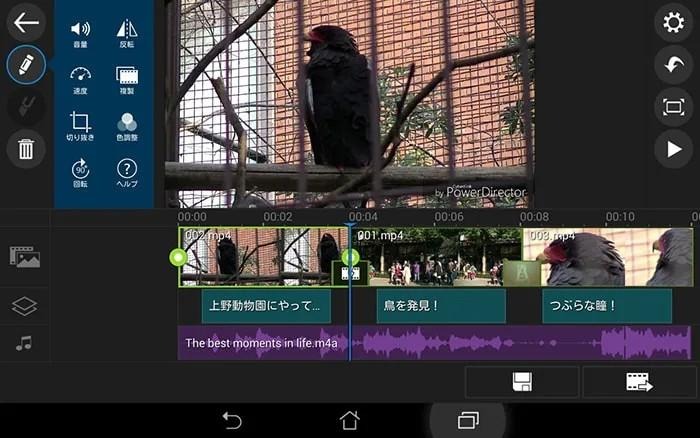
PCソフト並みの高度な機能を、スマホで手軽に使いたい方にはPowerDirector(パワーディレクター)が最適です。
特筆すべきは、実写動画をワンタップでアニメ調に変換するAI機能や、高精度の自動字幕起こし機能です。
顔出しをしたくない配信者でも、AIアニメ化を使えばオリジナリティのある動画が作れます。最初は簡単な自動編集から始めて、慣れてきたらクロマキー合成や色調整など、プロのような編集にステップアップできるため、長く使い続けられる一本です。
【YouCam Video】自撮り動画をAIで美しく補正するメイクアプリ
「肌荒れやメイク崩れが気になって自撮り動画が出せない」という悩みを解決するのがYouCam Video(ユーカムビデオ)です。
AIが顔のパーツを正確に追従するため、動いたり笑ったりしてもメイクがズレることはありません。すっぴんの状態でも、アプリ上でリップやアイメイクを施せば、バッチリメイクをしたかのような映像に仕上がります。
髪色や肌の質感も自由自在に変えられるため、美容系の発信やVlogで自分を魅力的に見せたい方には必須のツールです。
【LightCut】AIが自動で編集!Vlog動画作成に最適
ドローン大手のDJIが提供するLightCut(ライトカット)は、撮影素材をAIに丸投げして編集してもらうためのアプリです。
AIが動画内の「良いシーン(ハイライト)」だけを自動で判別して抜き出し、音楽に合わせてテンポよく繋いでくれます。
ユーザーは素材を選ぶだけで、あとはAIが数秒でVlogを完成させてくれるため、編集作業のストレスがゼロになります。
【MyEdit】AIで音質・画質を修復する動画作成の便利ツール
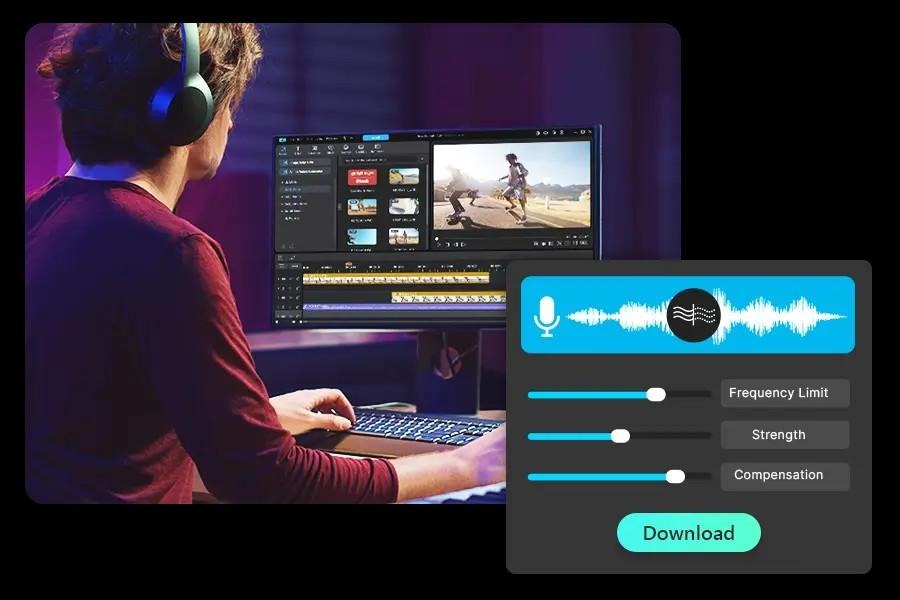
動画の「質」を劇的に改善したいならMyEdit(マイエディット)が役立ちます。
風の音がうるさい動画や、手ブレがひどい動画も、AIがノイズ除去と強力な手ブレ補正を行ってクリアな映像に蘇らせてくれます。
さらに、AIボイスチェンジャーや効果音生成機能も備えており、メインの編集アプリを使う前の「素材の下準備」として使うことで、動画のプロっぽさが格段に上がります。 アプリ版とWeb版があり、用途に合わせて使い分けられるのも便利です。
【Canva】おしゃれな動画作成がAI機能で即完成
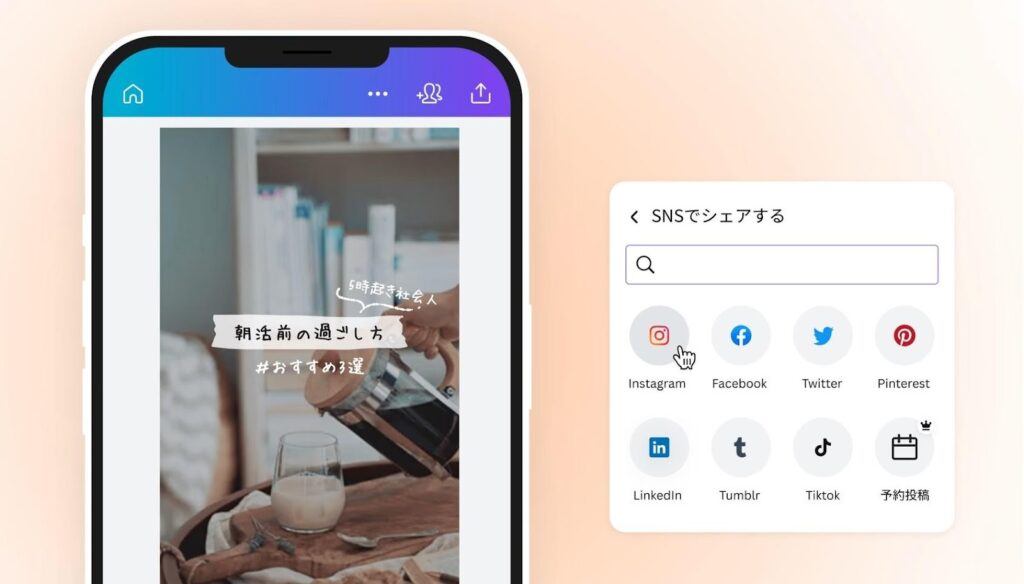
デザイン重視の動画を作りたいなら、Canva(キャンバ)一択です。 Instagramのストーリーズやリールなど、文字やイラストをお洒落に配置した動画作成に強みを持っています。
「マジック生成」機能を使えば、「夏の旅行の楽しい動画」といったテキストを入力するだけで、AIが最適なテンプレート、音楽、素材を組み合わせて動画を生成してくれます。
豊富な素材やフォントが使い放題なので、自分で撮影した動画がなくても、Canva内の素材だけでハイクオリティな広告や告知動画を作ることが可能です。
【Vrew】テロップ入力不要!AIがトーク動画を自動作成
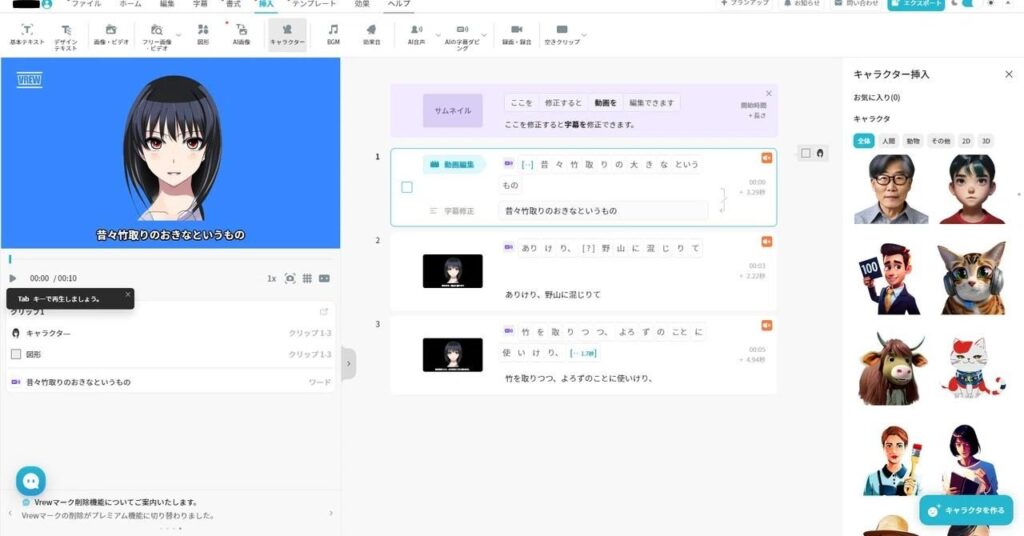
解説動画やトーク動画の最大の壁である「テロップ入れ」を自動化してくれるのがVrew(ブリュー)です。
音声認識AIの精度が高く、動画を読み込むだけで自動的に文字起こしをして字幕を配置してくれます。
誤認識の修正も簡単で、手打ちに比べて作業時間は10分の1以下になります。さらに、テキストを入力するだけでAI音声が読み上げ、内容に合った画像を自動挿入して動画化する機能も強力です。
【PhotoDirector】写真からAIが動きのある動画を作成
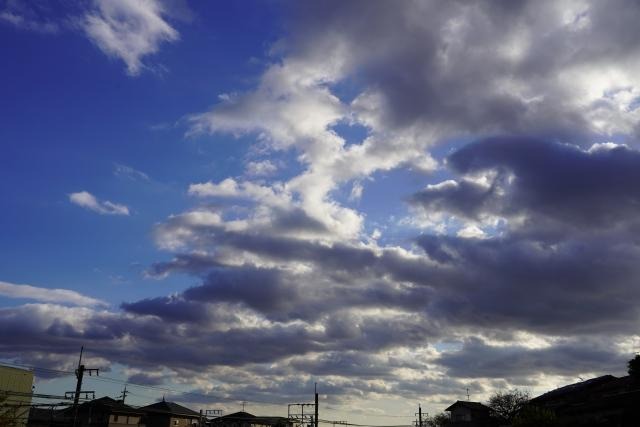
動画素材はないけれど、手持ちの写真を動画として見せたい方にはPhotoDirector(フォトディレクター)がおすすめです。
例えば、空の写真を読み込めば、雲を流したり星をきらめかせたりして、動きのある動画に変換できます。人物の周りに光のエフェクトを走らせるなどのダイナミックな加工も簡単です。
たった一枚の写真から目を引くショート動画を生み出せるため、インスタグラムの投稿バリエーションを増やしたい時に重宝します。
【Adobe Express】生成AI「Firefly」搭載で素材から動画作成
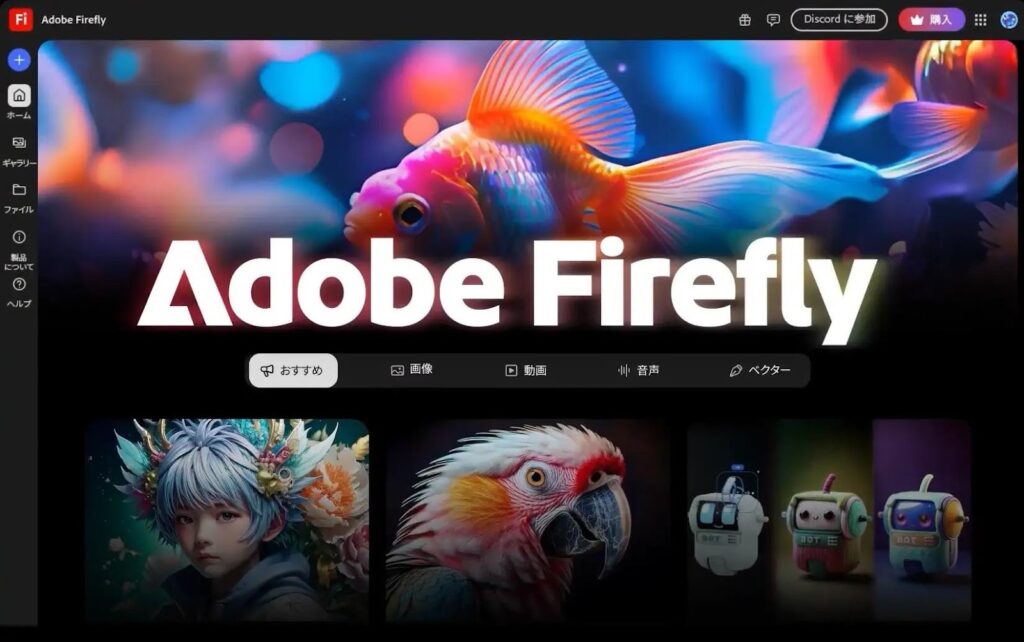
プロ御用達のAdobe社が提供するAdobe Expressは、著作権的にクリーンな生成AI「Firefly」を搭載している点が強みです。
動画に必要なイラストや写真がない場合、テキスト指示だけでAIがその場で画像を生成してくれます。
また、動画内の不要な物体をなぞるだけでAIが自然に消去してくれる機能も完成度が高いです。テンプレートの質も高く、適当に作っても「素人感」が出ないため、企業のSNS担当者にも強くおすすめできます。
【Runway】テキストから動画を生み出す次世代AIアプリ
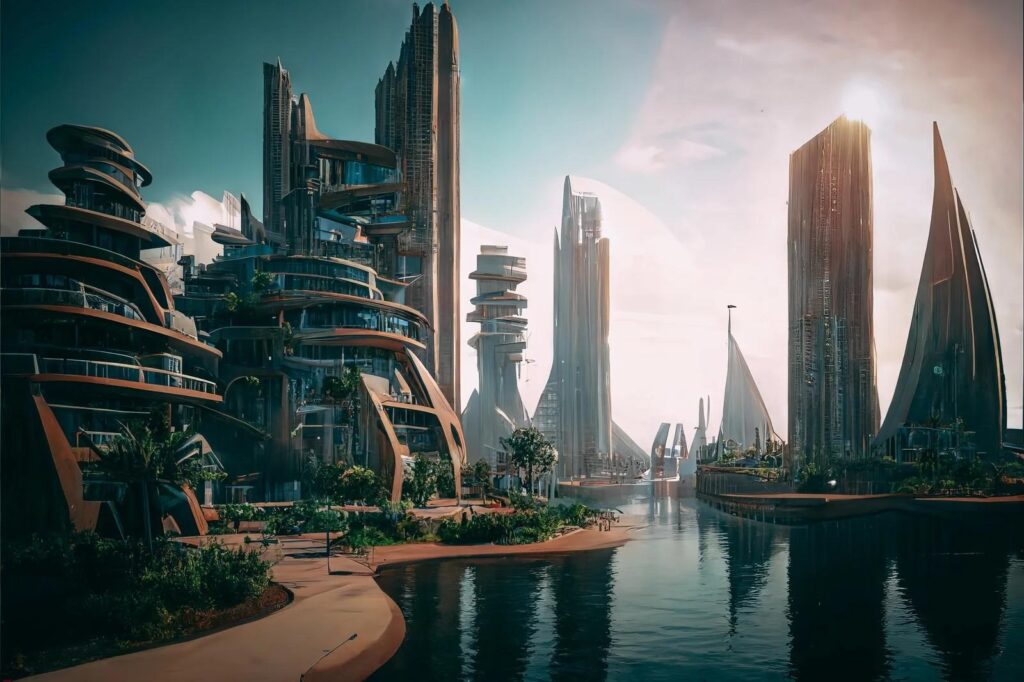
Runway(ランウェイ)は、何もないところから動画を生み出す「生成AI」の先駆けです。 既存の動画編集とは一線を画す、クリエイティブな映像を作りたい方向けです。
テキストで「夕暮れの海辺を走る車」と入力すれば、AIがその通りの映像を生成します。 また、実写動画を「粘土アニメ風」や「水彩画風」にスタイル変換する機能も強力です。
AI動画作成アプリの主な活用シーンとメリット
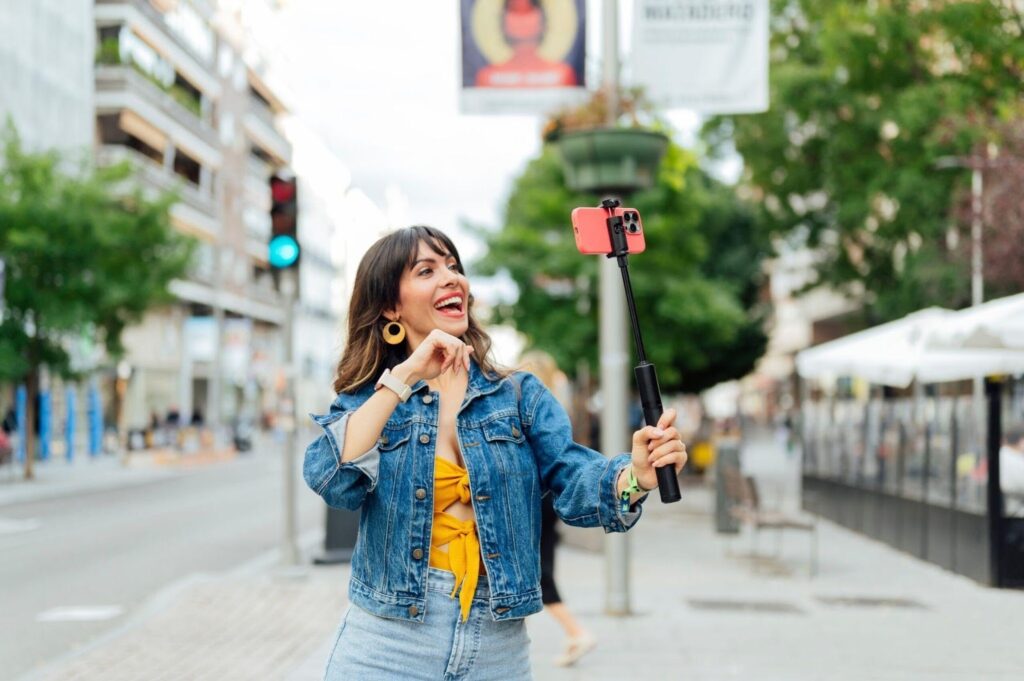
AI動画作成アプリは、適切なシーンで活用することで発揮されます。
ここでは、AIを取り入れることで作業効率とクオリティが向上する、代表的な活用事例を解説します。
大量の素材をAIが数秒でダイジェスト動画作成
旅行などで撮りためた大量の動画データも、AIアプリなら一瞬で整理できます。
1時間の動画素材を読み込ませるだけで、AIが良いシーンだけをピックアップし、30秒のダイジェスト動画にまとめてくれます。
テロップ自動化で解説動画の作成時間を短縮
ビジネス動画やYouTubeではテロップが必須ですが、手作業では膨大な時間がかかります。
AIの自動字幕機能を活用すれば、浮いた時間を企画や構成に充てられるため、結果として動画の質が上がります。
テンプレート活用で流行の動画を即座に作成
AIアプリのテンプレート機能を使えば、トレンドの構成をそのまま自分の動画に適用できます。
編集技術を一から学ばなくても、写真や動画を入れ替えるだけで、SNSでバズるチャンスを掴むことが可能です。
AI動画作成アプリで動画を生成する3つの方法

「AI動画作成」と一口に言っても、手持ちの素材を活かすのか、ゼロから生み出すのかによって、選ぶべきアプリや機能が異なります。
ここでは、それぞれの生成方法の特徴と、適したアプリのタイプについて解説します。
| 生成方法 | 特徴 | おすすめアプリ |
| 自動編集 | 素材を選ぶだけでAIが構成・編集 | LightCut / CapCut |
| 動画生成 | テキスト入力からゼロから映像を作成 | Runway / Adobe Express |
| 加工・修復 | 既存動画の画質向上やアニメ化 | MyEdit / PowerDirector |
写真・動画素材を選んでAIに「自動編集」させる
おすすめは「LightCut」や「CapCut」です。素材を選ぶだけで、AIがリズムや色味を解析し、最適な形に仕上げてくれます。
テキスト入力(プロンプト)からAIに「動画生成」させる
おすすめは「Runway」や「Adobe Express」です。架空のイメージ映像を作ったり、撮影不可能なシーンを表現したりできます。
既存の動画をAIで「高画質化・アニメ化」加工する
おすすめは「MyEdit(画質修復)」や「PowerDirector(アニメ化)」、「YouCam Video(メイク)」です。画質の悪い過去の動画を蘇らせたり、顔出しNGの場合にアニメ化して投稿したりといった使い方が人気です。
おすすめ動画生成AIを使う際の注意点とリスク
AIは使い方を一歩間違えると、著作権侵害や炎上といった予期せぬトラブルに巻き込まれるリスクも潜んでいます。
自分自身を守り、安全に動画投稿を楽しみ続けるために、必ず押さえておくべき注意点とリスクを解説します。
アプリで生成した動画の「商用利用」と著作権を確認する
AIで作った動画をYouTubeの収益化や企業のPRに使う際は注意が必要です。 無料版では商用利用が禁止されていたり、音楽に著作権制限があったりするケースが多いからです。
特に生成AIの著作権は法整備の途中です。 必ずアプリの規約を確認し、「商用利用可」の素材や有料プランを使うのが安全策です。
生成AI特有の「誤情報」や「不自然な描写」に注意する
AIは時として、指が6本ある人物や物理法則を無視した動きなど、不自然な映像を作ることがあります。
自動字幕も専門用語を間違えることがあります。 AIはあくまでアシスタントであり、最終チェックは人間が行う必要があります。公開前に必ず自分の目で見て、違和感がないか確認しましょう。
フェイク動画などAI倫理に反する動画作成は避ける
AIを使えば、有名人のフェイク動画なども作れてしまいますが、これは肖像権侵害などの法的トラブルに直結します。
また、実在しない災害映像などを作って拡散させることも厳禁です。便利な道具だからこそ、モラルを持ってポジティブな使い方を心がけてください。
まとめ:自分に合ったAI動画作成アプリを見つけよう
今回紹介した10個のアプリはどれも優秀ですが、もし迷ってしまったら、まずは以下の2つから選んでみてください。それぞれの分野で「最も手間を省き、かつ失敗しない」アプリです。
- トレンド動画を作りたいなら「CapCut」
圧倒的な数の「テンプレート」と高性能な「自動カット」機能があります。デザインの知識がなくても、素材を入れるだけで流行のショート動画や見栄えの良いPR動画が完成します。 - トーク・解説動画を作りたいなら「Vrew」
動画制作で最も時間がかかる「テロップ入力(字幕)」をAIがほぼ完璧に代行してくれます。まるでワードで文章を編集するような感覚で動画が作れるため、業務時間を大幅に短縮できます。
まずは一つダウンロードして、スマホの中にある写真を適当に選んでみましょう。
作成された動画のクオリティを実際に体感してみてください。AIアプリを活用することで、動画発信がより効率的かつ魅力的なものへと進化します。
コメント